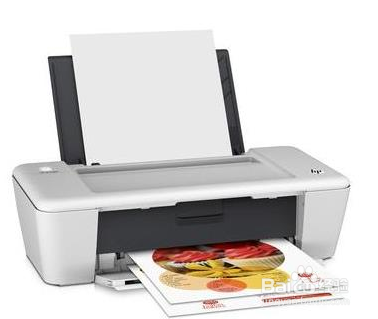
1、先确认自己的打印机支持彩色。
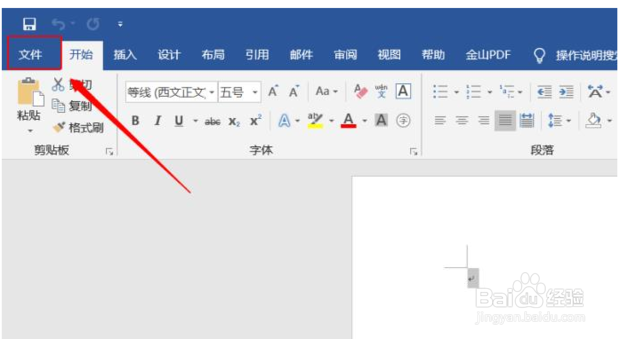
2、然后可以打开word中的文件菜单。
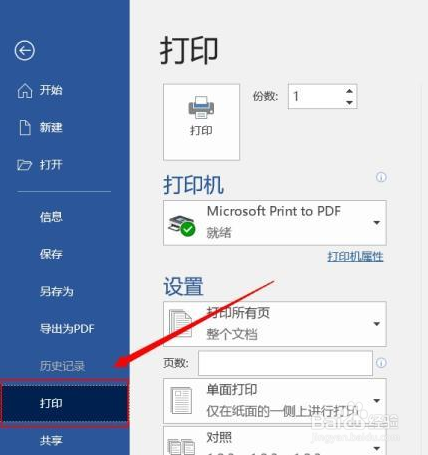
3、在打开的文件点击打印。
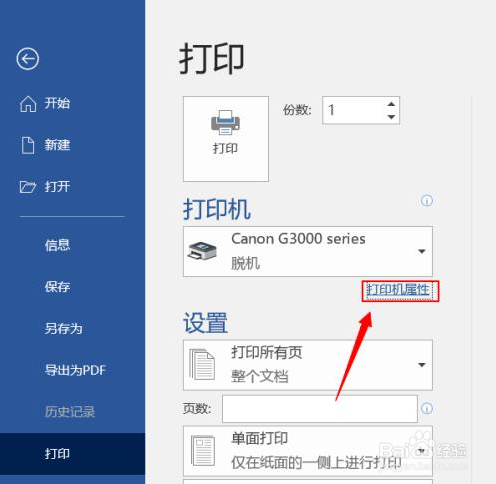
4、选择打印机属性
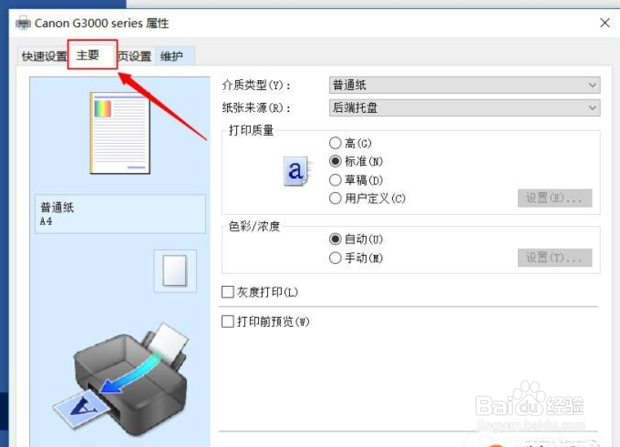
5、在弹出的属性页面中点击“主要”选项,进行页面设施,属性页面里的选项会因为软件版本的差异而不同,点击纸张/质量”选项也是一样。
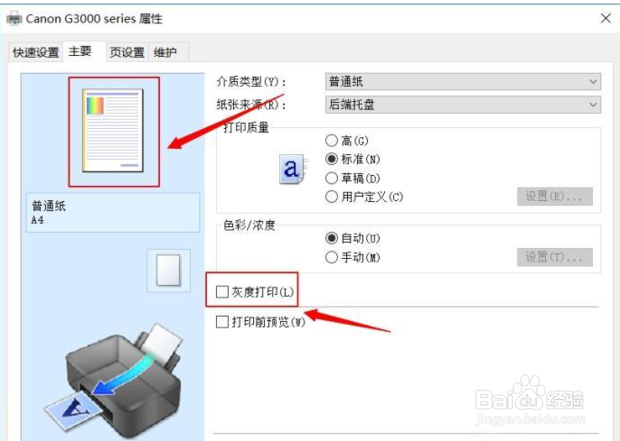
6、彩色的打印机,颜色会默认为彩色,确认“灰度打印”关闭,并确定图中所示的纸张展示为彩色即可。
7、点击“确定“保存设置后,就可以开始打印,并会有彩色效果

时间:2026-04-30 07:58:20
1、先确认自己的打印机支持彩色。
2、然后可以打开word中的文件菜单。
3、在打开的文件点击打印。
4、选择打印机属性
5、在弹出的属性页面中点击“主要”选项,进行页面设施,属性页面里的选项会因为软件版本的差异而不同,点击纸张/质量”选项也是一样。
6、彩色的打印机,颜色会默认为彩色,确认“灰度打印”关闭,并确定图中所示的纸张展示为彩色即可。
7、点击“确定“保存设置后,就可以开始打印,并会有彩色效果
