1、首先,下载安装goodsync。
第一块硬盘的文件夹“测试”和第二块硬盘的“测试1”同步

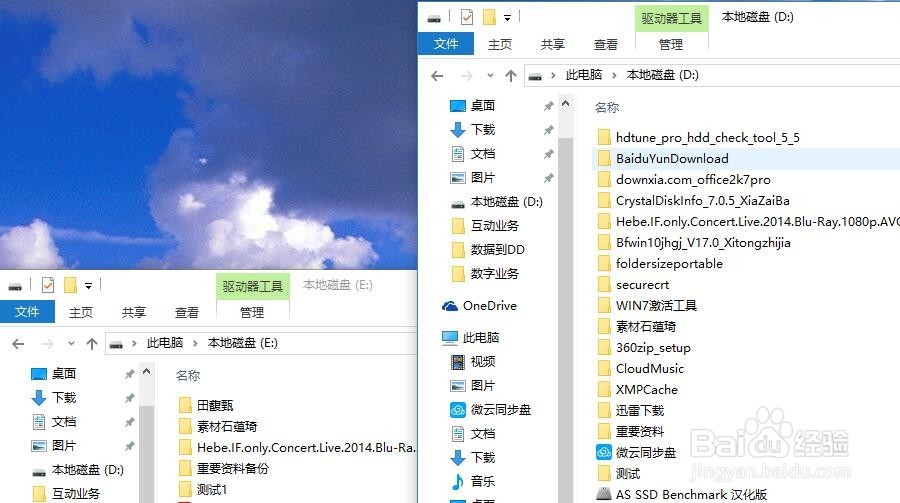
2、打开goodsync软件,会弹出来一个任务向导,随便取个名字,选择任务类型为同步(同步的意思是保持两个文件夹里的所有文件一模一样)

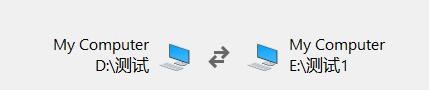
3、点击这里把需要同步的两个文件夹添加进去

4、加完以后是这个样子,现在你在任意一个文件夹里的操作都能同步了,包括新增,删除,移动
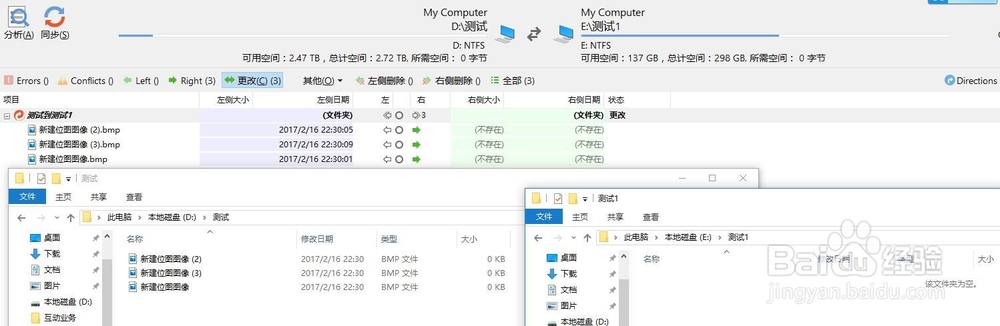
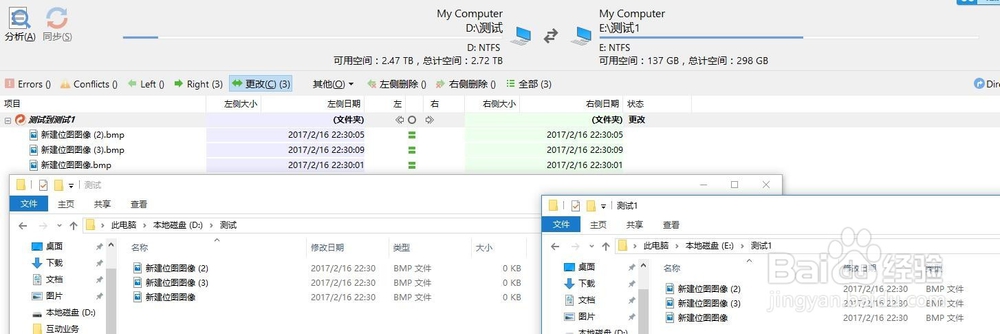
5、点击分析--软件就会告诉你哪些文件改动了--点击同步,两边的文件就一样了
时间:2026-04-25 17:59:25
1、首先,下载安装goodsync。
第一块硬盘的文件夹“测试”和第二块硬盘的“测试1”同步
2、打开goodsync软件,会弹出来一个任务向导,随便取个名字,选择任务类型为同步(同步的意思是保持两个文件夹里的所有文件一模一样)
3、点击这里把需要同步的两个文件夹添加进去
4、加完以后是这个样子,现在你在任意一个文件夹里的操作都能同步了,包括新增,删除,移动
5、点击分析--软件就会告诉你哪些文件改动了--点击同步,两边的文件就一样了
