Photoshop输入文字后显示不正常如何解决

 时间:2024-10-15 09:28:52

1、在PS中输入文字,如果无法正常显示,首先,我们查看一下文字所在图层,通常我们需要文亨蚂擤缚字移动到最上层才能提示及显示出来。

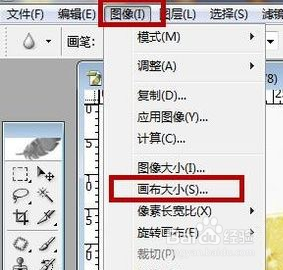
Photoshop输入文字后显示不正常如何解决

2、同时,耽误输入文字之后,如果及颜色与背景色相同,则无法正常显示,对此,我们需要修改文字的颜色。

Photoshop输入文字后显示不正常如何解决

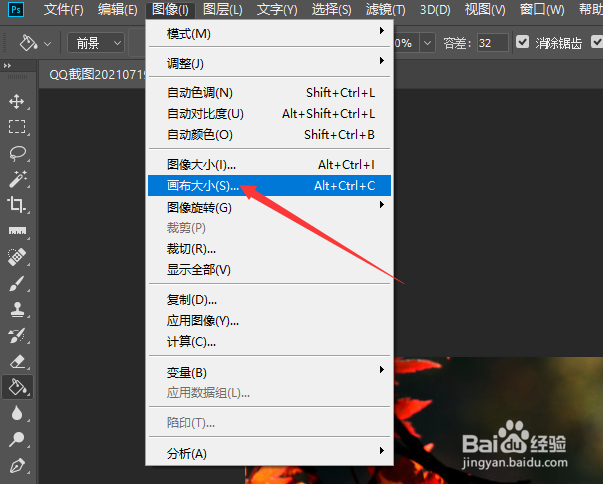
3、当然,如果文字本身的分辨率比较低的时候,也是无法正常显示的,对此,我们需要重新对齐分辨率进行设置。
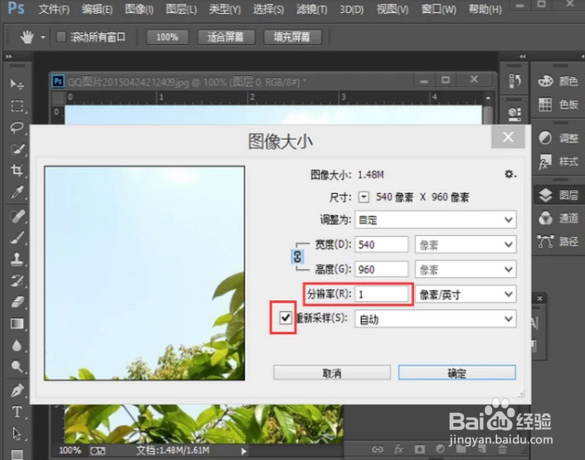
Photoshop输入文字后显示不正常如何解决

4、还有一种情况到我这文字无法正常显示,其原因是字体不存在或者是设置不当所造成的。
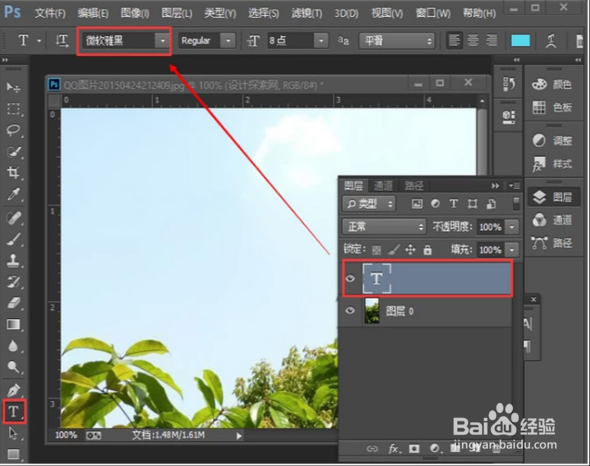
Photoshop输入文字后显示不正常如何解决

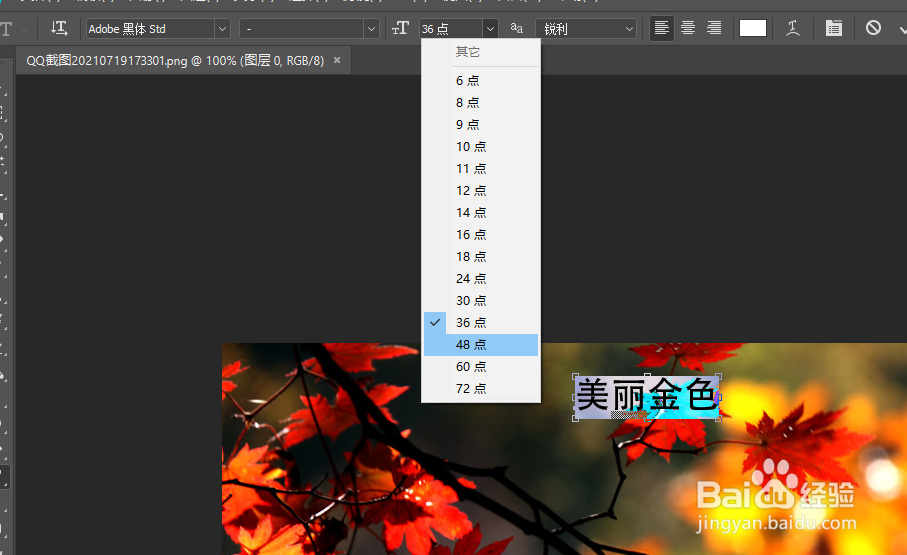
5、对此,我们需要对文字的字体进行设置,打开如图所示的设置界面。

Photoshop输入文字后显示不正常如何解决Photoshop输入文字后显示不正常如何解决

6、其中,我们可以对文字的样式以及大小等相关属性进行设置,给我一下操作之后就可以正常显示文字内容了。
Photoshop输入文字后显示不正常如何解决
  • PS中如何将两个或多个图形对齐
  • ps裁剪工具不见了怎么找回
  • 在PS中怎样制作三角形形状
  • 怎么在ps里面设置参考线
  • PS 直线工具变成箭头怎么恢复
  • 热门搜索
    灌肠怎么做 网上被骗了怎么办 银联在线支付怎么开通 罗瑞卿怎么死的 怎么喊麦 浪琴表怎么样 广州动物园怎么去 体内寒气重怎么办 面瘫怎么办 失业了怎么办