WPS文档如何生成二维码

 时间:2026-02-14 11:26:48

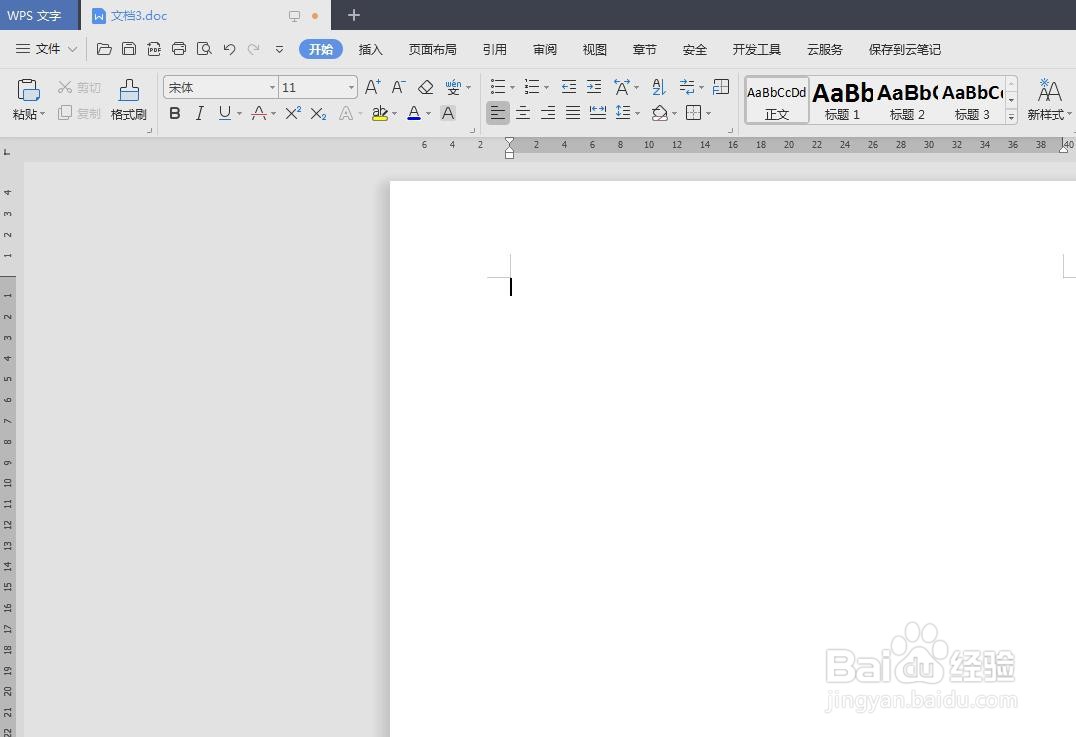
1、第一步:打开一个空白的wps文档。

WPS文档如何生成二维码

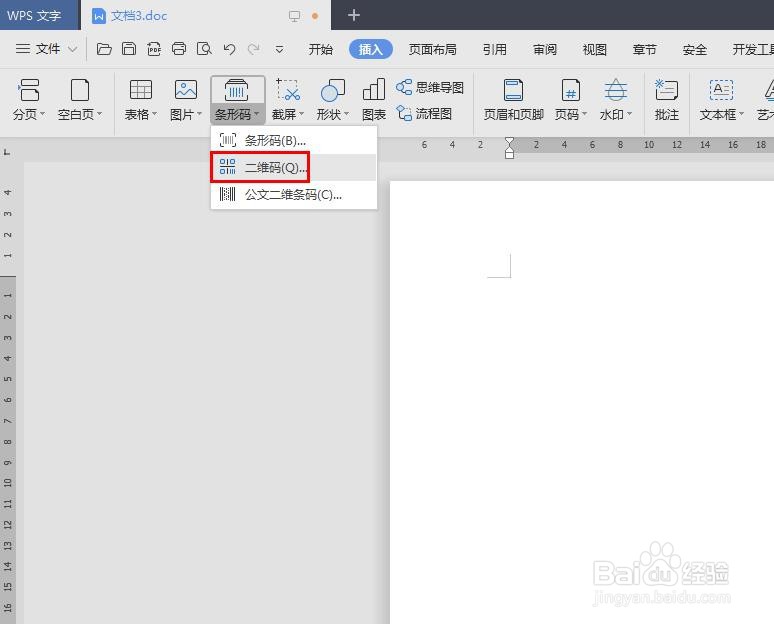
2、第二步:在“插入”菜单中,选择“条形码”下拉菜单中的“二维码”选项。

WPS文档如何生成二维码

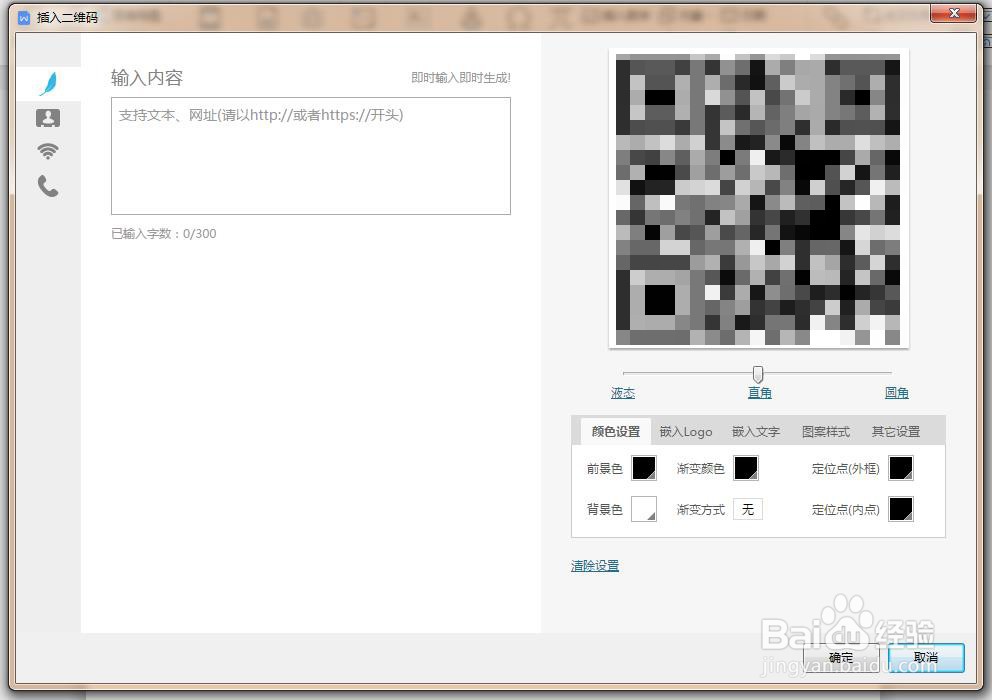
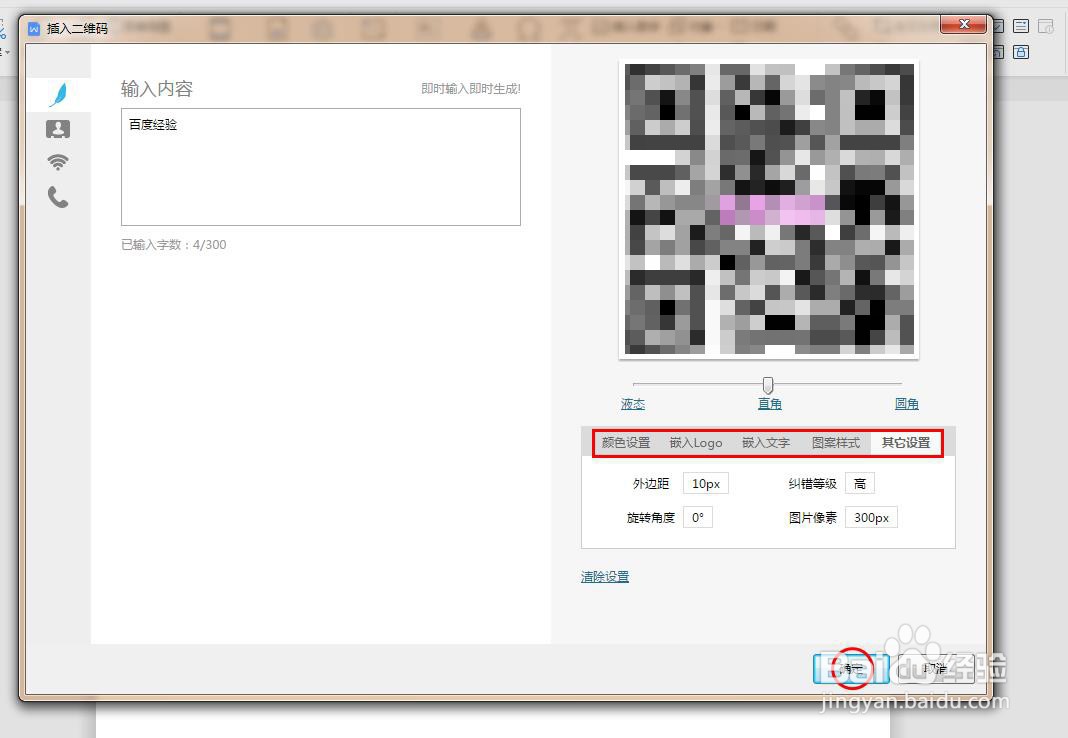
3、第三步:如下图所示,弹出“插入二维码”对话框。

WPS文档如何生成二维码

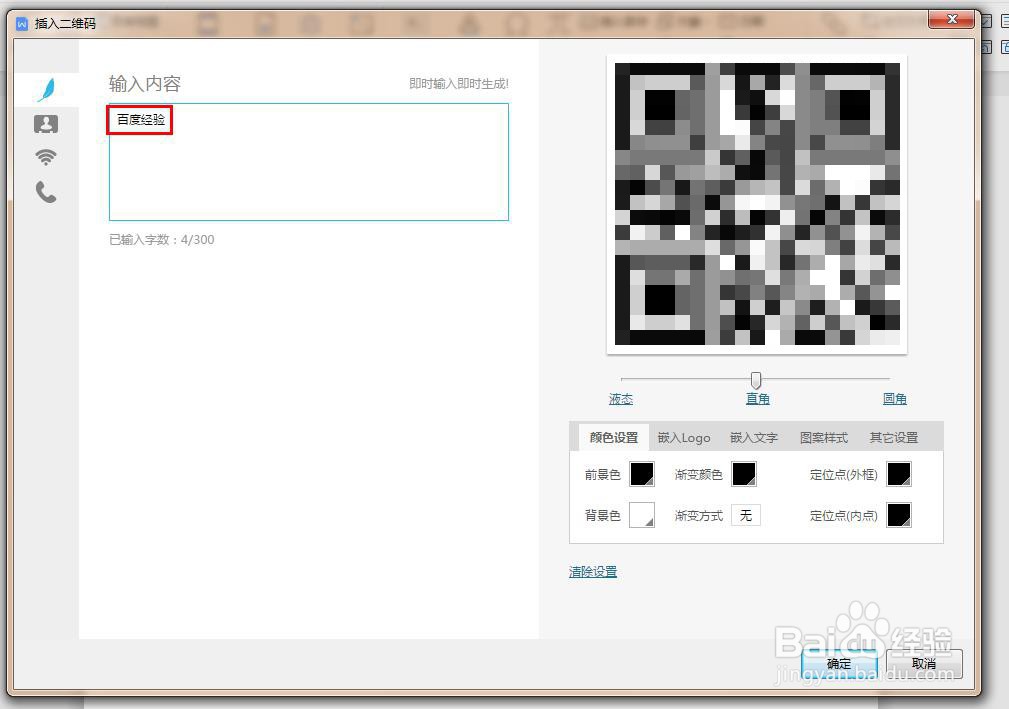
4、第四步:在左侧输入框中,输入需要添加的内容,右侧会随机生成二维码。

WPS文档如何生成二维码

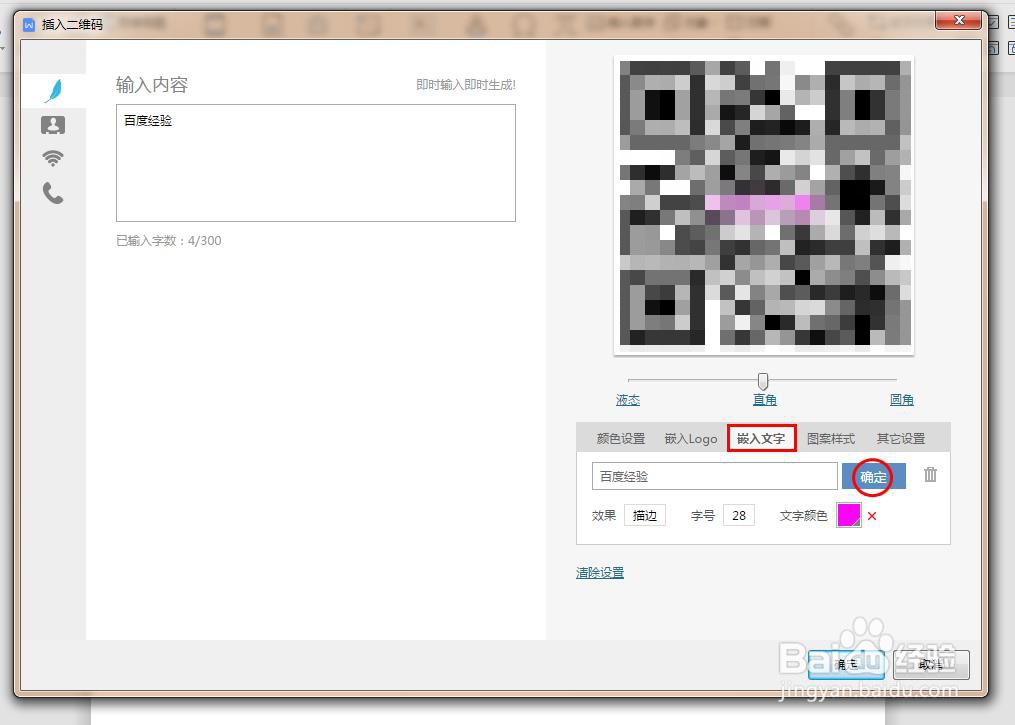
5、第五步:在二维码下方的标签页中,选择“嵌入文字”,根据需要输入文字内容,单击“确定”按钮。
WPS文档如何生成二维码

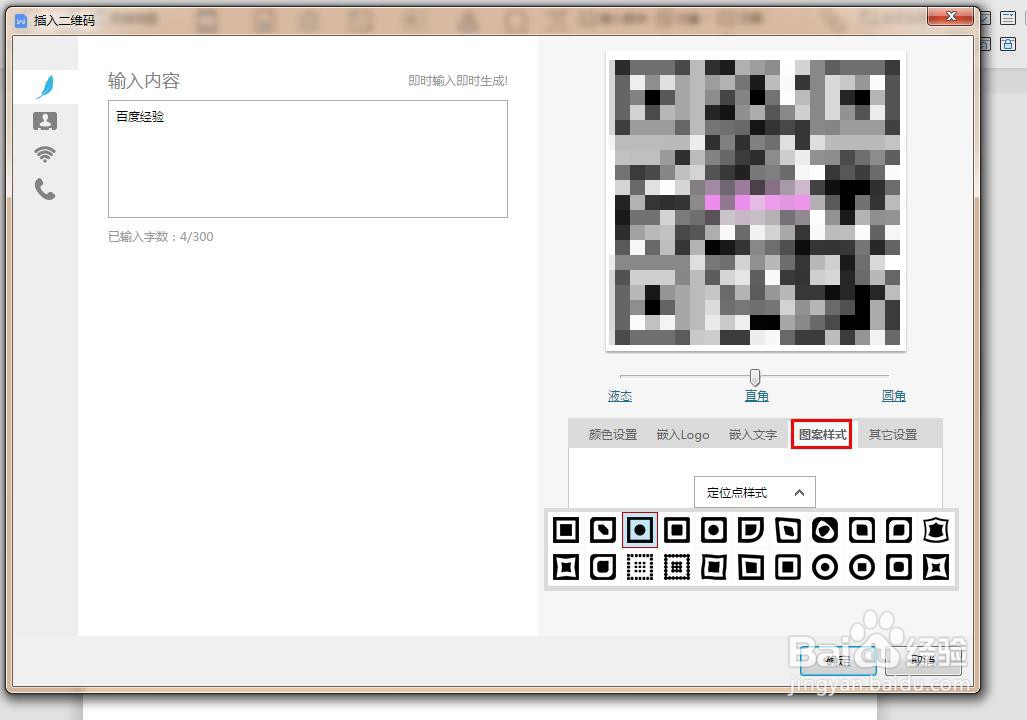
6、第六步:在“图案样式”标签页中,选择自己喜欢的定位点样式。

WPS文档如何生成二维码

7、第七步:二维码的样式设置完成后,单击下方的“确定”按钮。

WPS文档如何生成二维码

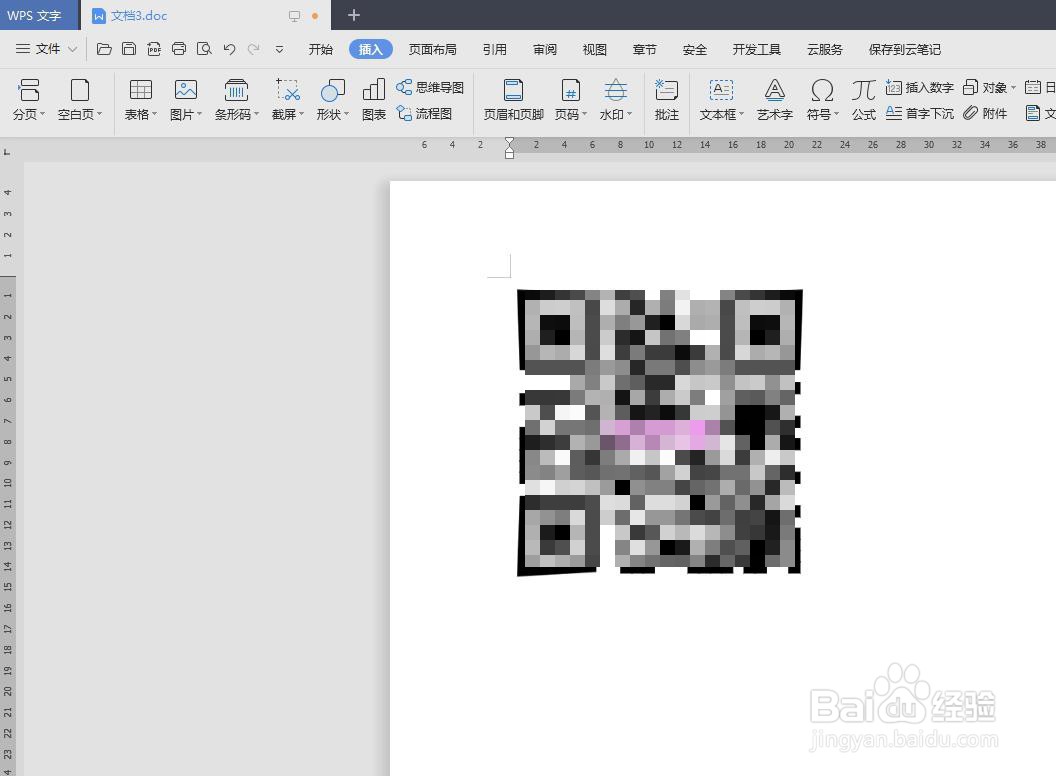
8、如下图所示,wps文档中生成二维码的操作完成。

WPS文档如何生成二维码

  • WPS表格如何制作二维码
  • wps表格怎么生成二维码?
  • 如何用wps制作二维码
  • 在WPS表格文档中如何插入二维码?
  • WPS Excel如何批量生成二维码
  • 热门搜索
    2岁宝宝食谱大全及做法 会计分录大全 豫剧伴奏大全 公司形象墙图片大全 波尔谛奇鞋子怎么样 广东靓汤汤谱大全 怎么删除电脑密码 家具简笔画图片大全 心理图片大全 魔兽世界外域怎么去