Excel中设置调用照相机功能的详细操作步骤

 时间:2024-10-12 07:50:36

1、首先点击打开excel表格。

Excel中设置调用照相机功能的详细操作步骤

2、打开软件后,进入到表格窗口。

Excel中设置调用照相机功能的详细操作步骤

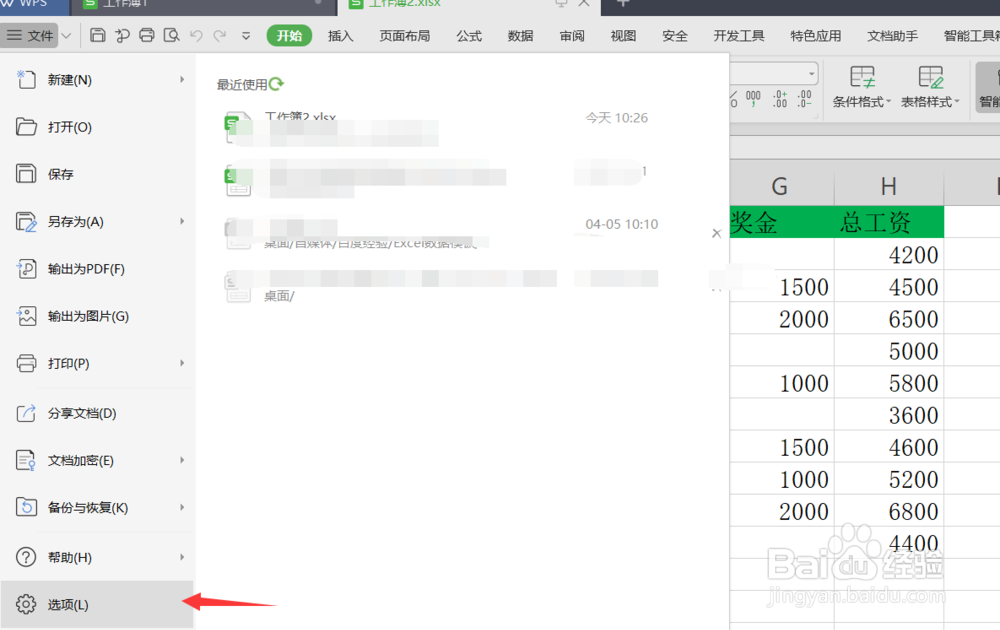
3、打开一个Excel工作表,如图,点击【文件】——【选项】,

Excel中设置调用照相机功能的详细操作步骤

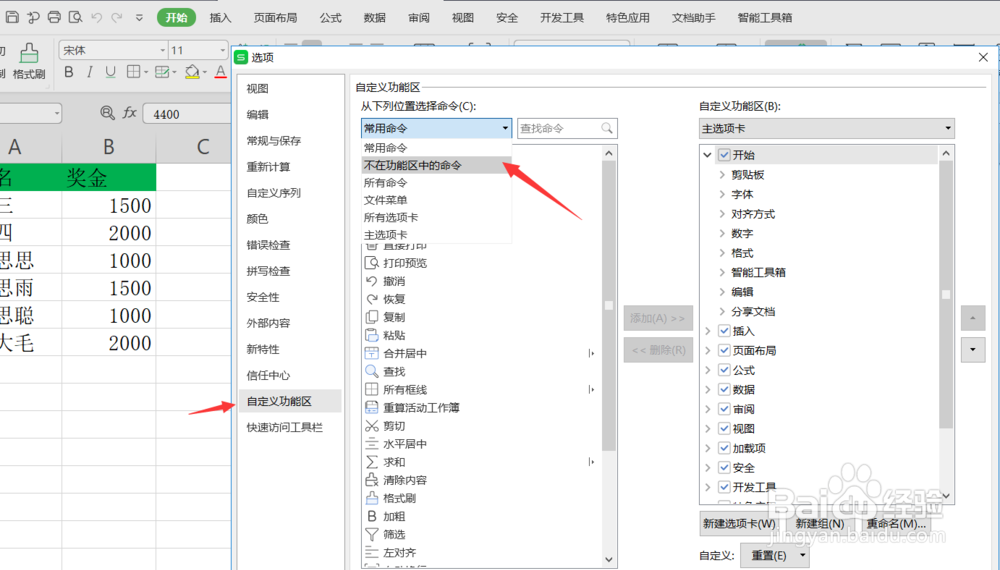
4、进入选项设置页面,点击【自定义功能区】,选择【不在功能区中的命令】,如图,

Excel中设置调用照相机功能的详细操作步骤

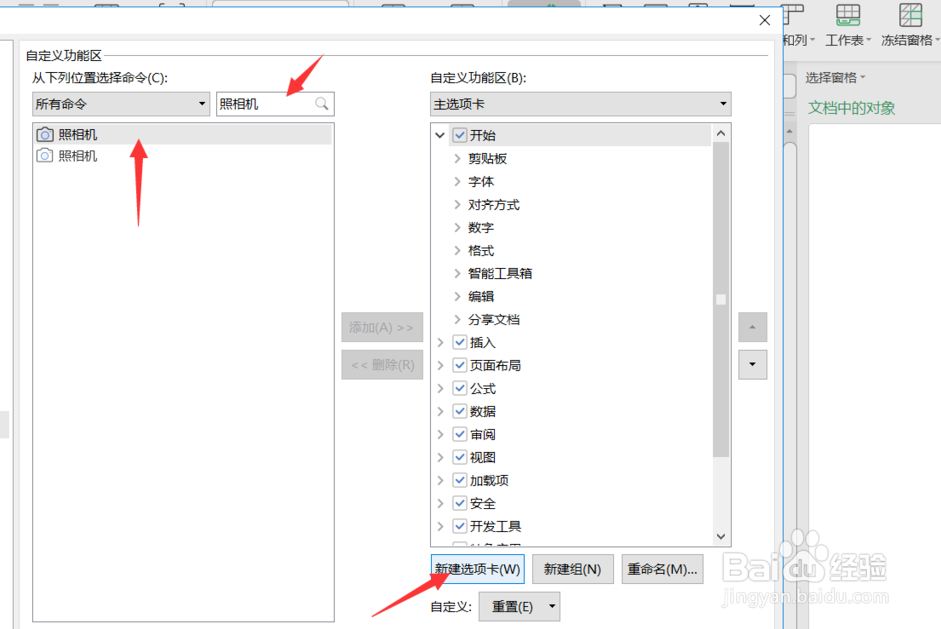
5、输入搜索照相机功能,然后点击【照相机】,点击右侧的【新建选项卡】,如图,
Excel中设置调用照相机功能的详细操作步骤

6、弹出对话框,输入照相机,点击确定,成功添加照相机命令,再次点击确定,

Excel中设置调用照相机功能的详细操作步骤

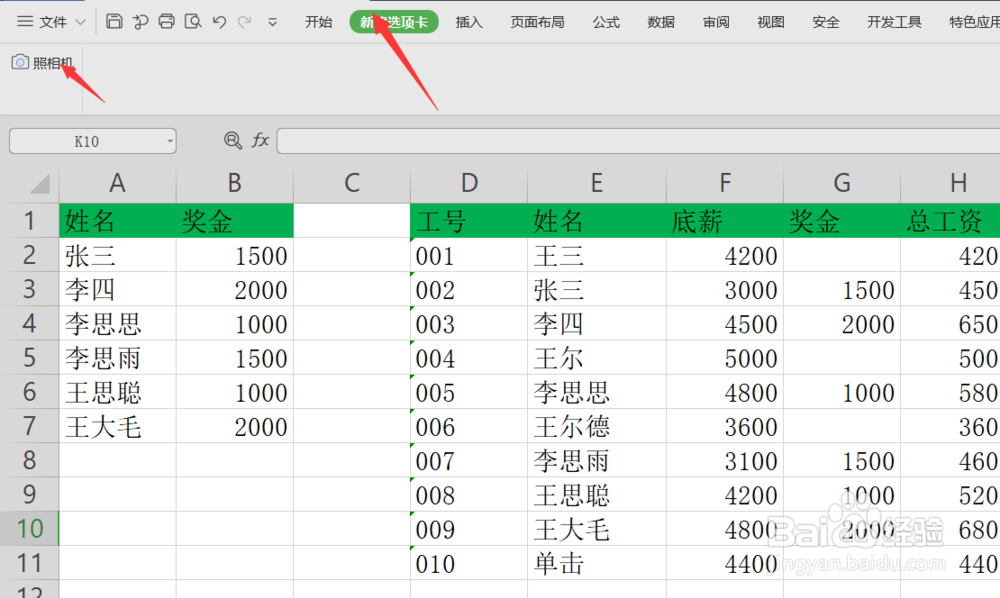
7、回到Excel表格,点击上方的【新建选项卡】,照相机功能已经出现了,如图,
Excel中设置调用照相机功能的详细操作步骤

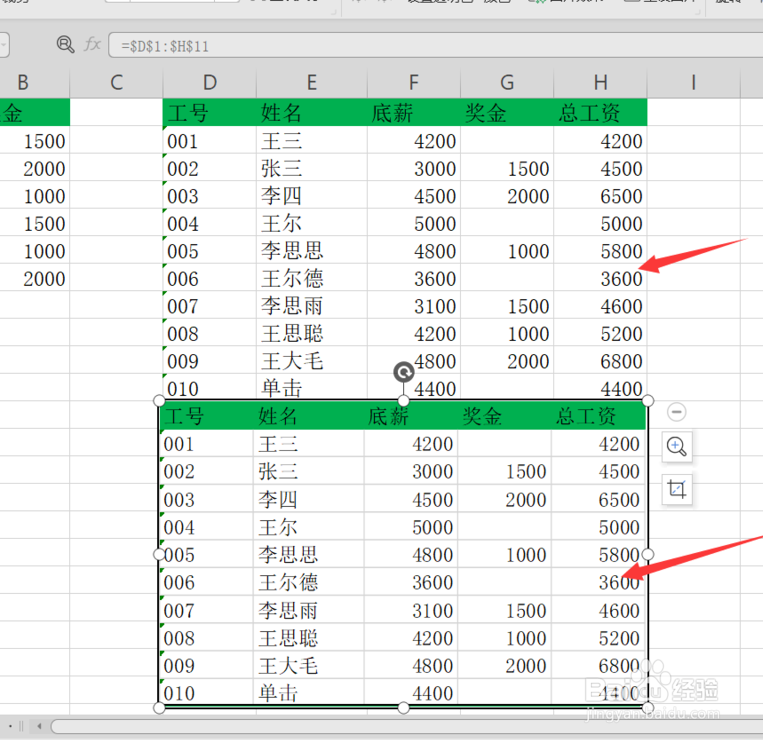
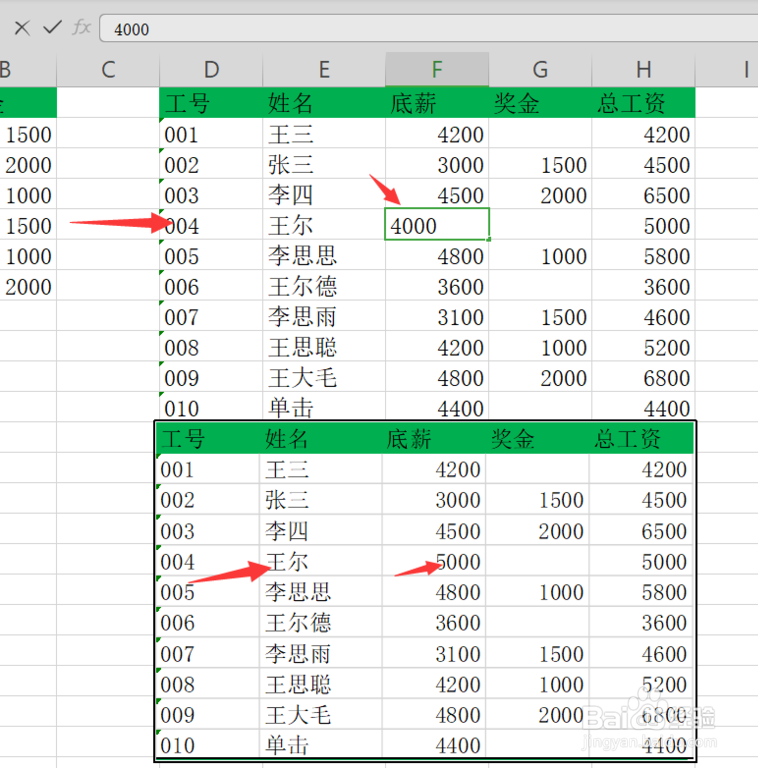
8、然后选中单元格数据,点击照相机按钮,可以看到下方出现了一个图片,

Excel中设置调用照相机功能的详细操作步骤

9、利用照相机功能拍照完成,如果你修改了原表格中的数据,图片中的数据也会随之改变,也就是说,数据会实时自动更新。
Excel中设置调用照相机功能的详细操作步骤
  • Excel带选项按钮的图表怎么制作
  • EXCEL根据列进行插空行,并自动填充
  • Excel中concatenate函数的使用方法
  • 使用Excel时,如何批量计算文本长度
  • excel如何插入版权所有符号©
  • 热门搜索
    如何捐精 艾瑞泽3怎么样 笔记本的亮度怎么调 珠穆朗玛峰旅游 闽d是哪里的车牌 tp路由器管理员密码 爱奇艺的视频怎么下载 怎么解除电脑开机密码 马尔代夫旅游报价 天龙八部逍遥怎么加点