1、找到桌面上的快捷方式,打开电子表格程序

2、打开要处理的带有一组成绩的电子表格文档。我们要通过设置把不同层次分数看起来醒目

3、选中A2-E11单元格,找到菜单栏中的“样式”

4、在其中找到“条件格式”单击

5、在下拉列表中,选择“图标集”单击

6、选择图标集中的“三色旗”单击
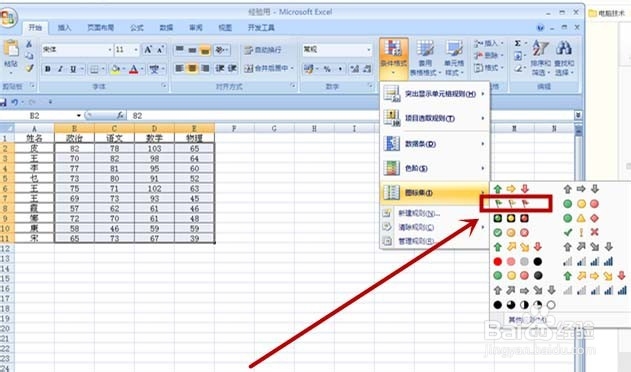
7、这样,每个分数段的成绩用不同颜色的旗帜来标识,就比较醒目了

时间:2026-04-22 06:14:36
1、找到桌面上的快捷方式,打开电子表格程序
2、打开要处理的带有一组成绩的电子表格文档。我们要通过设置把不同层次分数看起来醒目
3、选中A2-E11单元格,找到菜单栏中的“样式”
4、在其中找到“条件格式”单击
5、在下拉列表中,选择“图标集”单击
6、选择图标集中的“三色旗”单击
7、这样,每个分数段的成绩用不同颜色的旗帜来标识,就比较醒目了
