Excel套用单元格样式与新建单元格样式

 时间:2026-02-14 10:34:38

1、套用单元格样式:

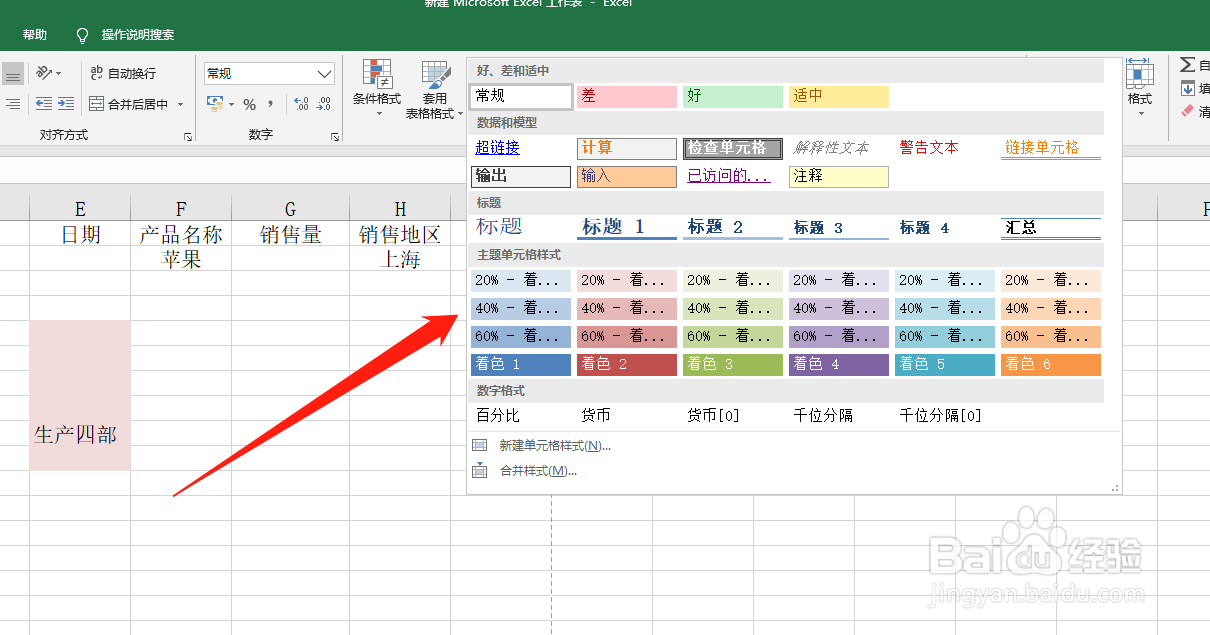
选中要套用单元格样式的单元格区域,在“开始”主菜单下的“样式”选项组中,单击“单元格样式”按钮,展开默认提供的单元格样式方案下拉菜单,单击某一种方案即可应用到选中的单元格或单元格区域中
Excel套用单元格样式与新建单元格样式

2、新建单元格样式:

在“开始”菜单下的“样式”选项组中,单击“单元格样式”按钮,从下拉菜单中单击“新建单元格样式”选项

Excel套用单元格样式与新建单元格样式

3、打开“样式”对话框,在“样式名”框中输入样式名,然后单击“格式”按钮

Excel套用单元格样式与新建单元格样式

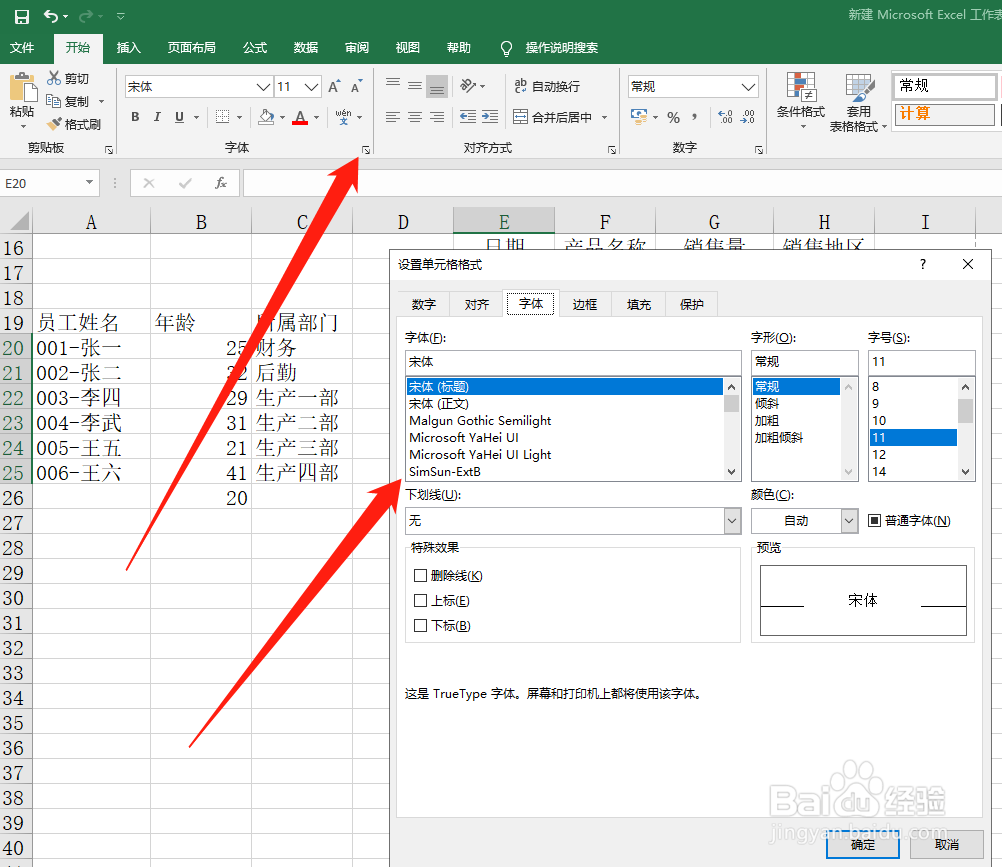
4、打开“设置单元格格式”对话框。在“字体”选项卡中,可以设置单元格样式的字体格式
Excel套用单元格样式与新建单元格样式

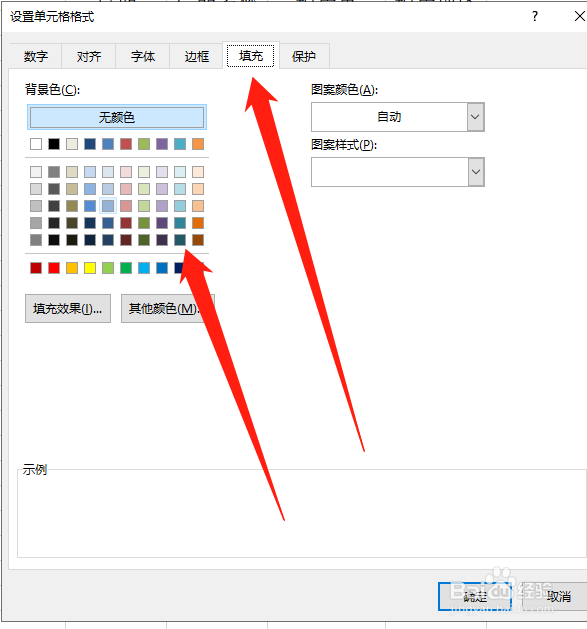
5、切换到“填充”选项卡,对单元格样式的底纹进行设置,新单元格样式设置完成后,单击“确定”按钮
Excel套用单元格样式与新建单元格样式

6、当需要使用该样式时,在“单元格样式”下拉菜单的“自定义”下,即可看到所自定义样式,

  • 幻灯片怎么插入声音动作按钮
  • Excel2016中如何设置单元格样式为计算
  • 如何创建数据透视表?
  • 如何使用EXCEL插入单元格的功能?
  • word怎么使用平均函数
  • 热门搜索
    键盘灯不亮怎么回事 减肥食谱 黑乌龙茶怎么喝减肥 全麦面包减肥 整形减肥 游泳减肥 出租房屋怎么写 联通路由器怎么设置 德军总部新秩序攻略 男生衣服搭配