PS如何在夜景图片中添加月亮或给图片添加月亮

 时间:2024-10-13 04:56:24

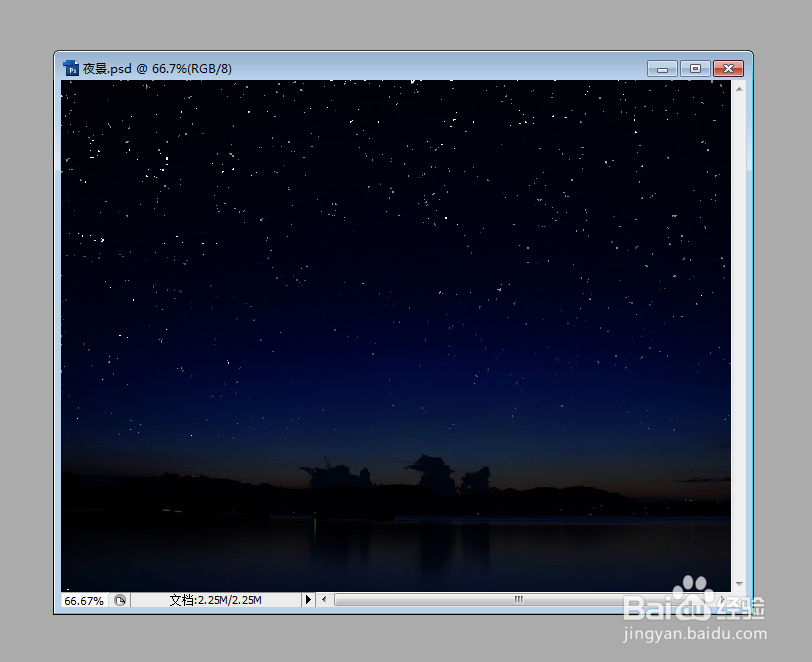
1、打开图片。

PS如何在夜景图片中添加月亮或给图片添加月亮

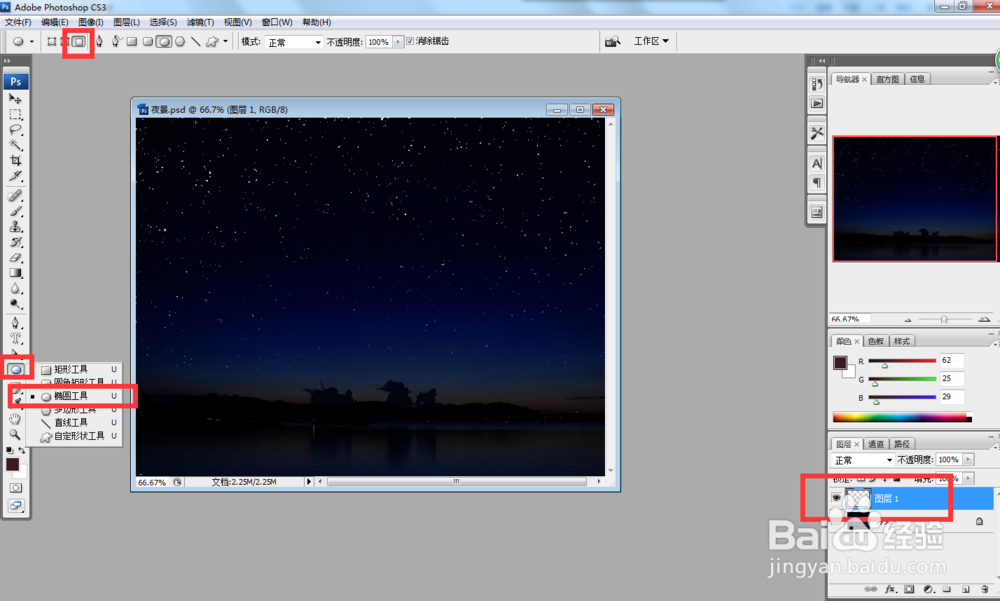
2、新建一个图层,右击图形工具,点击椭圆工具,选择填充像素,在图片中画一个正圆。
PS如何在夜景图片中添加月亮或给图片添加月亮

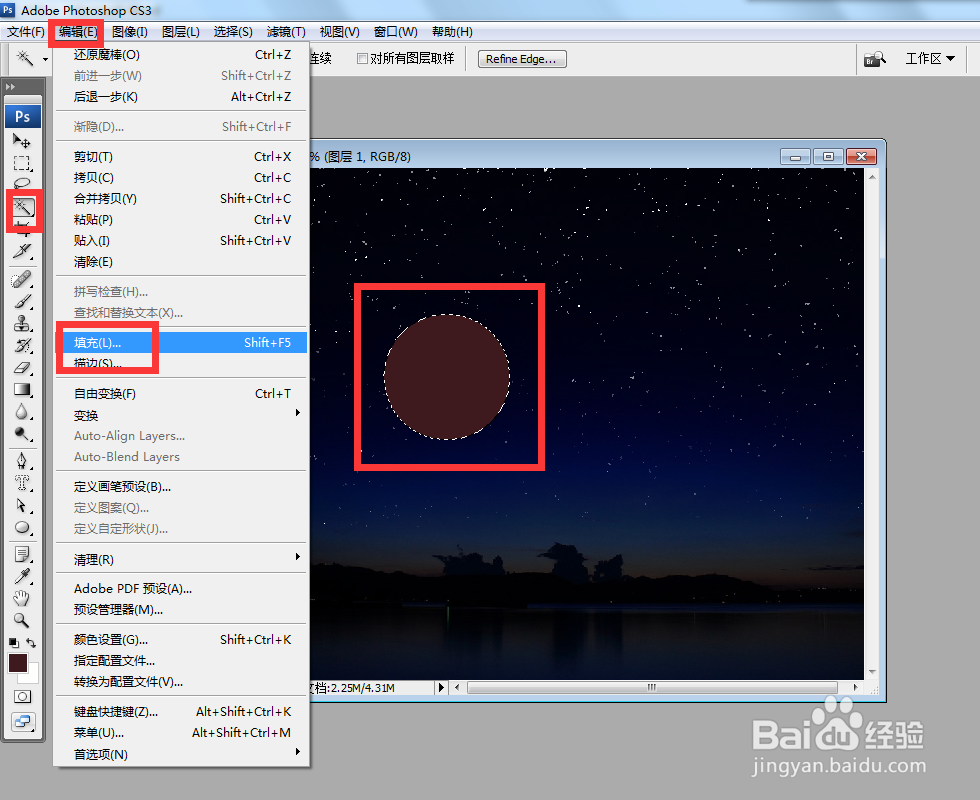
3、使用魔棒工具,选中圆形。点击编辑,填充。

PS如何在夜景图片中添加月亮或给图片添加月亮

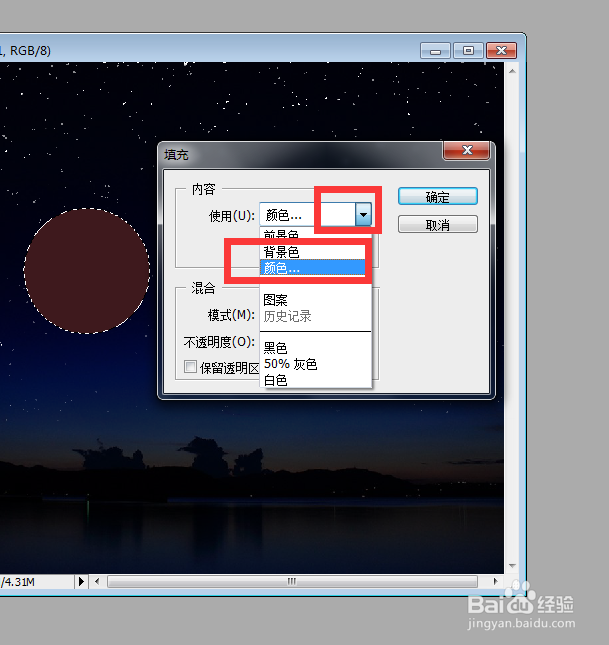
4、弹出对话框,打开使用下拉菜单,点击颜色。

PS如何在夜景图片中添加月亮或给图片添加月亮

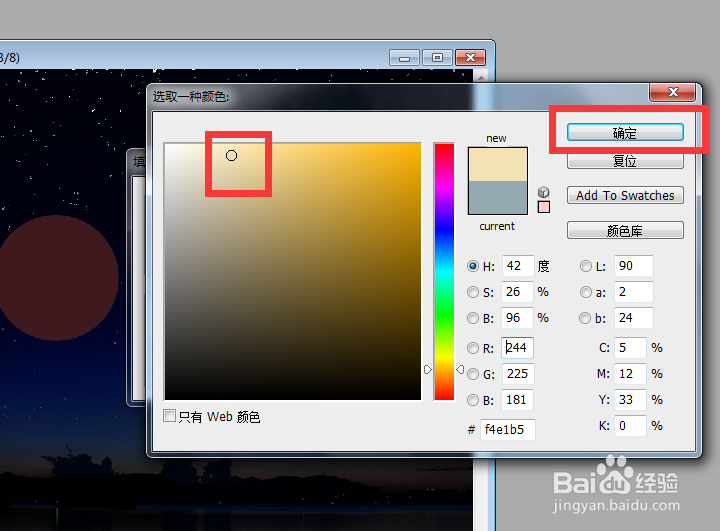
5、弹出对话框,为月亮选择颜色以,确定。

PS如何在夜景图片中添加月亮或给图片添加月亮

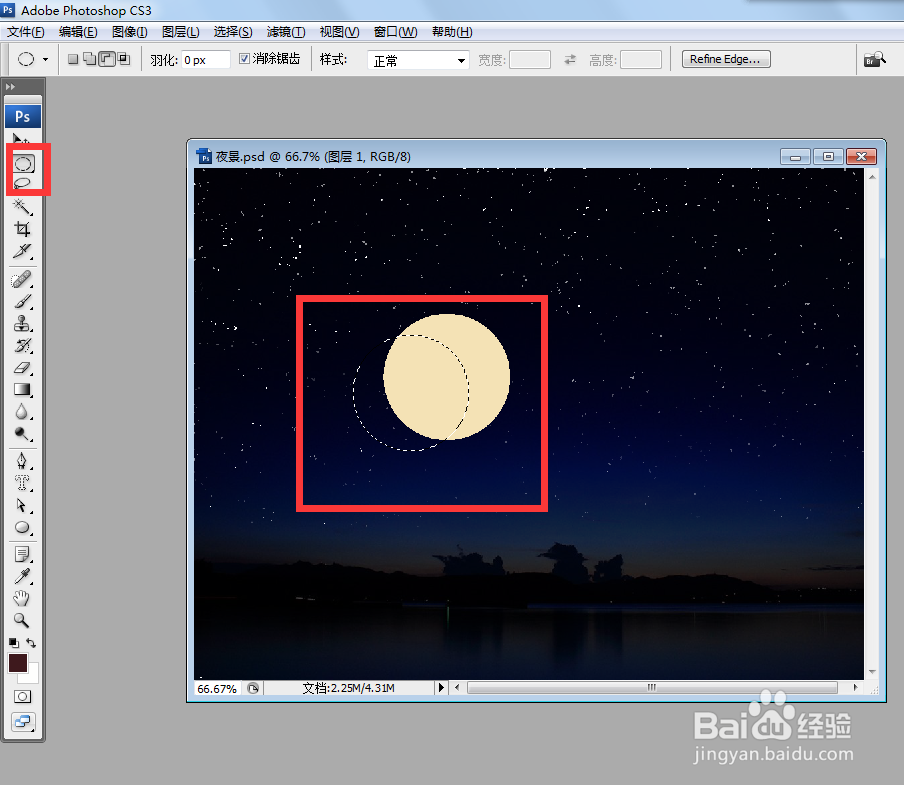
6、点击椭圆选取工具,在月亮上添加一个选区。

PS如何在夜景图片中添加月亮或给图片添加月亮

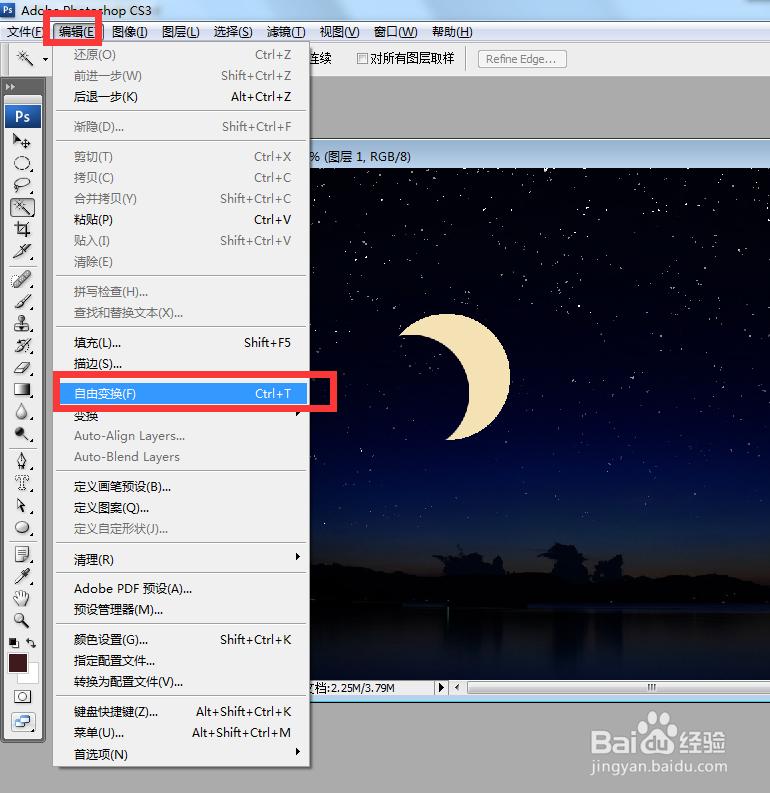
7、按Delete键删除选区,得到一个月牙,点击编辑,自由变换,调整月亮的大小和位置。
PS如何在夜景图片中添加月亮或给图片添加月亮

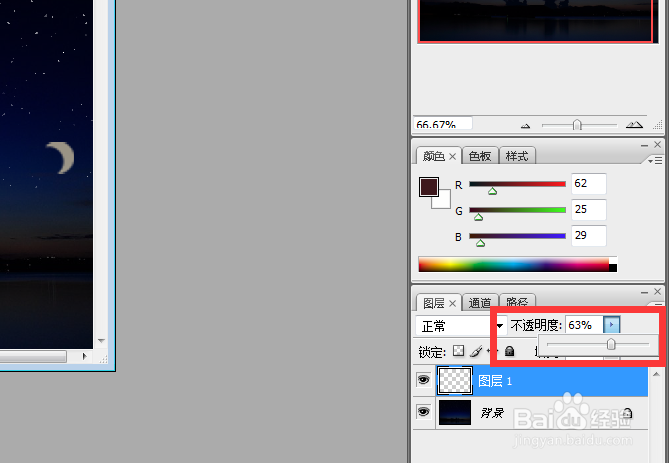
8、月亮太亮了,调整图层的不透明度。

PS如何在夜景图片中添加月亮或给图片添加月亮

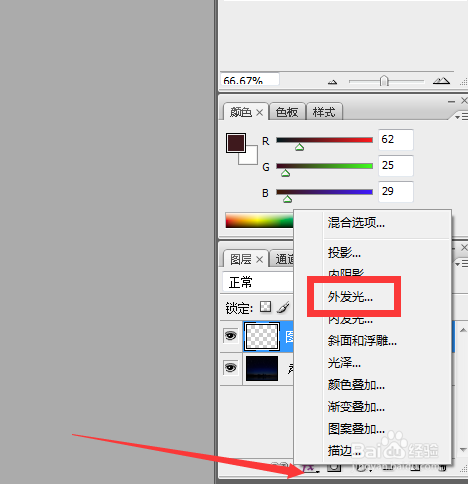
9、月亮没有发光效果,点击添加图层样式,外发光。

PS如何在夜景图片中添加月亮或给图片添加月亮

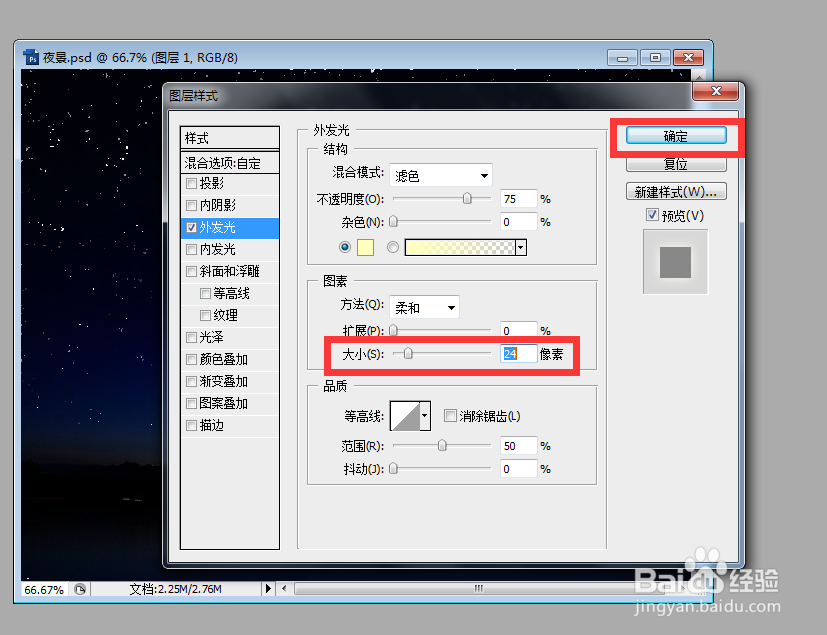
10、适当调大外发光的大小,确定。

PS如何在夜景图片中添加月亮或给图片添加月亮

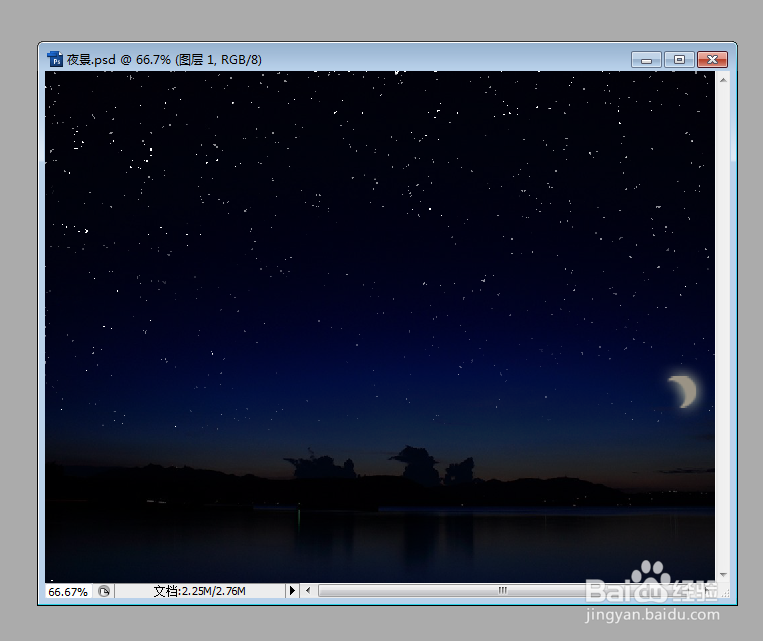
11、一个发光的月亮就完成了。

PS如何在夜景图片中添加月亮或给图片添加月亮
  • 图层怎么填充颜色
  • ps抠图怎么保存抠出来的部分
  • ps怎么选中图片复制粘贴
  • Ps怎么复制粘贴
  • ps如何复制图层
  • 热门搜索
    如何添加脚注 歇斯底里是什么意思 如何选择装修公司 女性生活 如何上传图片 如何利用电脑赚钱 陶行知生活即教育 年审过期怎么办 苹果官换机是什么意思 河北机电职业技术学院怎么样