如何使用BTSync的秘钥来同步文件

 时间:2026-02-18 03:10:48

1、双击BitTorrent Sync图标启动程序
如何使用BTSync的秘钥来同步文件

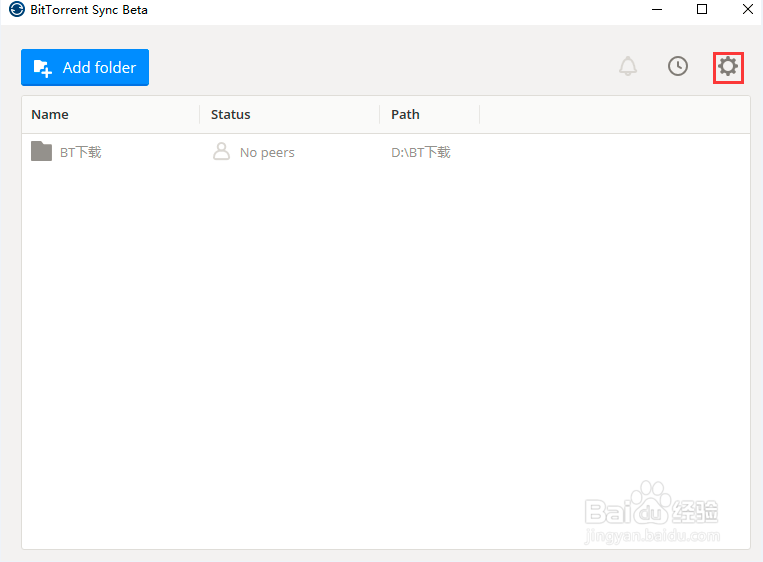
2、打开BitTorrent Sync软件,点击设置图标

如何使用BTSync的秘钥来同步文件

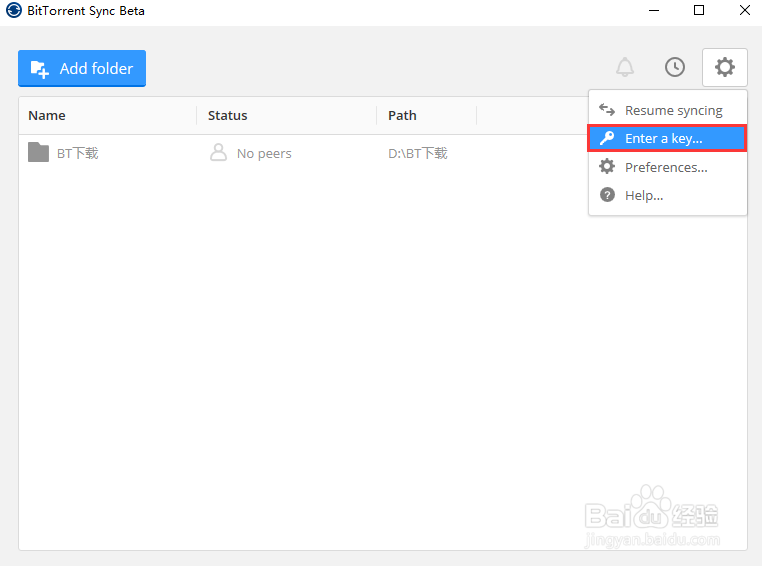
3、在弹出的菜单中,点击Enter a key选项

如何使用BTSync的秘钥来同步文件

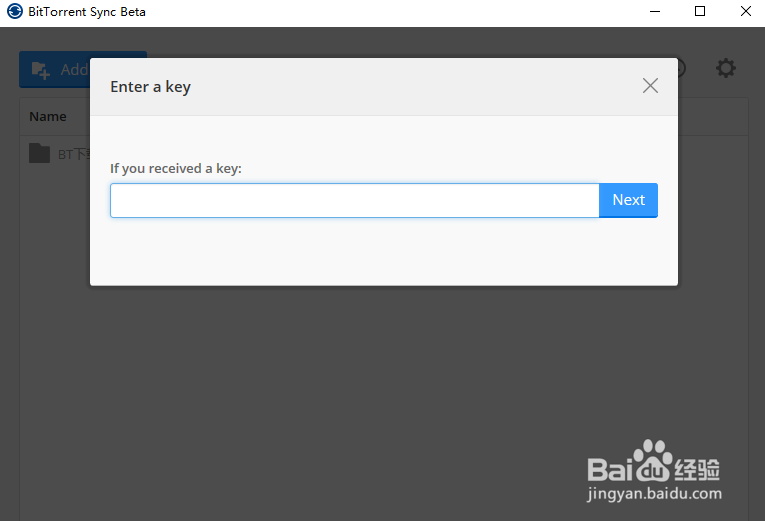
4、弹出秘钥可以的输入框

如何使用BTSync的秘钥来同步文件

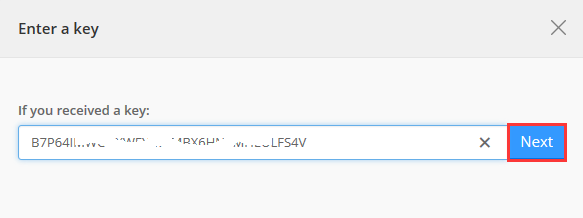
5、在秘钥输入框中输入秘钥,点击Next按钮

如何使用BTSync的秘钥来同步文件

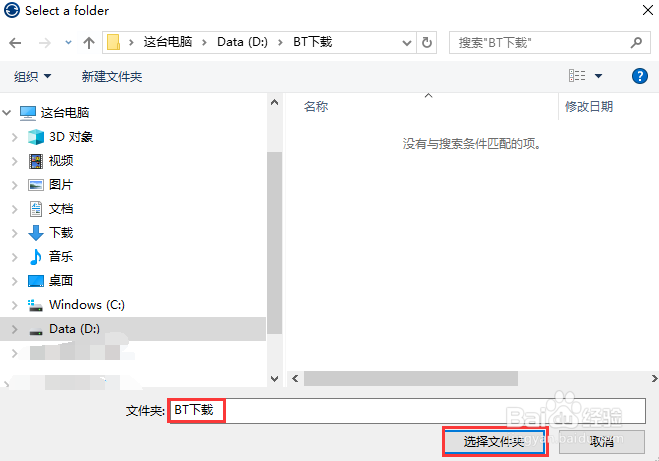
6、选择下载文件要保存到的文件目录,点击选择文件夹按钮

如何使用BTSync的秘钥来同步文件

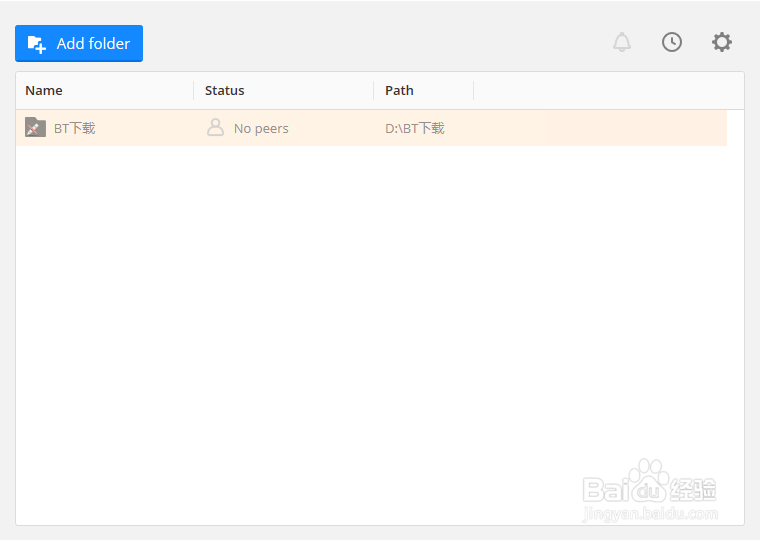
7、选择保存文件的下载目录被添加到同步列表中

如何使用BTSync的秘钥来同步文件

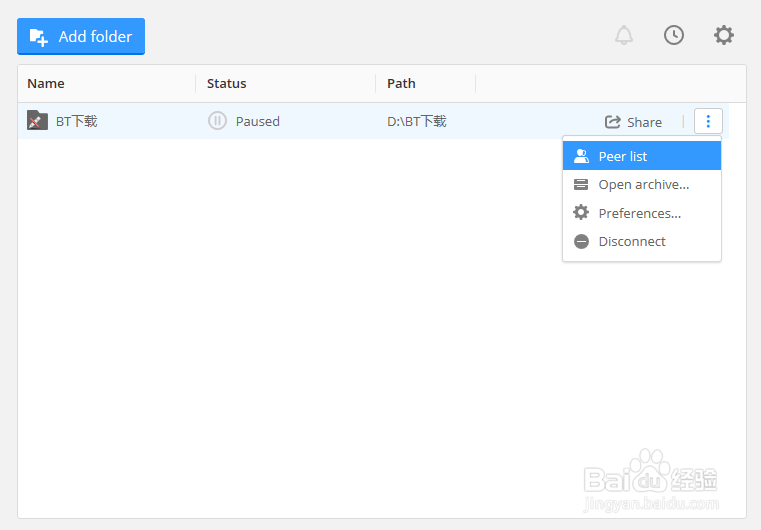
8、选择下载存放目录后面的设置图标,在弹出的菜单中点击Peer list

如何使用BTSync的秘钥来同步文件

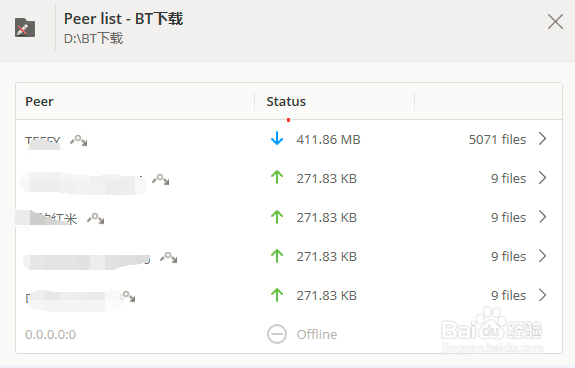
9、可以看到所有下载节点设备,节点越多,下载的速度越快

如何使用BTSync的秘钥来同步文件

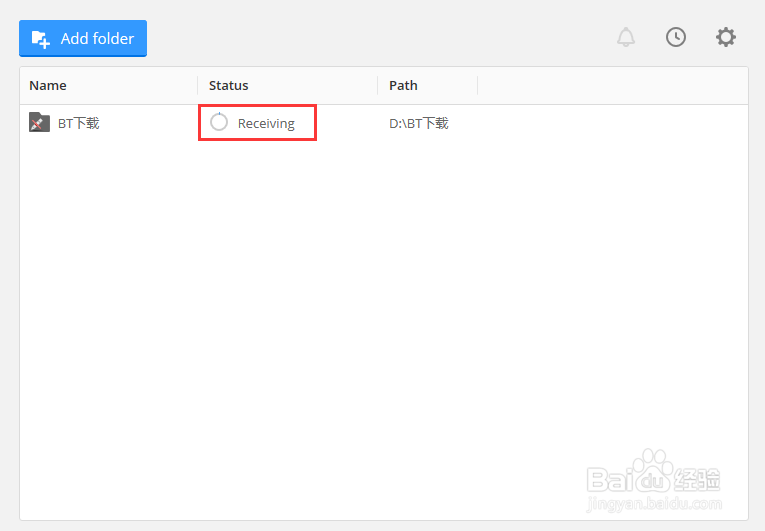
10、返回下载列表界面,看到Receiving字样,说明开始下载了

如何使用BTSync的秘钥来同步文件

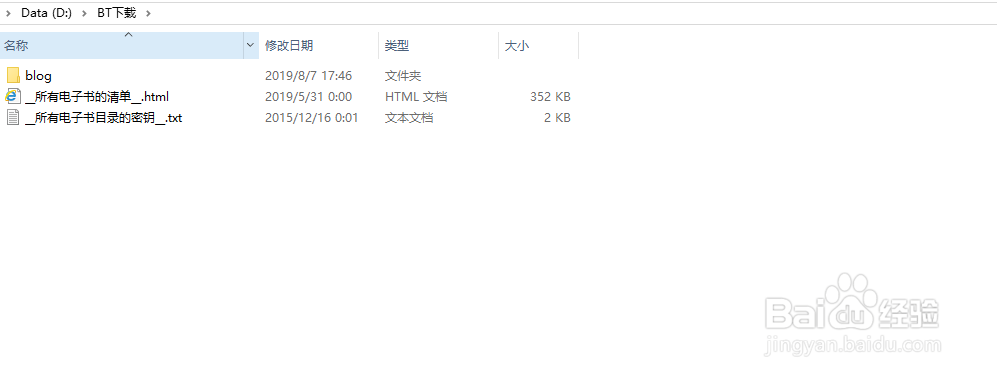
11、进到电脑硬盘的下载存放目录下,可以看到已经下载成功部分文件了

如何使用BTSync的秘钥来同步文件

  • 手机qq下载的文件在哪个文件夹
  • qq群下载的文件在手机什么位置
  • 如何查看手机app的存储位置
  • 百度秒传链接怎么使用
  • pfs文件如何打开
  • 热门搜索
    小孩流鼻血是怎么回事 屏幕键盘怎么打开 人参怎么吃效果最好 汉斯顿净水器怎么样 win10怎么激活 苹果手写怎么设置 新鲜黄花菜怎么吃 小猫不吃东西怎么办 单方面离婚怎么离 宝宝鼻炎怎么办