如何利用PS工具快速提取图片的线稿

 时间:2026-02-14 14:07:49

1、打开PS软件,然后打开素材图片,如下图所示:
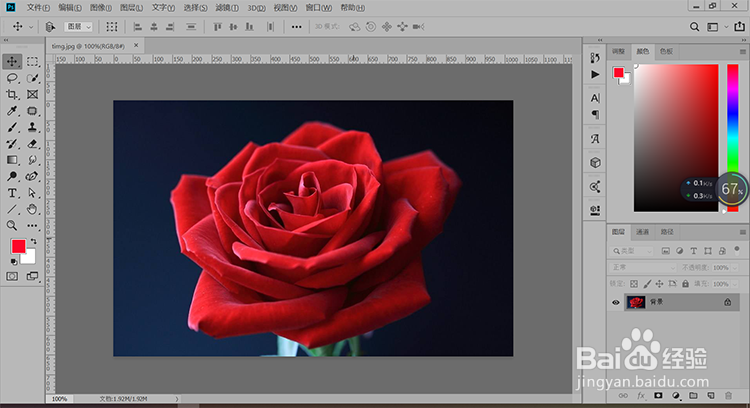
如何利用PS工具快速提取图片的线稿

2、然后利用【Ctrl+J】复制背景图层得到图层1,然后利用【Ctrl+Shift+U】对图层1去色,得到下图效果:
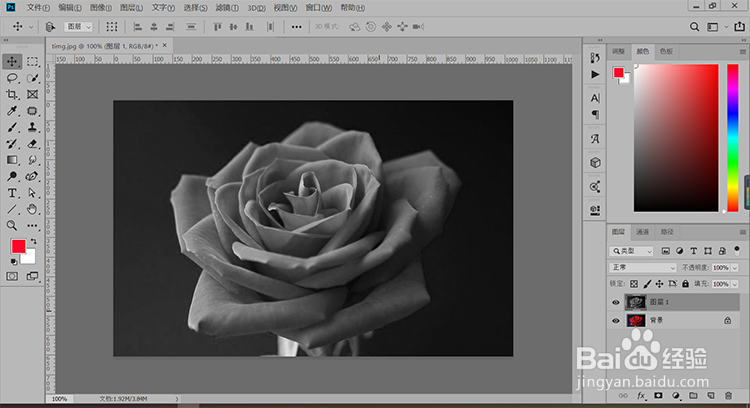
如何利用PS工具快速提取图片的线稿

3、然后再次执行【Ctrl+J】复制图层1得到图层1拷贝,然后执行【Ctrl+I】反相,得到下图所示的效果:
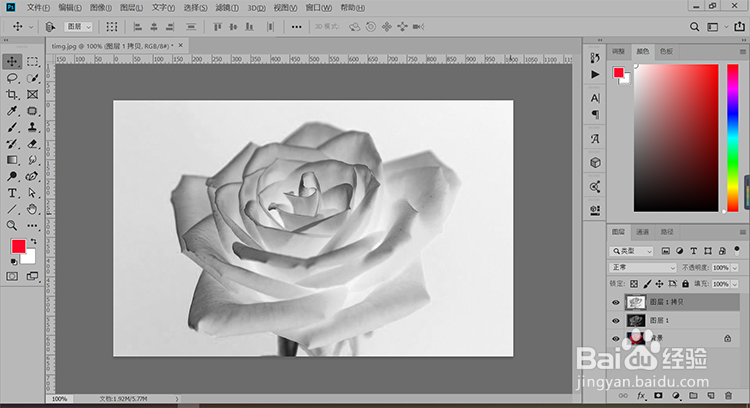
如何利用PS工具快速提取图片的线稿

4、然后将图层1拷贝混合模式改为“颜色减淡”,如下图所示:

如何利用PS工具快速提取图片的线稿

5、接着执行滤镜-其他-最小值,然后再弹出的对话框中设置相关属性如下(具体参数可根据实际情况设置):
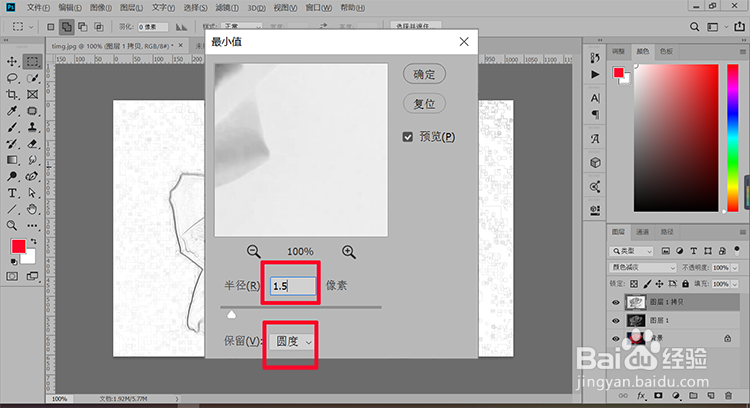
如何利用PS工具快速提取图片的线稿

6、确定之后保存,得到的最小值如下图所示:

如何利用PS工具快速提取图片的线稿

7、经验总结:

(1)选择背景图层,【Ctrl+J】复制;

(2)【Ctrl+Shift+U】去色;

(3)【Ctrl+J】复制;

(4)【Ctrl+I】反相;

(5)混合模式改为“颜色减淡”;

(6)滤镜-其他-最小值

(7)保存完成。

  • ps怎么套索提取图片中的图案
  • 用Photoshop扭曲滤镜制作的线条组合图形
  • 用Photoshop怎样在图片中添加线条?
  • ps中怎样给图形填充颜色
  • 如何用photoshop截图?
  • 热门搜索
    电脑怎么升级 心慌气短是怎么回事 罗马数字怎么打 动物英语怎么说 吃多了胃难受怎么办 微信怎么改名字 手机开不开机怎么办 花生酱怎么吃 右腿发麻是怎么回事 开除员工怎么赔偿