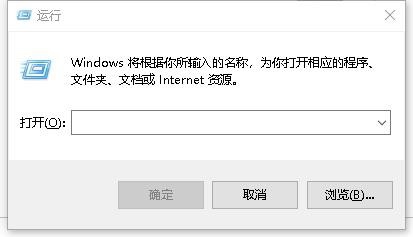
1、首先,使用系统组合键【Windows】+【R】,打开系统运行程序对话框,如下图:
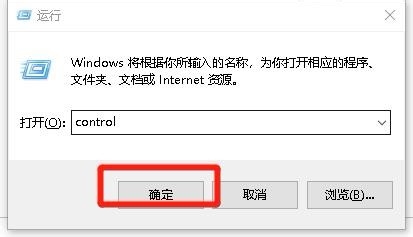
2、接着,在运行程序中,输入“control”,点击【确定】,如下图:
3、接着,根据指令系统控制面板窗口自动打开,如下图:
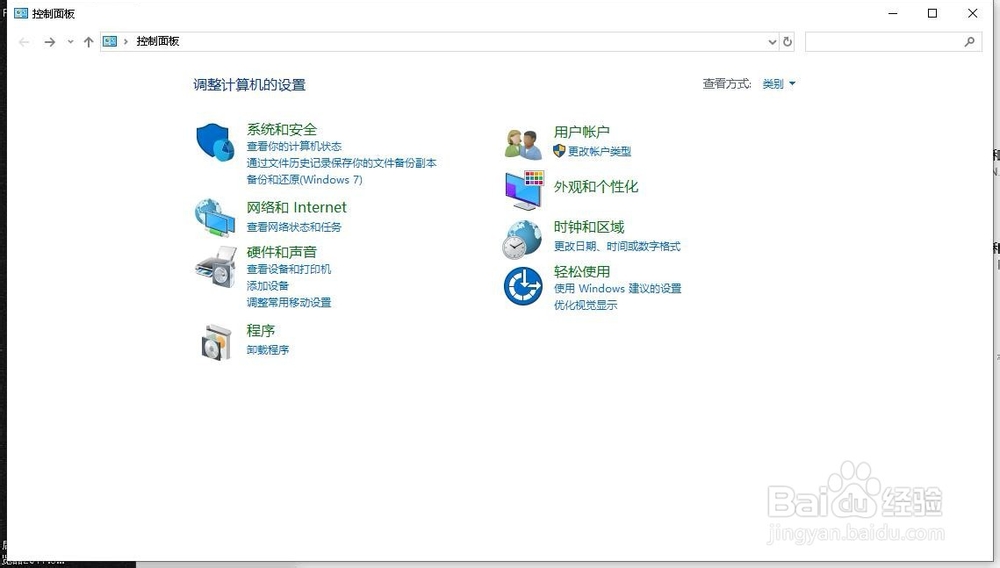
4、会看到当控制面板图标查看方式为“类别”的情况下,点击【时钟和区域】按钮,如下图:

5、跳转到时钟和区域界面后,找到【设置时间和日期】,点击进入,如下图:

6、在弹出的窗口,点击【更改日期和时间】,如下图:

7、最后,按照页面提示调试日期和时间,并点击【确定】按钮即可,如下图:

时间:2026-04-22 00:52:21
1、首先,使用系统组合键【Windows】+【R】,打开系统运行程序对话框,如下图:
2、接着,在运行程序中,输入“control”,点击【确定】,如下图:
3、接着,根据指令系统控制面板窗口自动打开,如下图:
4、会看到当控制面板图标查看方式为“类别”的情况下,点击【时钟和区域】按钮,如下图:
5、跳转到时钟和区域界面后,找到【设置时间和日期】,点击进入,如下图:
6、在弹出的窗口,点击【更改日期和时间】,如下图:
7、最后,按照页面提示调试日期和时间,并点击【确定】按钮即可,如下图:
