WPS文档中如何给表格内文字添加渐变颜色

 时间:2026-02-13 23:28:42

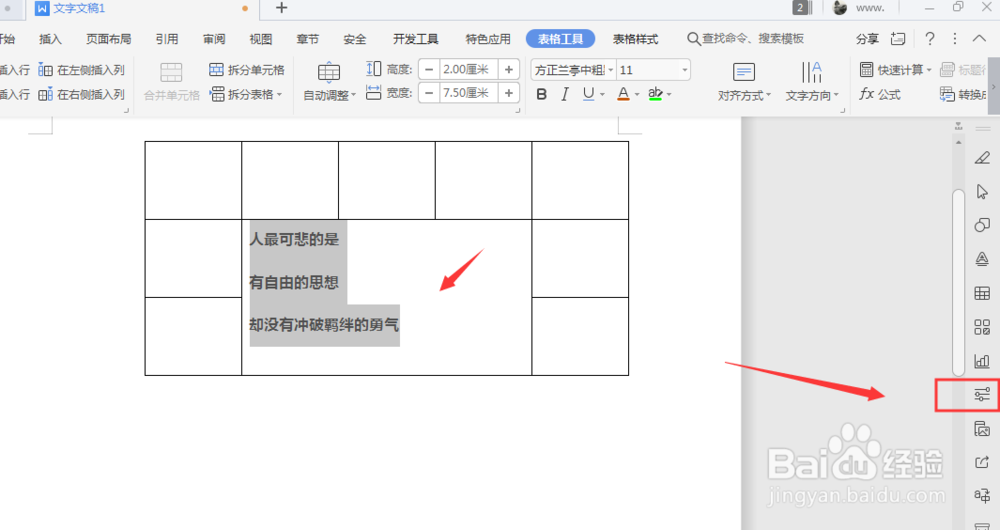
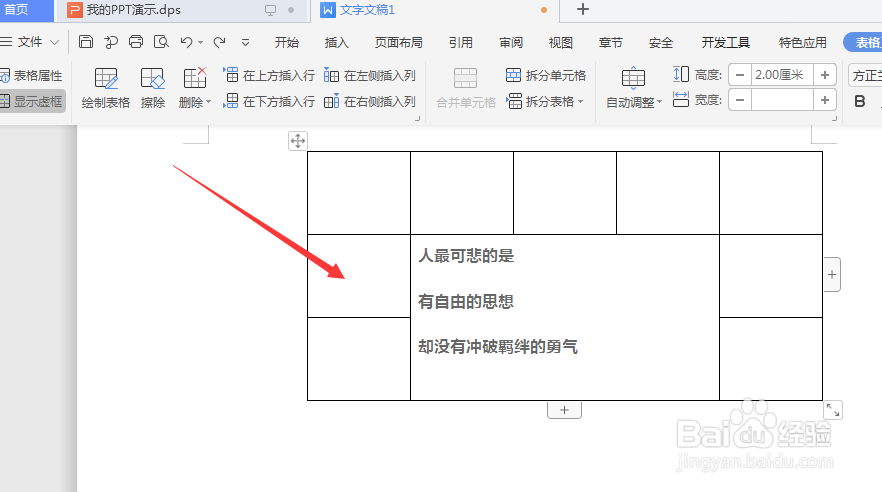
1、如图在WPS文档中建立表格,然后在表格内输入文字
WPS文档中如何给表格内文字添加渐变颜色

2、选中表格内的文字,然后打开右侧栏中的属性对象栏

WPS文档中如何给表格内文字添加渐变颜色

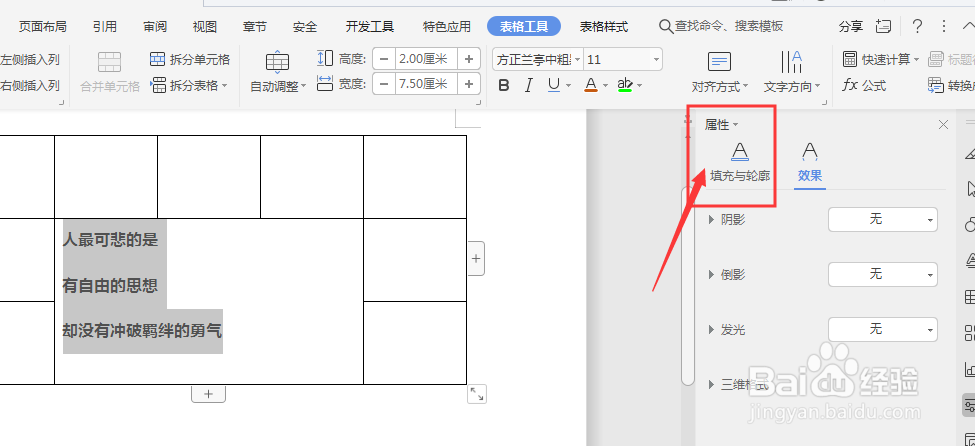
3、选择属性中的【填充与线条】选项

WPS文档中如何给表格内文字添加渐变颜色

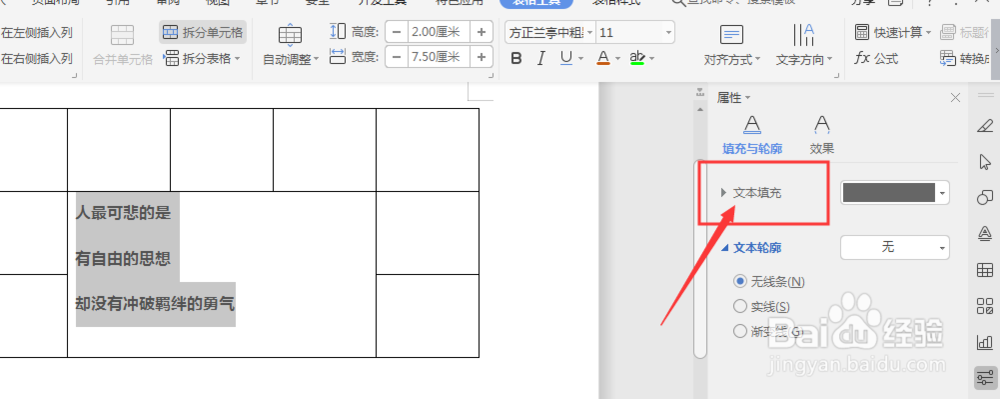
4、选择打开文本填充选项栏

WPS文档中如何给表格内文字添加渐变颜色

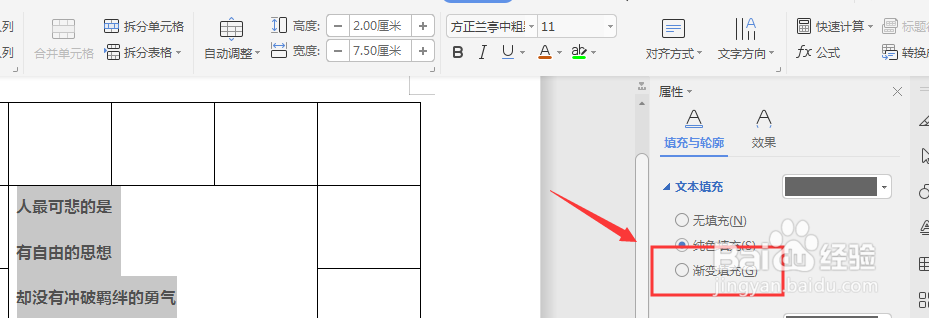
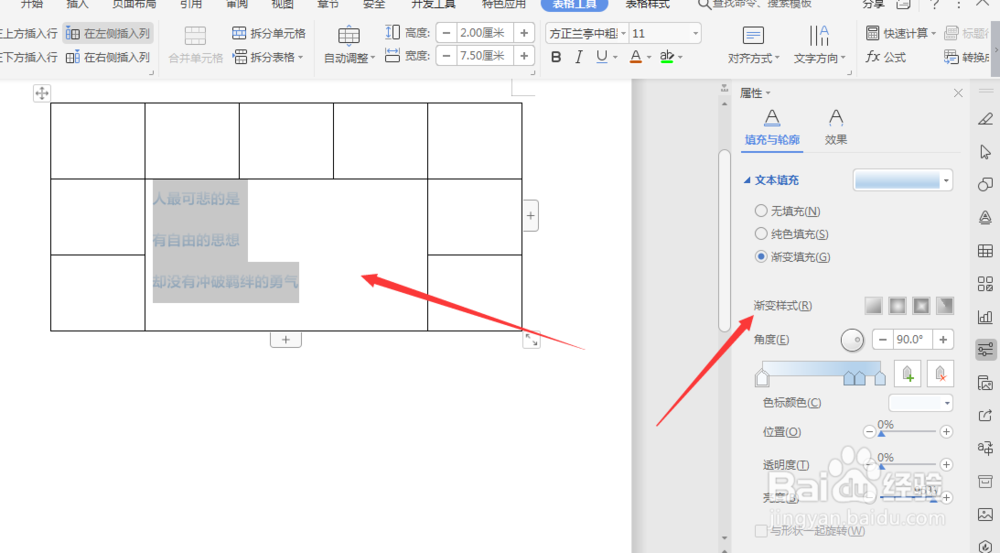
5、然后选择其中的【渐变填充】属性

WPS文档中如何给表格内文字添加渐变颜色

6、进入到渐变面板栏中后,单击选择更改渐变颜色以及渐变样式等属性

WPS文档中如何给表格内文字添加渐变颜色

7、最后得到如图的渐变文字效果

WPS文档中如何给表格内文字添加渐变颜色

8、总结:

1.在WPS文档中建立表格,然后再表格内输入文字

2.选中表格内的文字,然后打开右侧栏中的属性对象栏

3.选择属性中的【填充与线条】选项

4.选择打开文本填充选项栏

5.选择其中的【渐变填充】属性

6.进入到渐变面板栏中后,单击选择更改渐变颜色以及渐变样式等属性

  • WPS文档中怎样给表格中的文字填充渐变颜色
  • Excel怎么设置智能模式备份
  • WPS如何给数字添加货币符号?
  • 如何在excel表格内将图片形状裁剪为禁止符呢
  • wps表格怎么设置背景图片
  • 热门搜索
    怎么下载歌曲到u盘里 小米手机如何截图 腿上有红色的血纹是怎么回事 生活新报 qq密码丢失怎么找回 如何给文件夹设密码 河北建筑工程学院怎么样 升学宴祝词怎么说 模拟人生4怎么安装 经营方式怎么填