1、新建wrod文档插入图片素材。
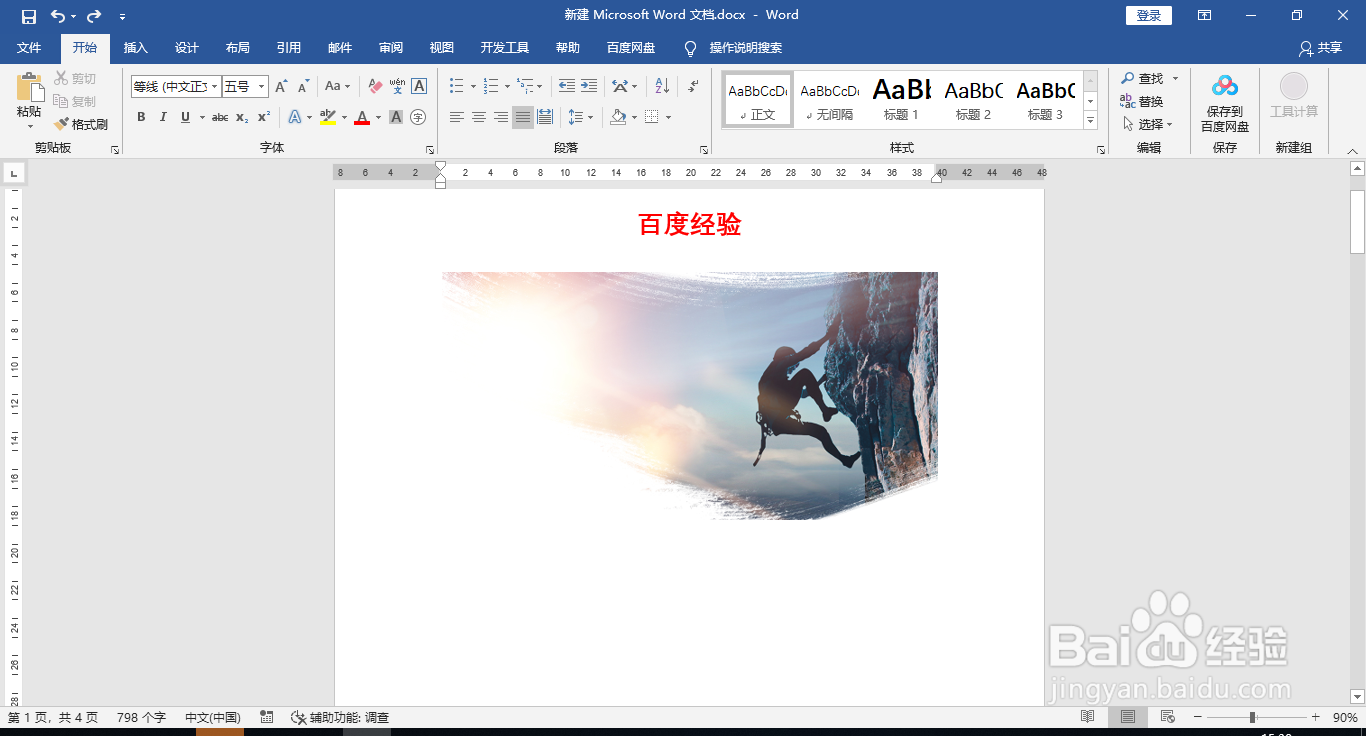
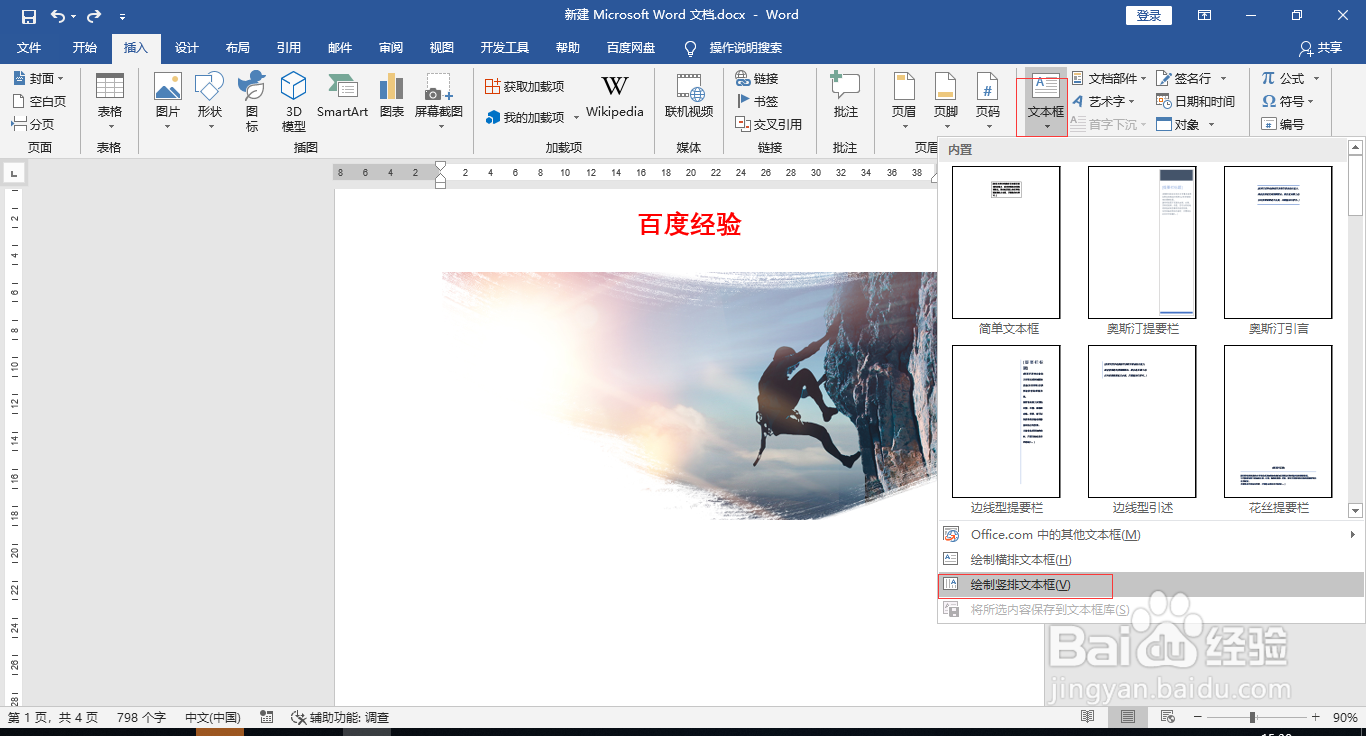
2、点击“插入”-“文本框”-“绘制横排文本框”。
3、鼠标拖动在图片上画一个矩形,输入文字。
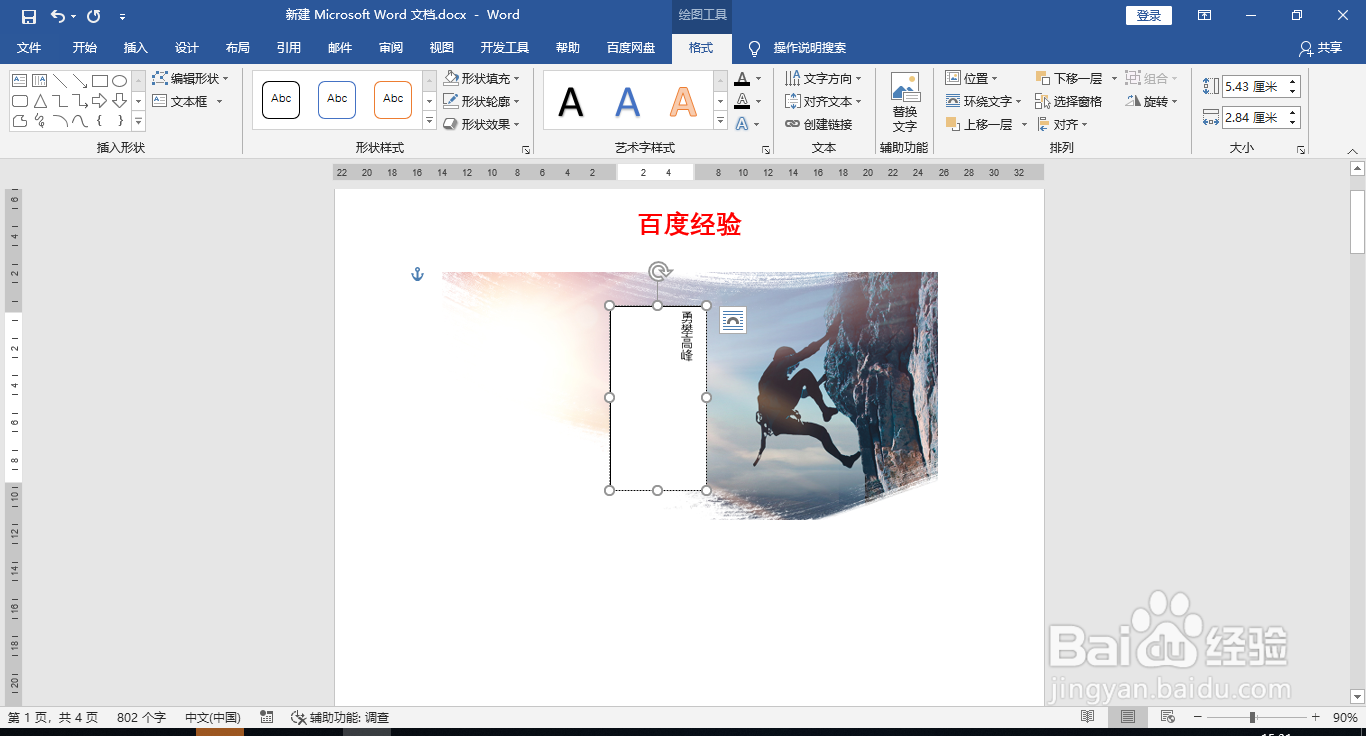
4、选中输入的文盯板字,修改字体和大小。

5、选中文本框,点击“绘图工具”-“格式”,“形状轮廓-无轮廓”去掉边付速框。

6、形状填充“无填充”去掉背景色。
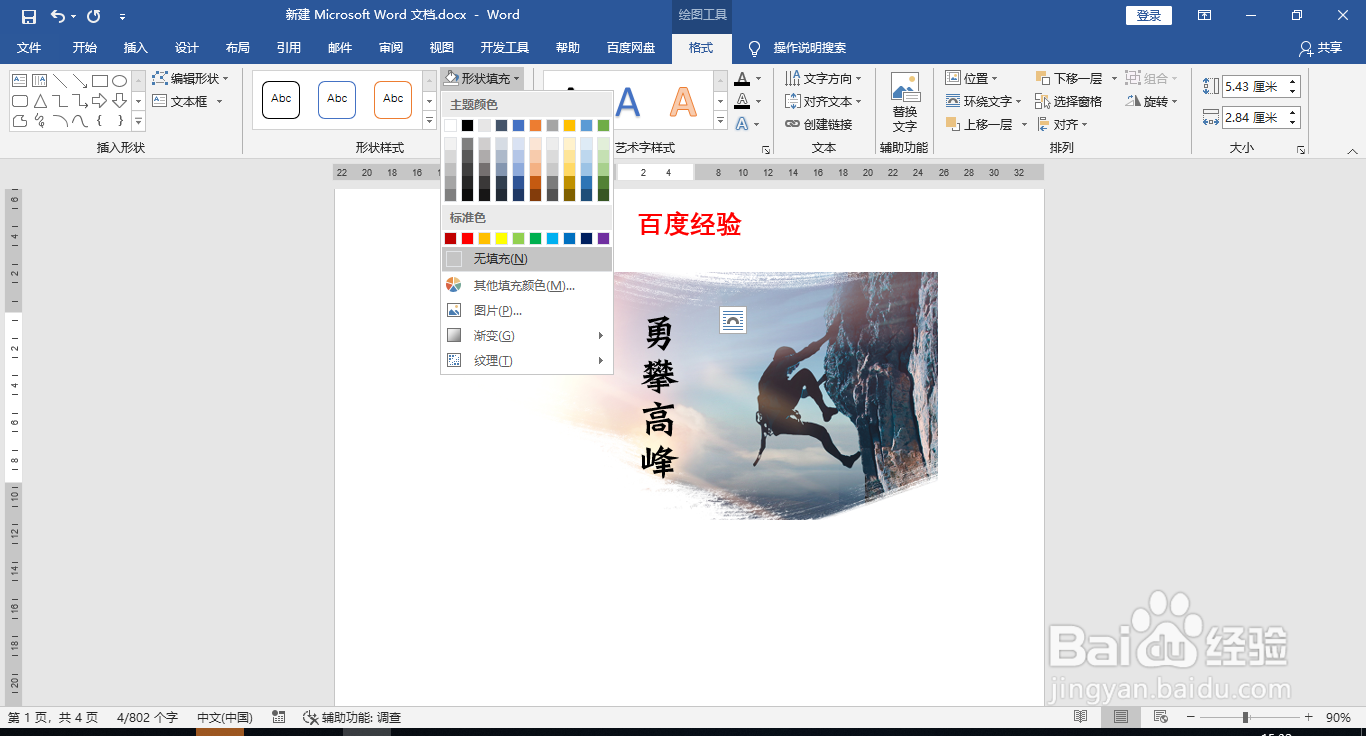
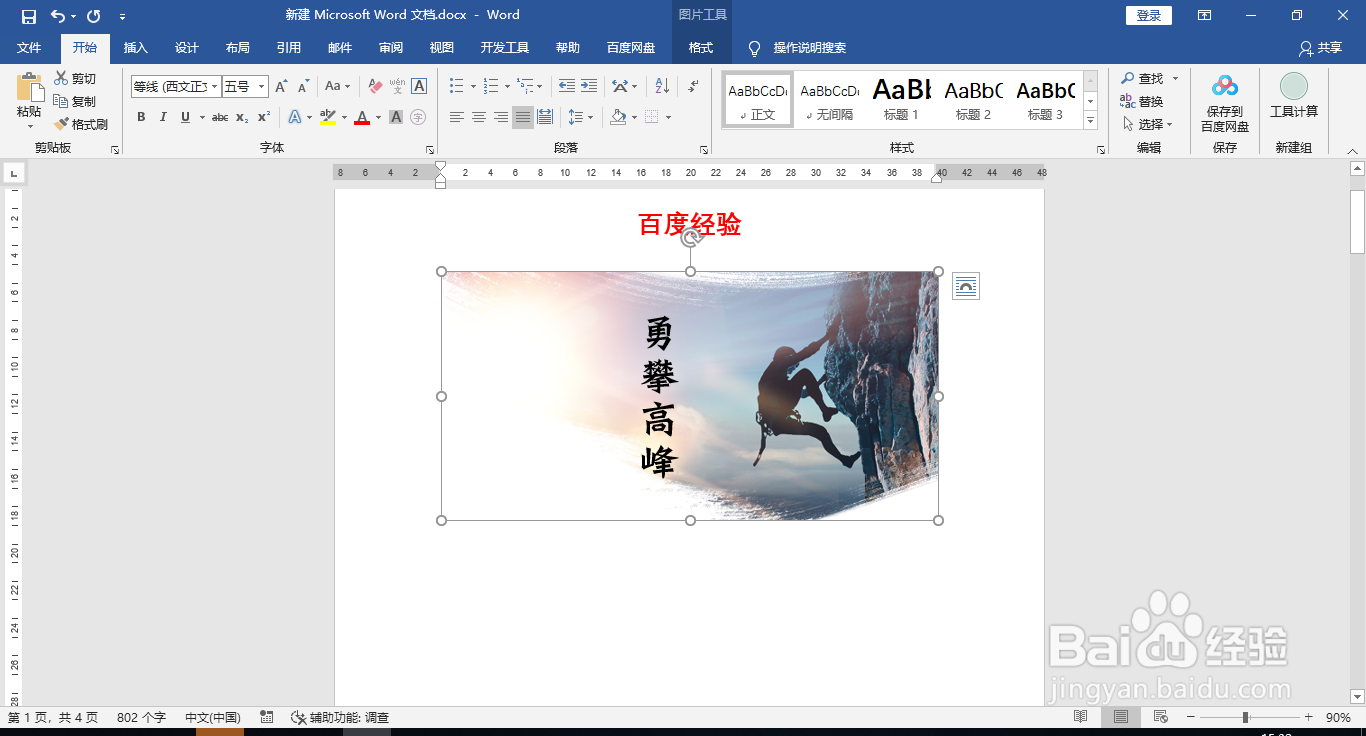
7、这样就给著躲茄图片添加上文字了。
时间:2026-04-21 19:32:00
1、新建wrod文档插入图片素材。
2、点击“插入”-“文本框”-“绘制横排文本框”。
3、鼠标拖动在图片上画一个矩形,输入文字。
4、选中输入的文盯板字,修改字体和大小。
5、选中文本框,点击“绘图工具”-“格式”,“形状轮廓-无轮廓”去掉边付速框。
6、形状填充“无填充”去掉背景色。
7、这样就给著躲茄图片添加上文字了。
