1、打开需要修改日期的表格,以下图为例,按Ctrl+F打开查找和替换窗口


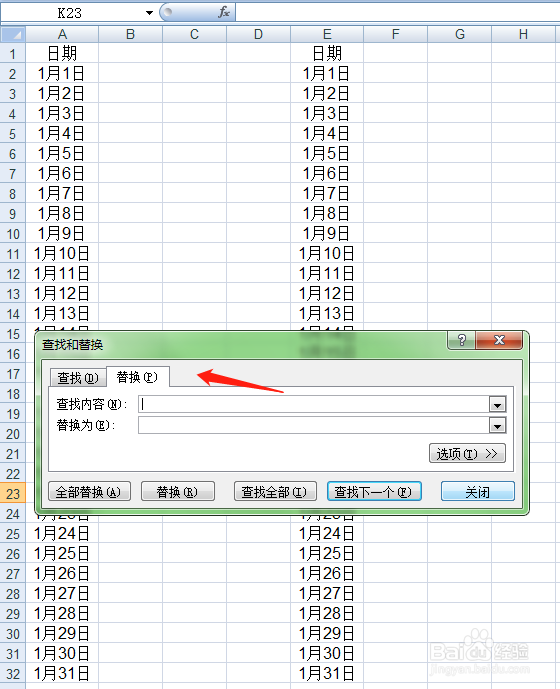
2、点击替换,撤换成替换
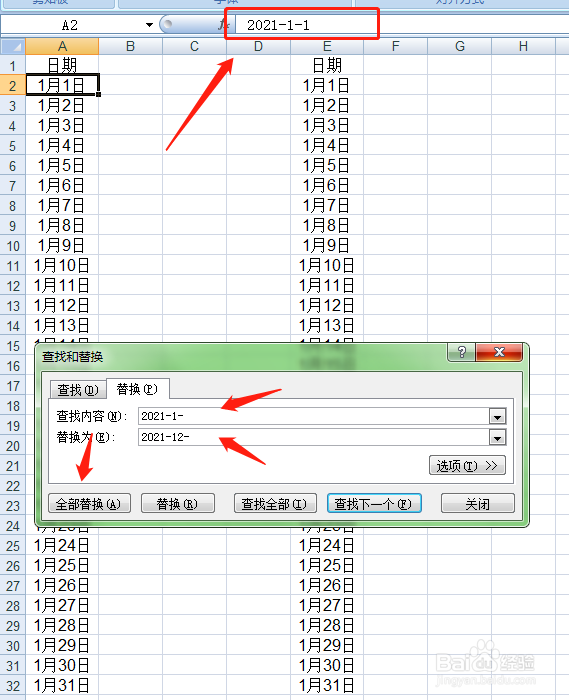
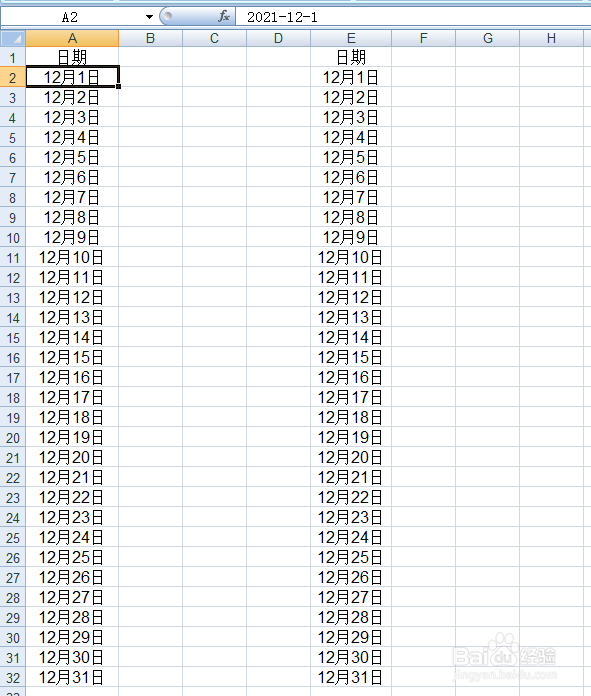
3、点击其中一个显示日期的单元格查看日期的表达方式,这里是2021-1-1,第一行录入被替换的内容(2021-1-),第二行录入替换的内容(2021-12-)
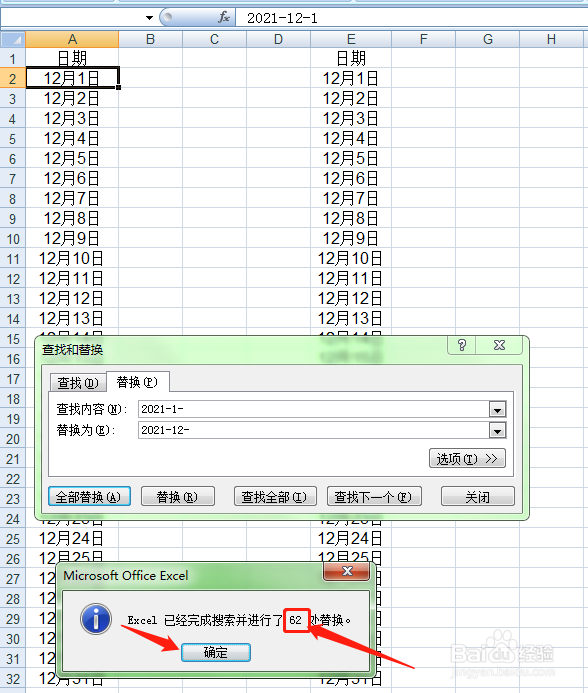
4、点击全部替换,检查替换个数,点击确认
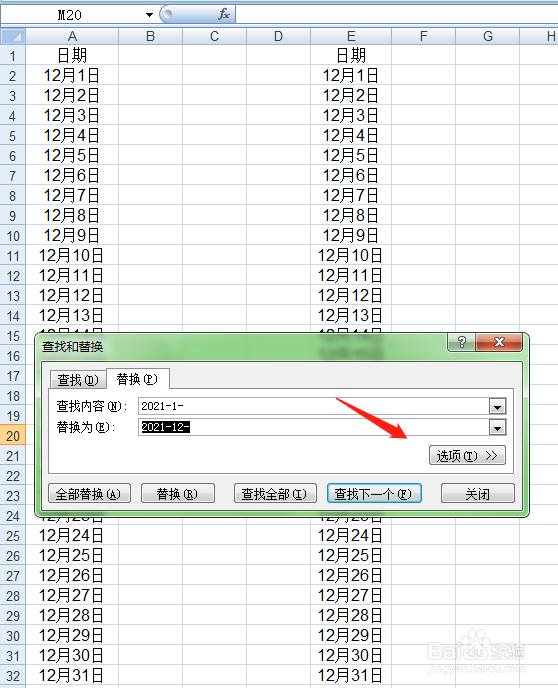
5、如果需要修改的不止一个工作表,而是整个工作簿,点击选项
6、点击倒三角,选择工作簿,再点击全部替换

7、这样一个工作簿的日期都改好了
时间:2026-04-23 14:42:21
1、打开需要修改日期的表格,以下图为例,按Ctrl+F打开查找和替换窗口
2、点击替换,撤换成替换
3、点击其中一个显示日期的单元格查看日期的表达方式,这里是2021-1-1,第一行录入被替换的内容(2021-1-),第二行录入替换的内容(2021-12-)
4、点击全部替换,检查替换个数,点击确认
5、如果需要修改的不止一个工作表,而是整个工作簿,点击选项
6、点击倒三角,选择工作簿,再点击全部替换
7、这样一个工作簿的日期都改好了
