1、安装文件
体验系统:win7旗舰版 (提醒:office2013不支持xp操作系统,xp系统请先升级系统)可运行系统:win7 64/32、win8、vista 解压完成后运行“setup.exe”可执行文件进行安装。

2、打开后,页面提示一些安装说明,这个就不用研究了,接受了就行

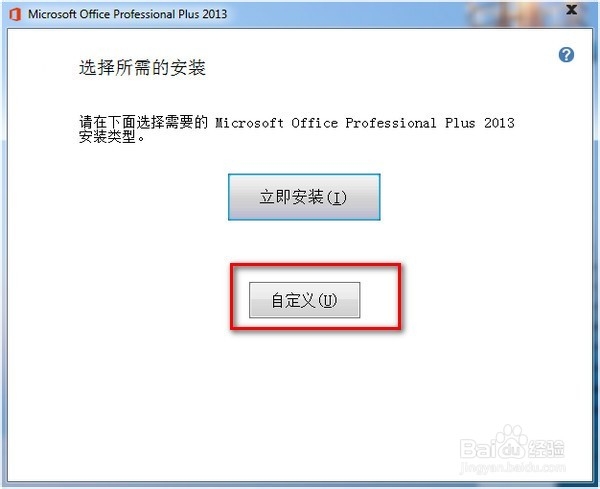
3、在选择安装的时候,我建议大家安装在D盘,c盘的话影响机器速度,选择下面的自定义继续
4、大家没必要都安装上去,普通用户我建议只安装需要的word excel 和ppt就行,可以有效节省空间。
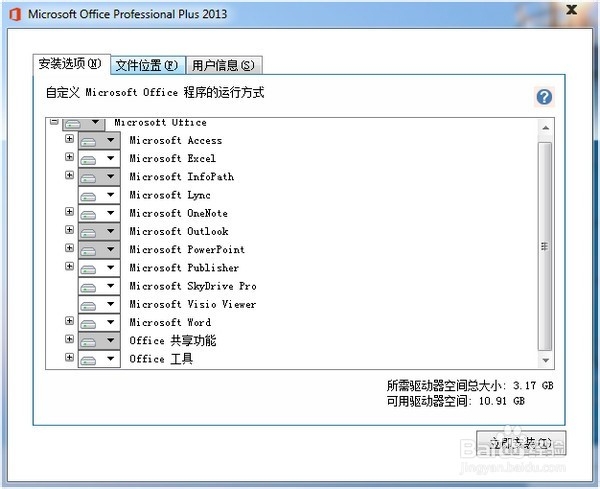
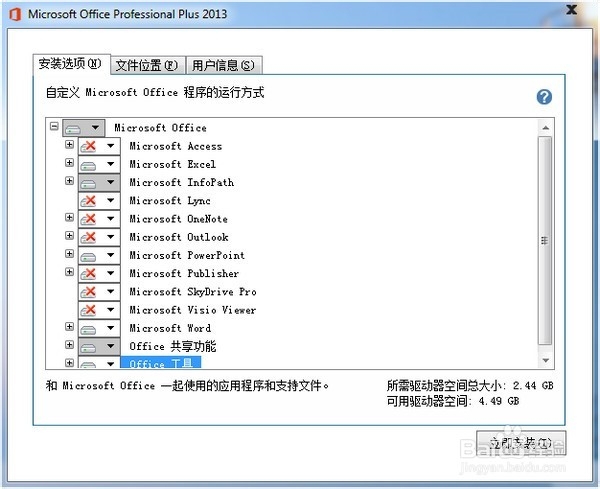
5、第二个选项卡是选择文件位置,只需将前面的“C”改成“D”即可
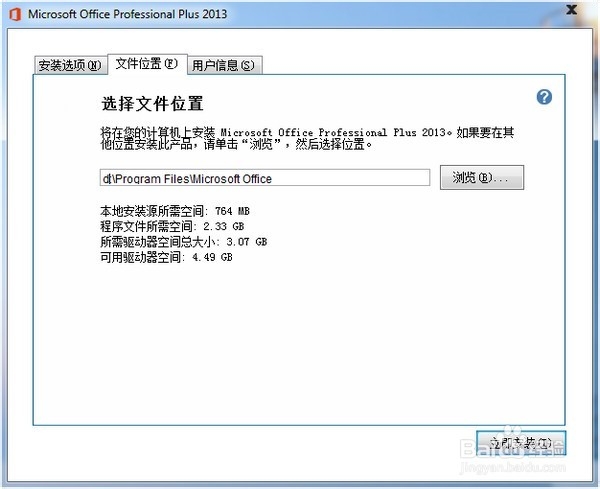
6、OK到这里,基本的信息设置完成,开始安装,正常情况下,静等安装完成,就可以开始体验了。
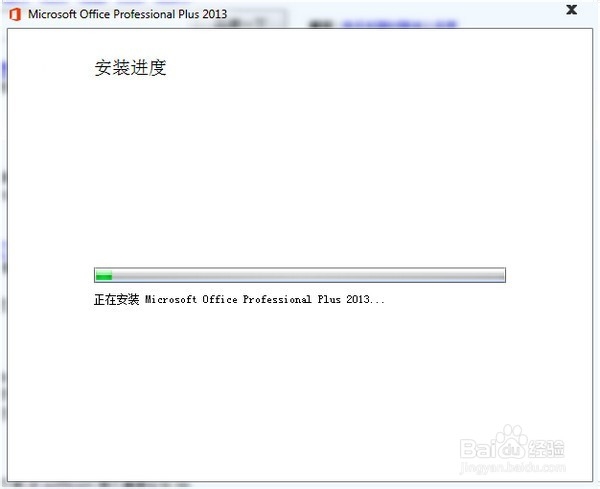
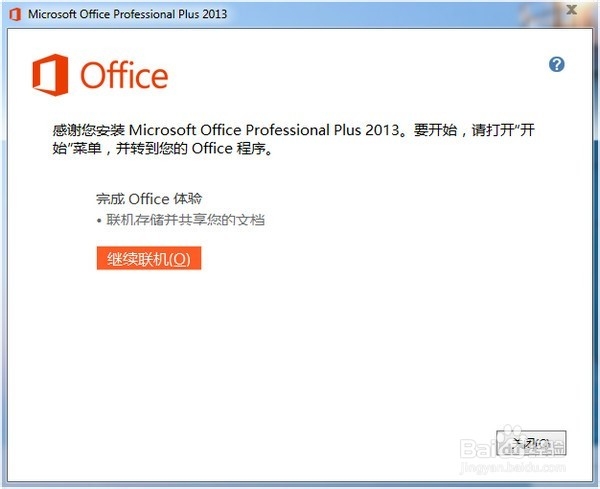
7、安装完成
1、如果在安装过程中(多数是接近安装结束时)提示“Micrsoft Office Professional Plus 2013 在安装过程中出错。”那该怎么办呢?
且看优爱酷的原创经验文章:
"Office 2013 在安装过程中出错的解决办法 亲测 "http://jingyan.baidu.com/article/6079ad0e7c3aff28ff86dba9.html
