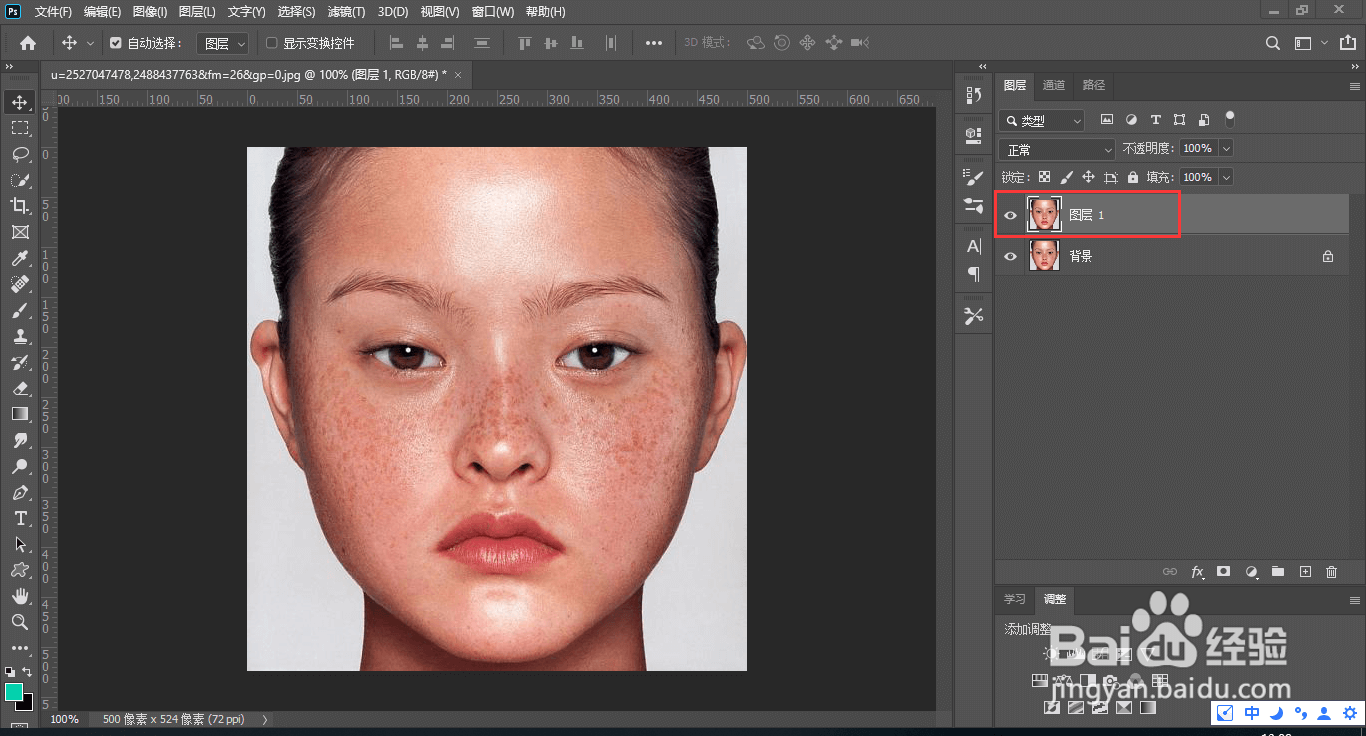
1、打开图像,复制一层;
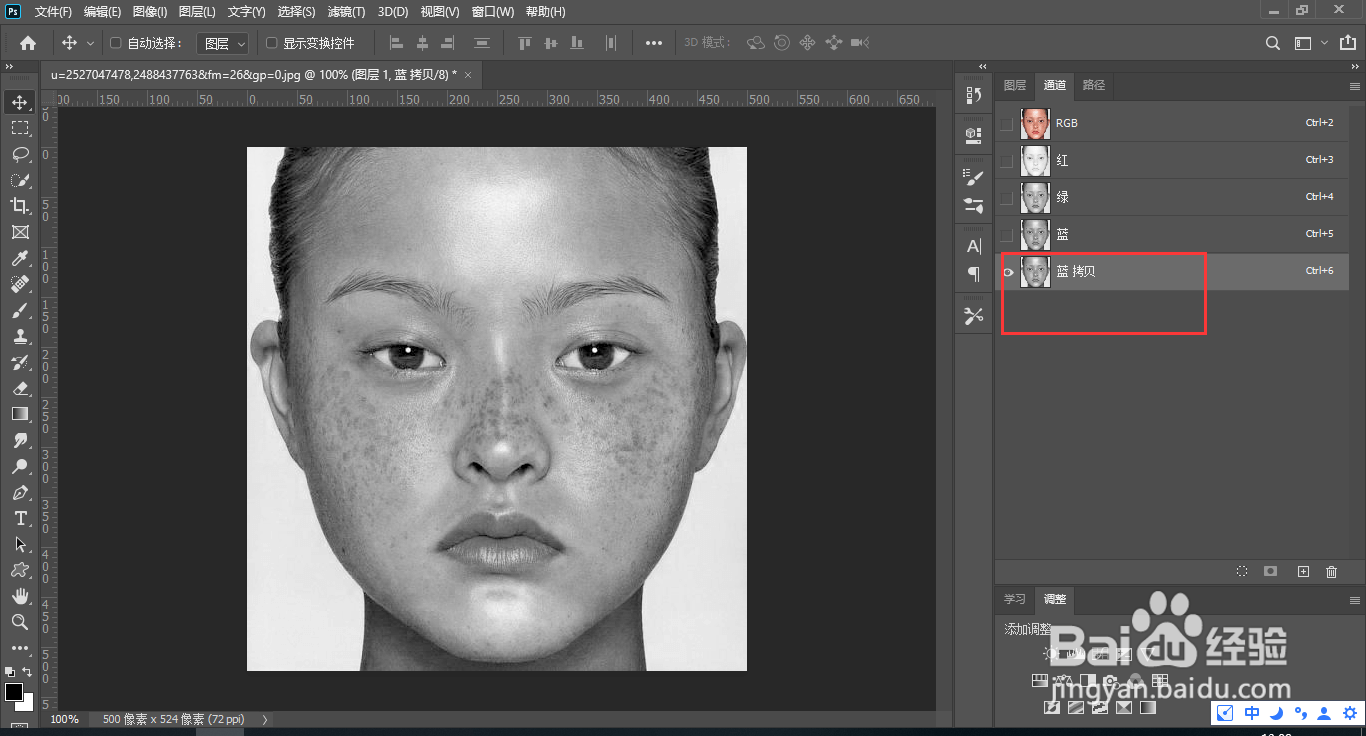
2、点击通道,选择对比度最明显的通道,复制该通道;
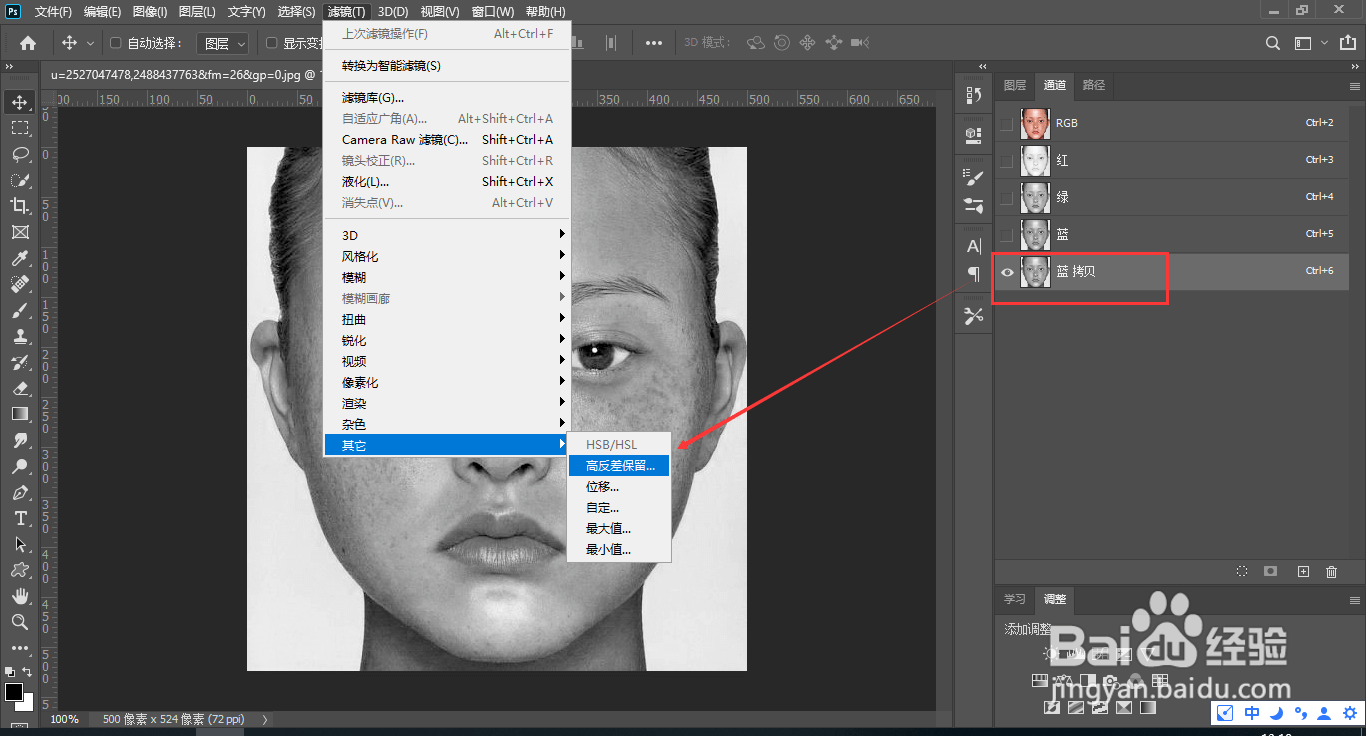
3、选中复制的通道,点击‘滤镜’‘其它’‘高反差保留’;
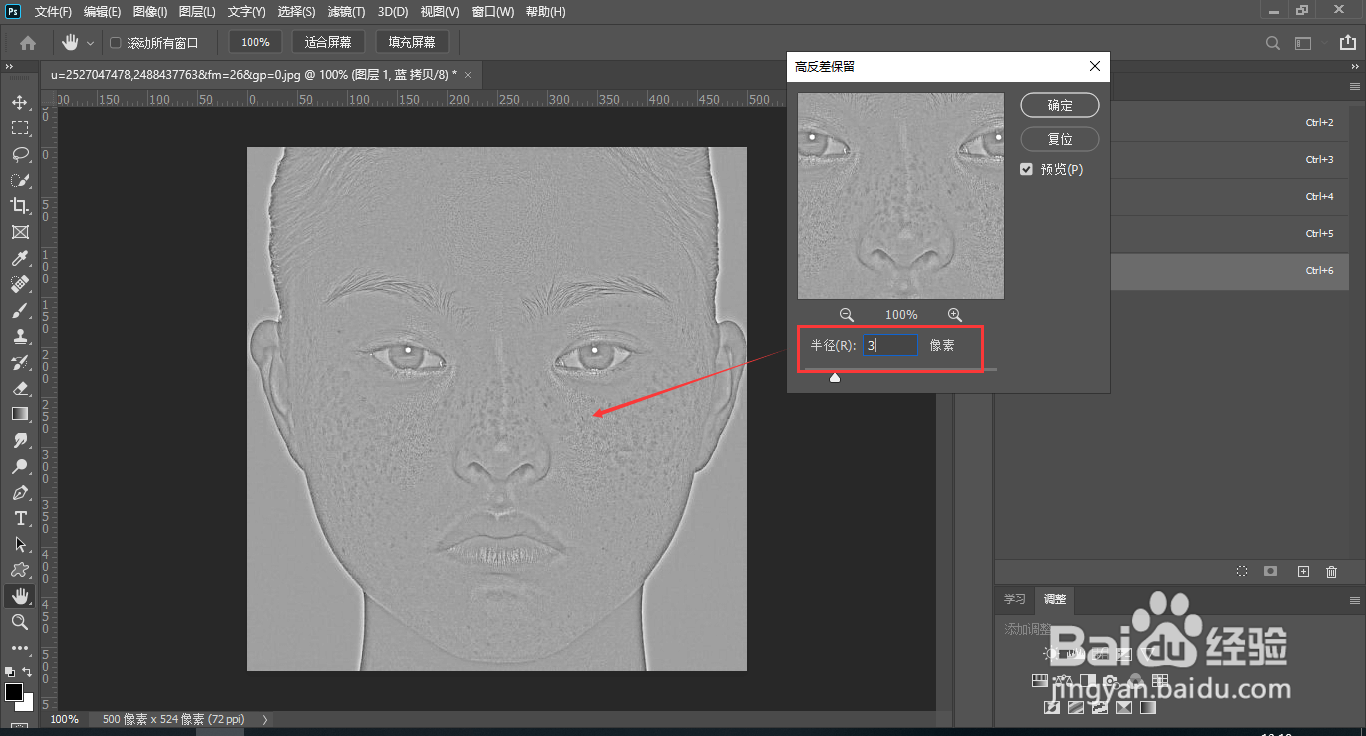
4、设置半径大小,祛斑清晰显现出来即可;
5、点击‘图像’‘计算’;
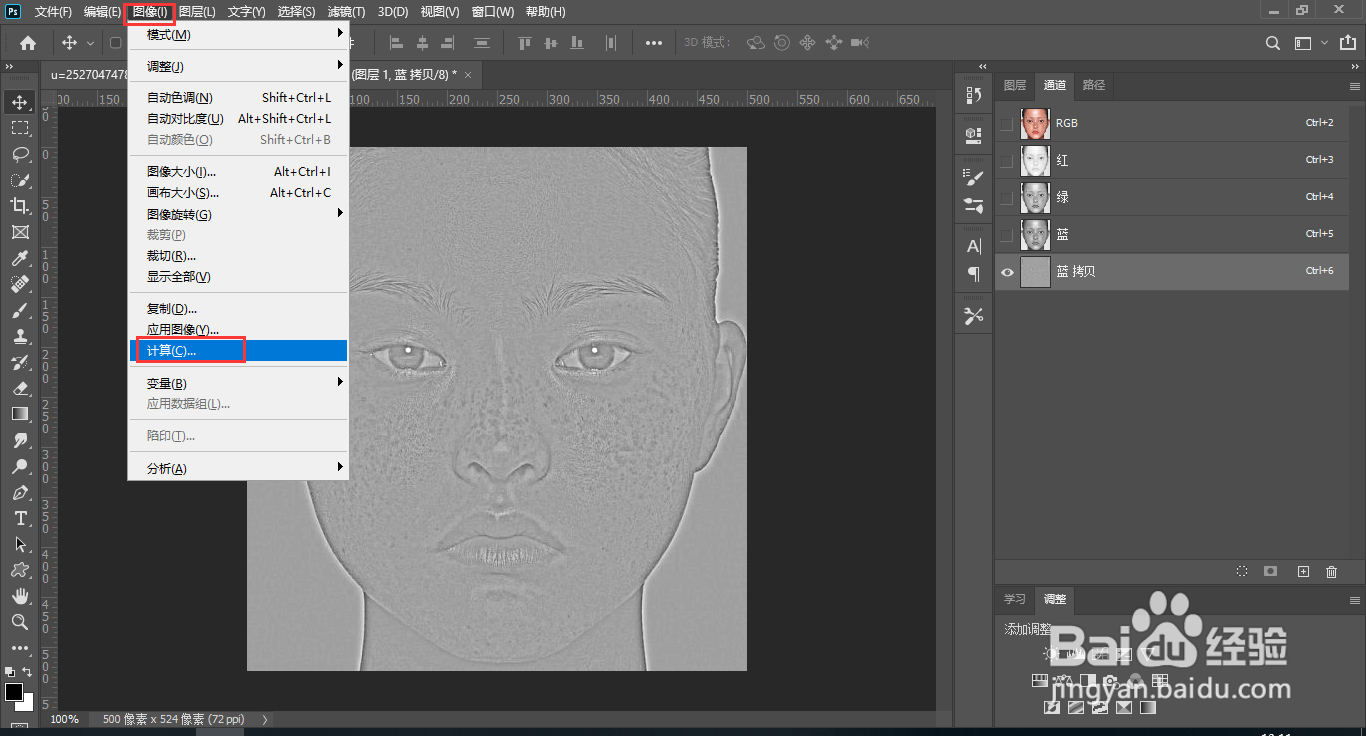
6、混合模式调整为‘亮光’;
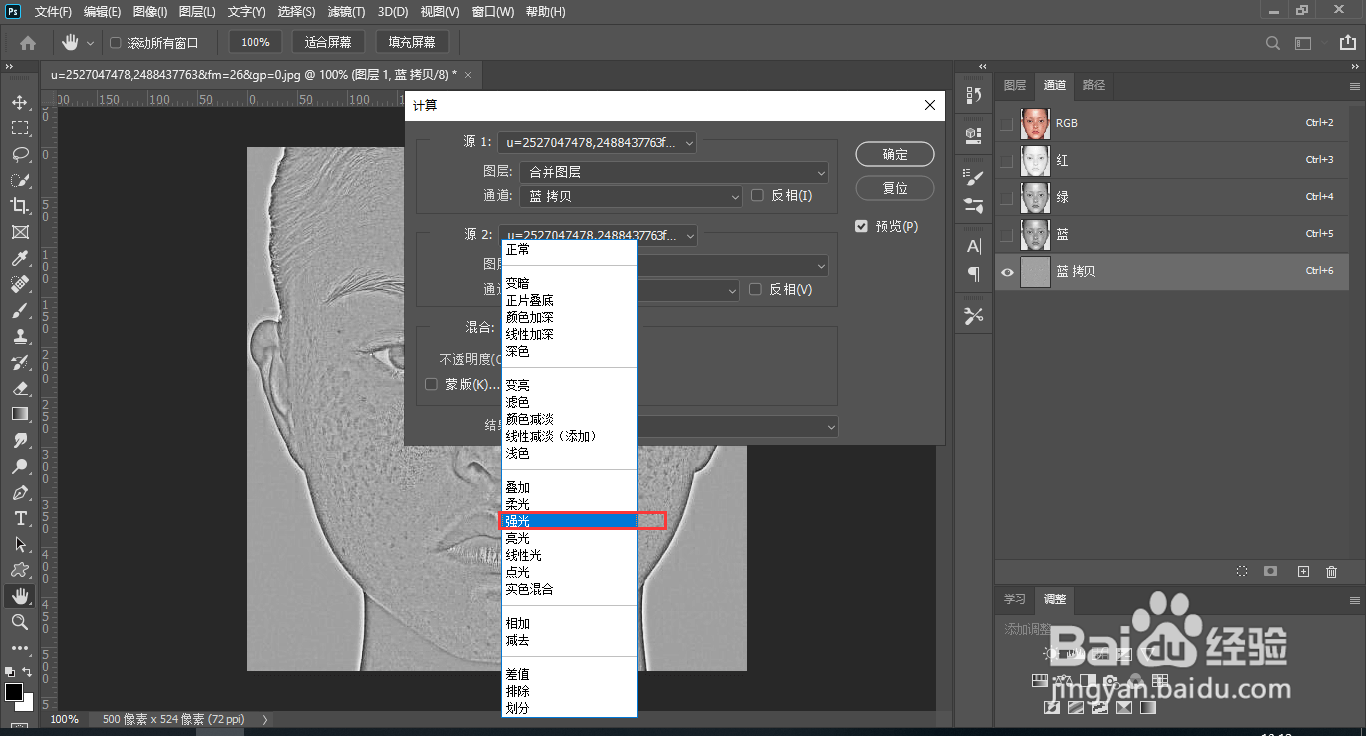
7、重复点击‘计算’,祛斑对比对明显
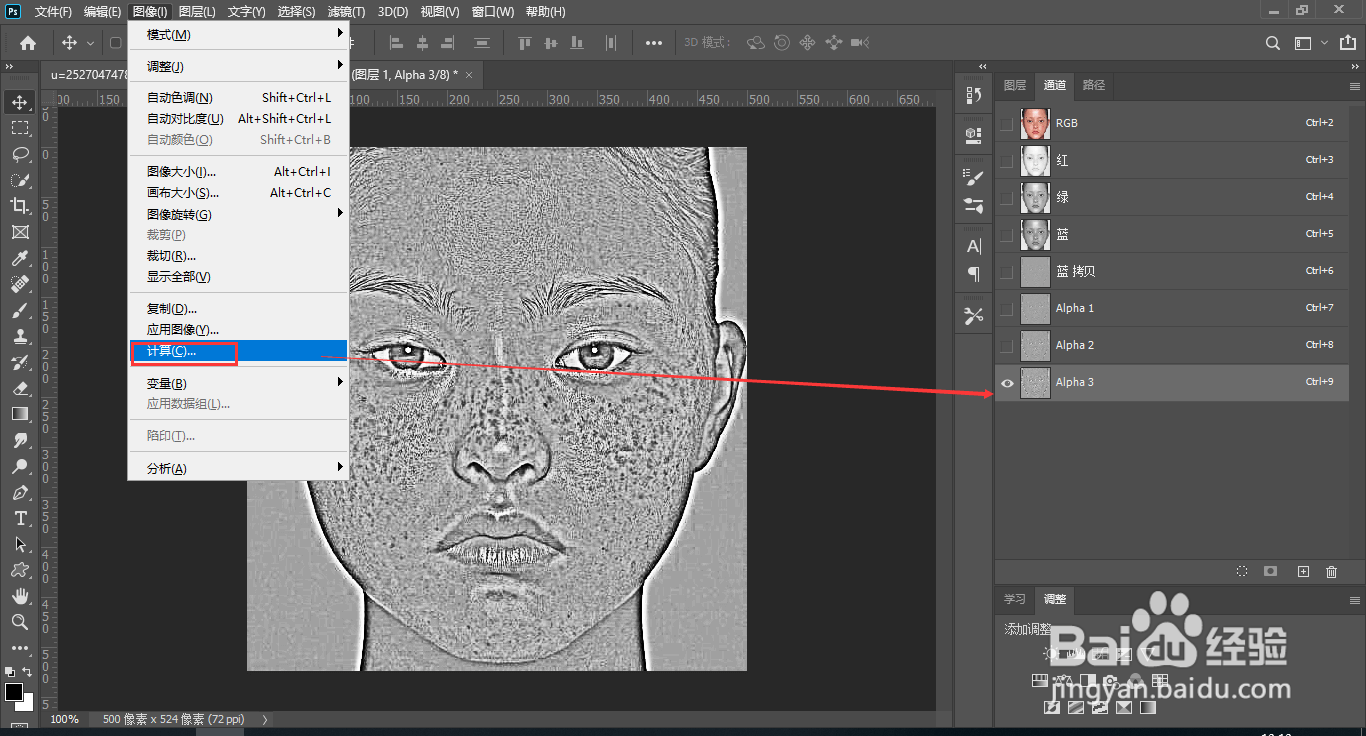
8、选择橡皮擦工具,擦拭保留部分;
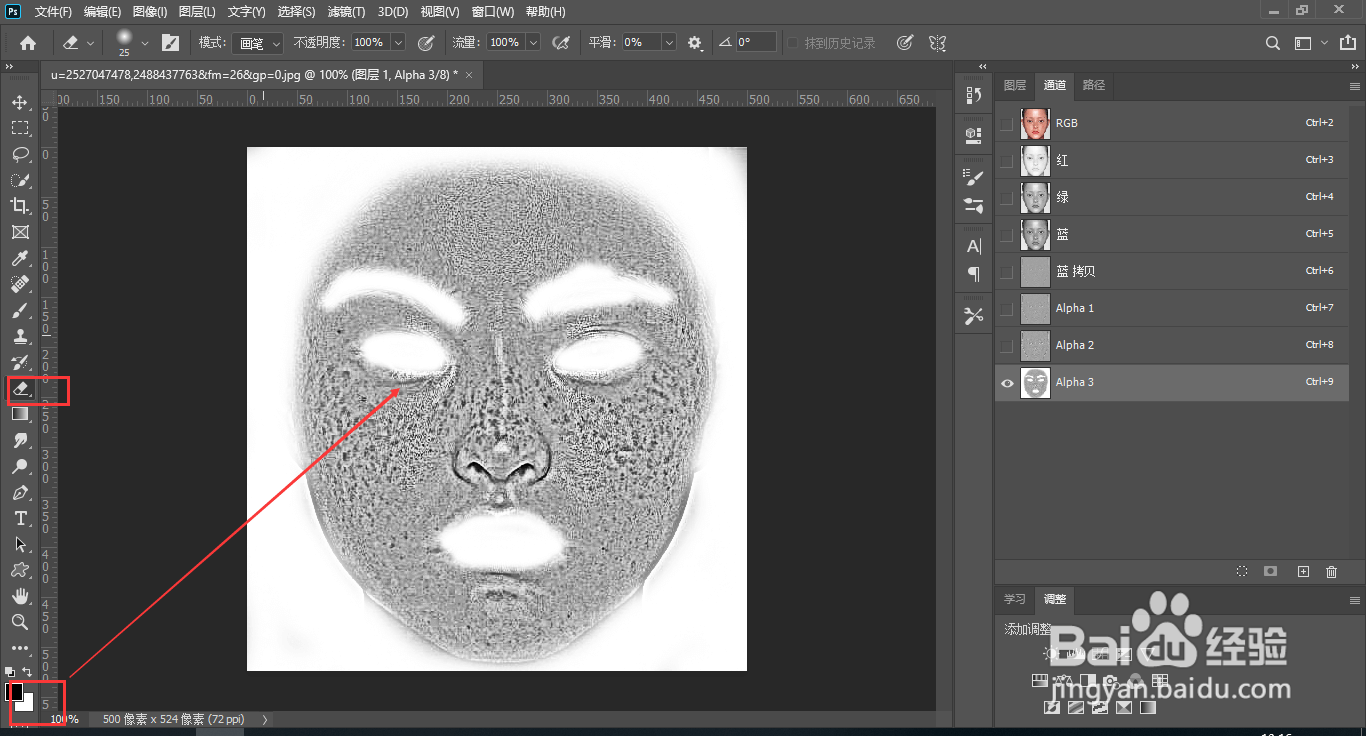
9、选中通道,建立选区;
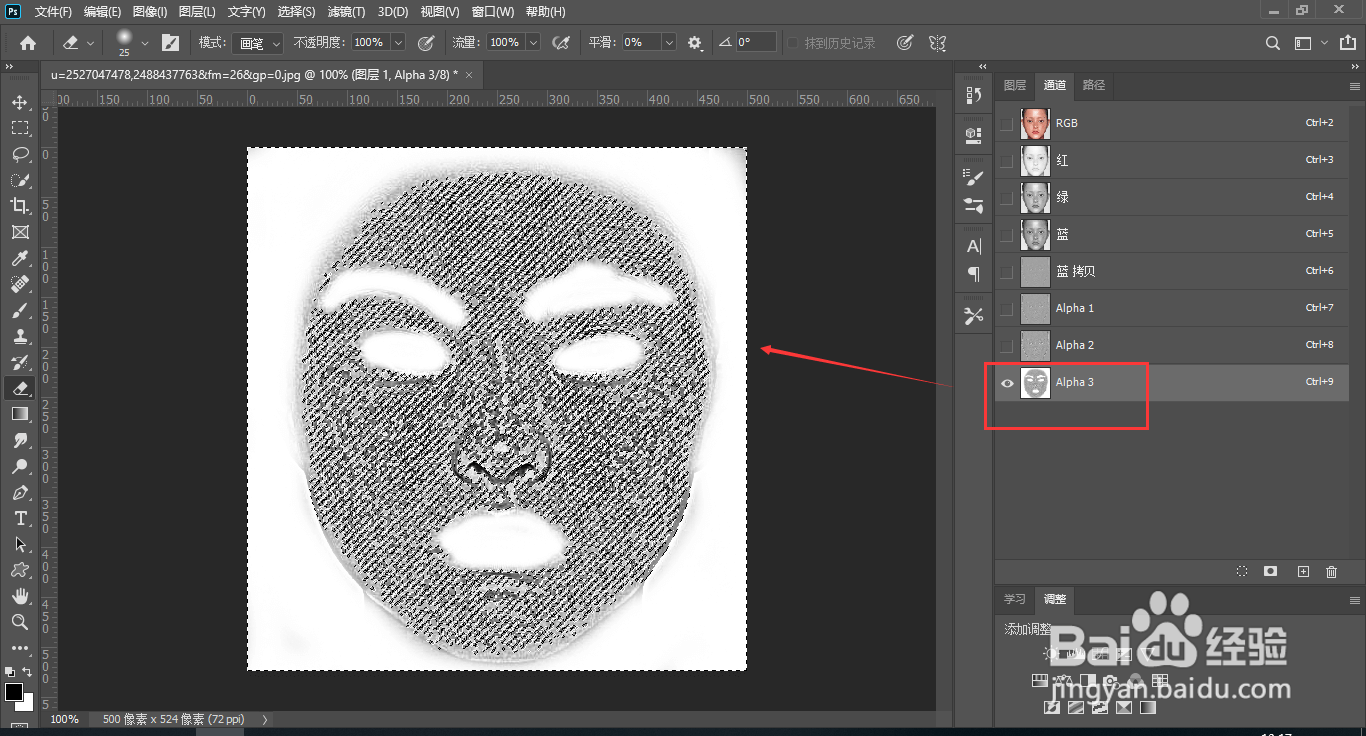
10、Ctrl+shift+I反向选取;
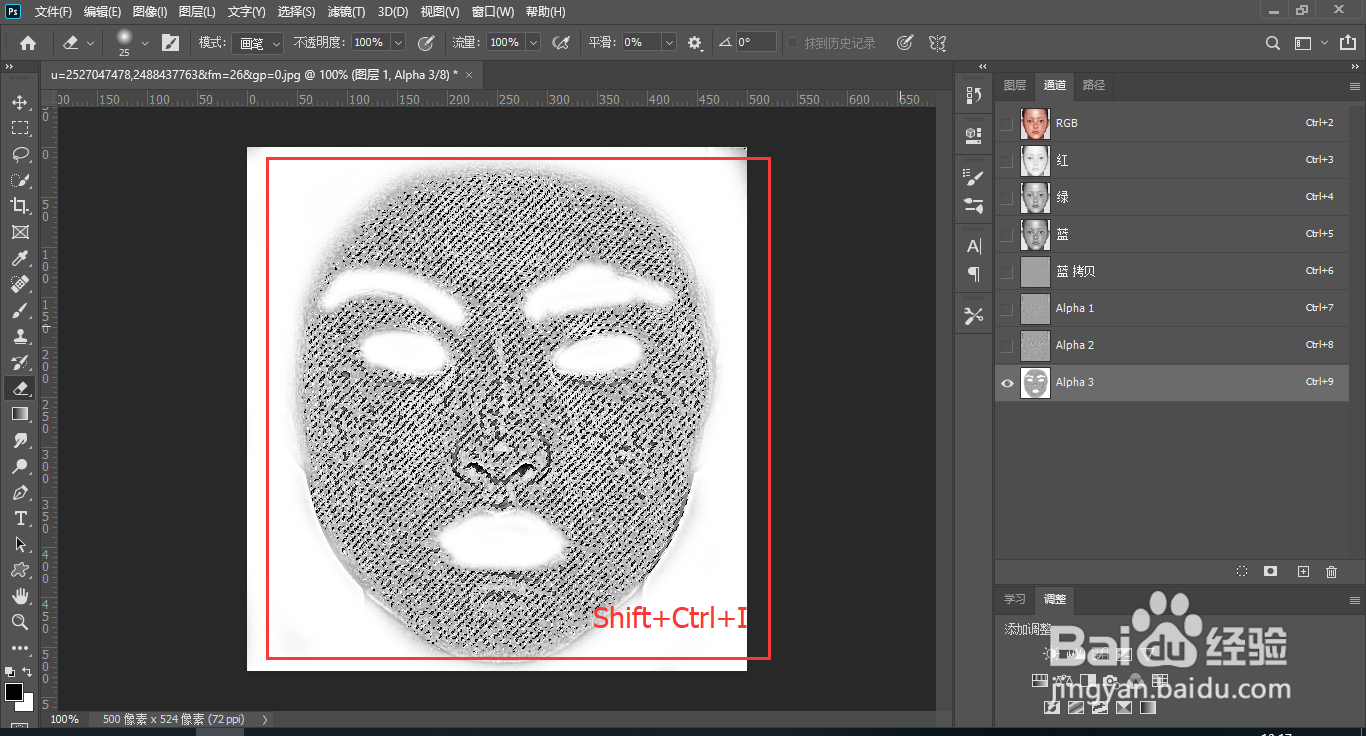
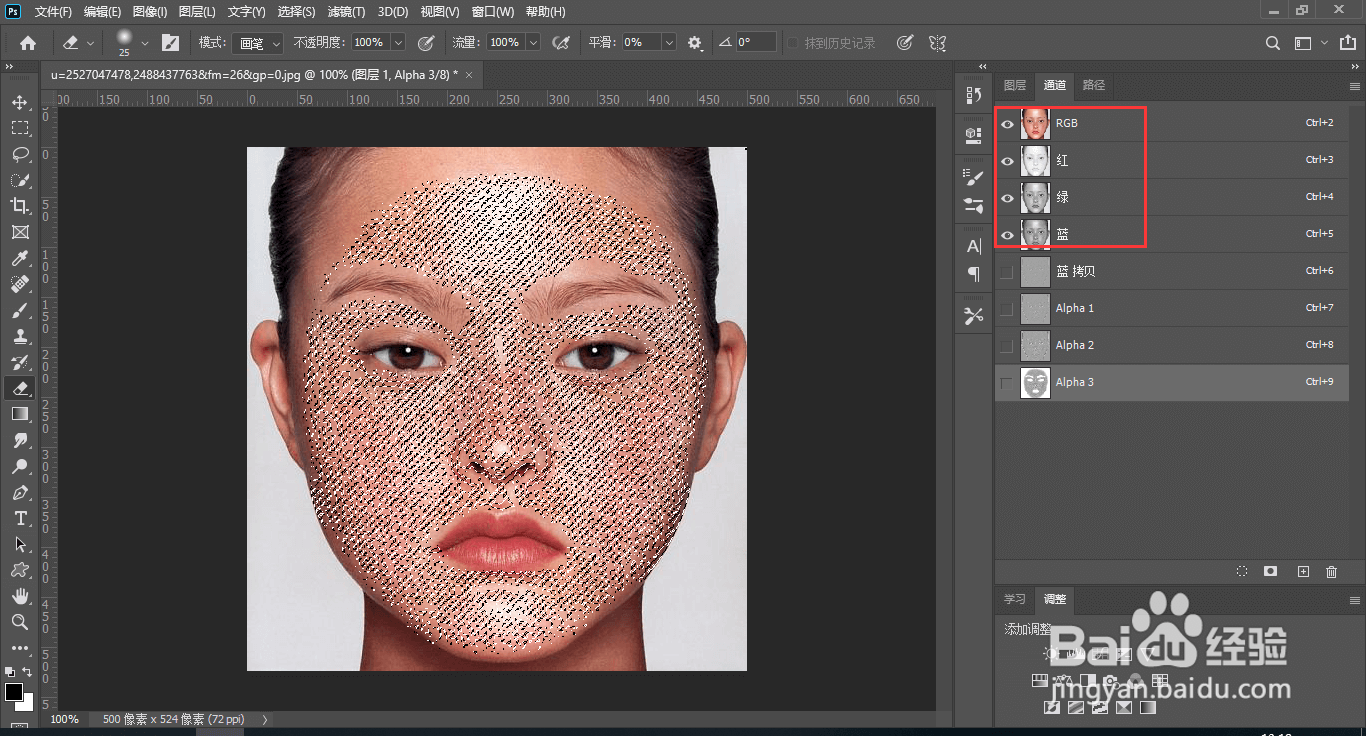
11、隐藏复制通道,打开通道图层;
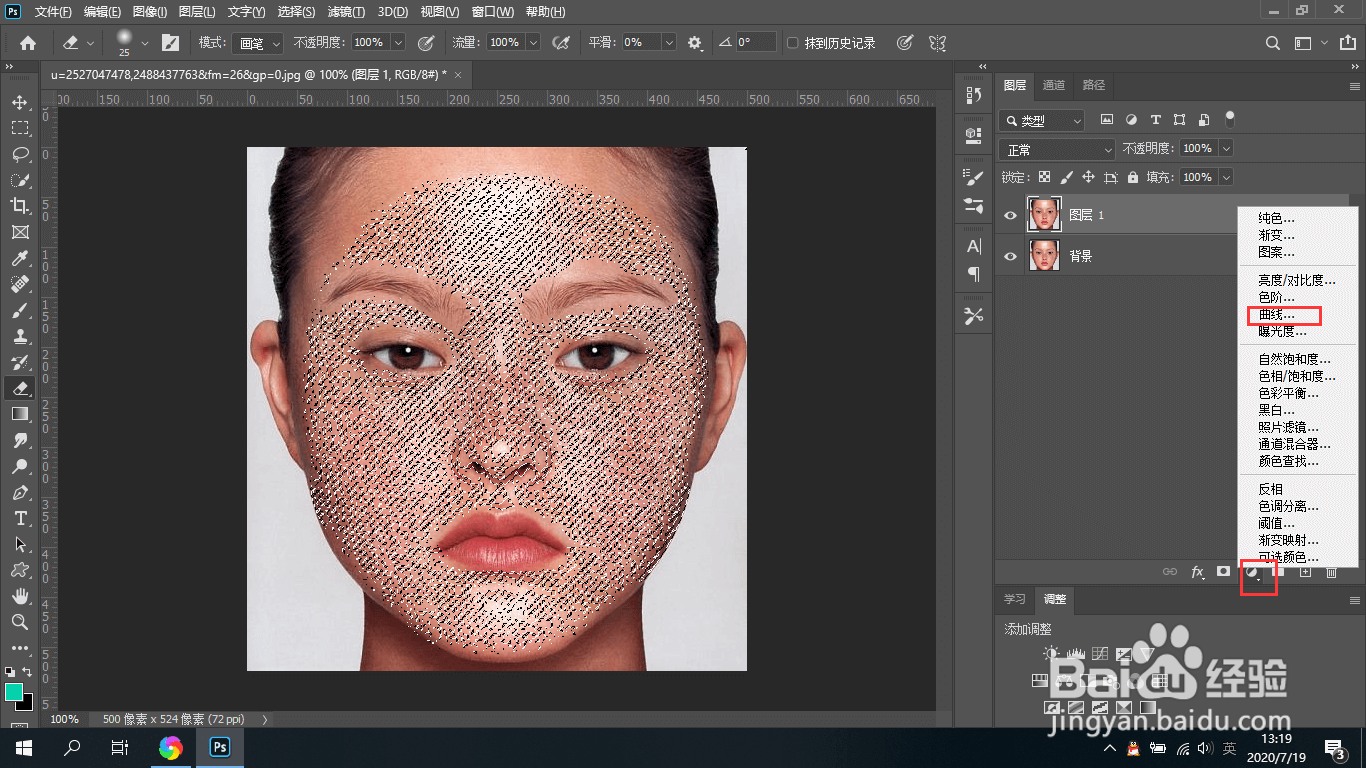
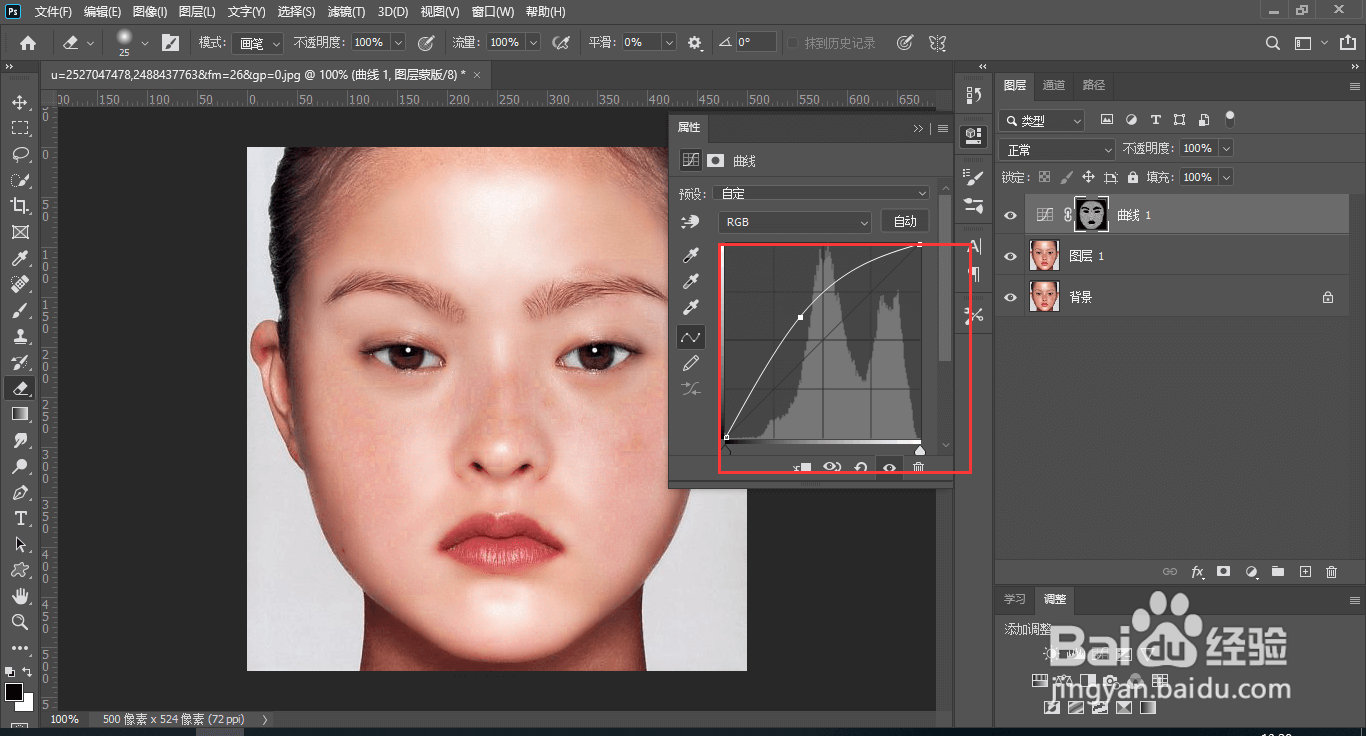
12、回到图层,点击下方按钮,选择‘曲线’;
13、体量图像,就能磨皮了。
时间:2026-05-01 15:09:48
1、打开图像,复制一层;
2、点击通道,选择对比度最明显的通道,复制该通道;
3、选中复制的通道,点击‘滤镜’‘其它’‘高反差保留’;
4、设置半径大小,祛斑清晰显现出来即可;
5、点击‘图像’‘计算’;
6、混合模式调整为‘亮光’;
7、重复点击‘计算’,祛斑对比对明显
8、选择橡皮擦工具,擦拭保留部分;
9、选中通道,建立选区;
10、Ctrl+shift+I反向选取;
11、隐藏复制通道,打开通道图层;
12、回到图层,点击下方按钮,选择‘曲线’;
13、体量图像,就能磨皮了。
