excel如何突出显示符合条件的数据单元格

 时间:2026-02-17 10:11:59

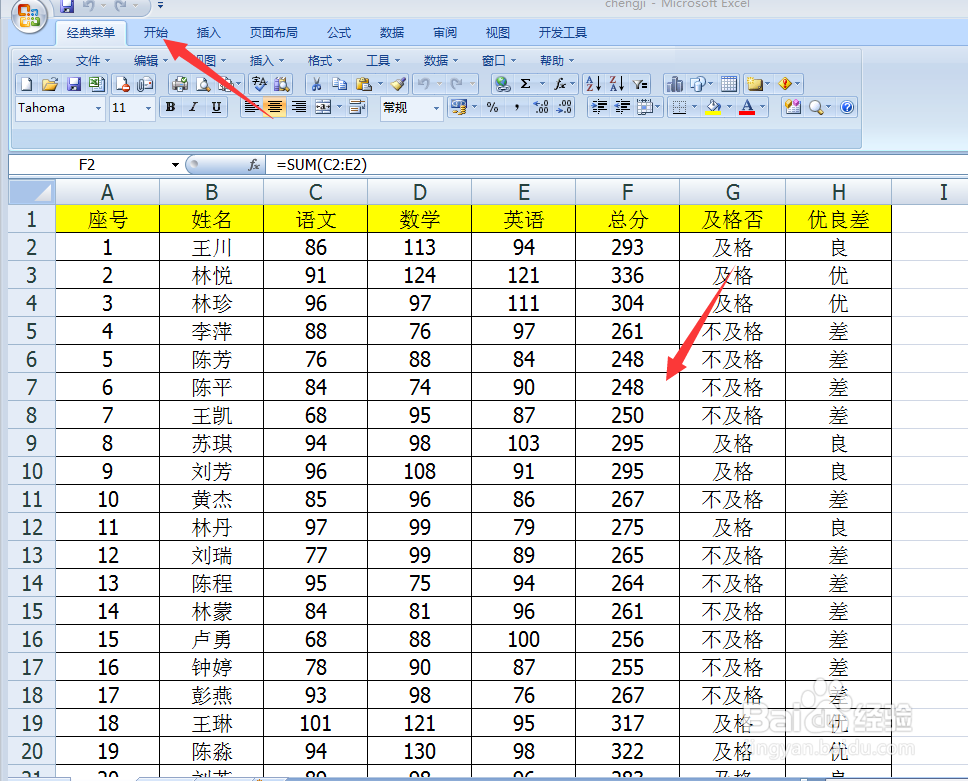
1、打开excel表格,选择所有要引用的数据,然后点击【开始】菜单。
excel如何突出显示符合条件的数据单元格

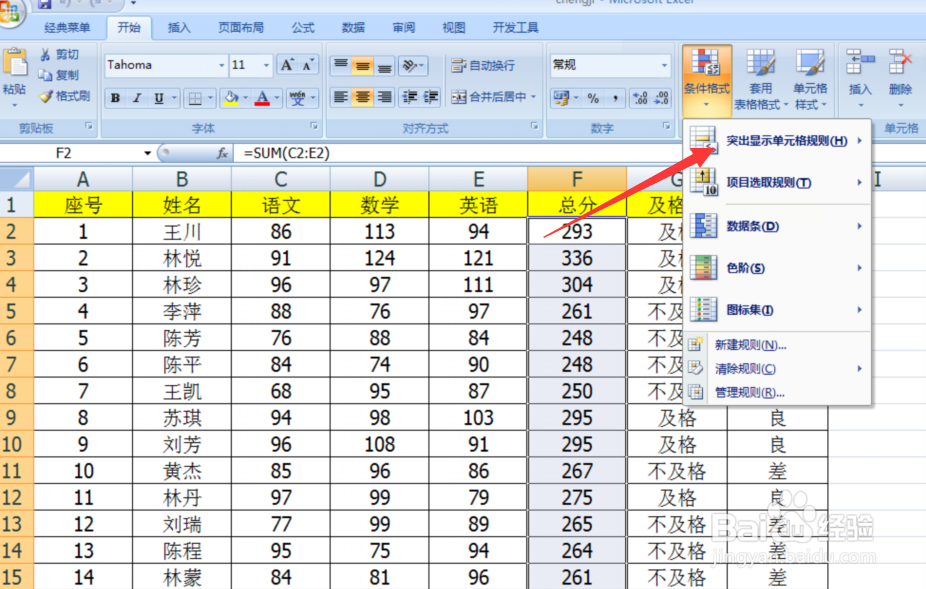
2、选择【条件格式】。

excel如何突出显示符合条件的数据单元格

3、选择【突出显示单元格规则】。

excel如何突出显示符合条件的数据单元格

4、然后选择条件,如大于、小于、等于、介于。我要标记出总分在300以上的,就点击【大于】。

excel如何突出显示符合条件的数据单元格

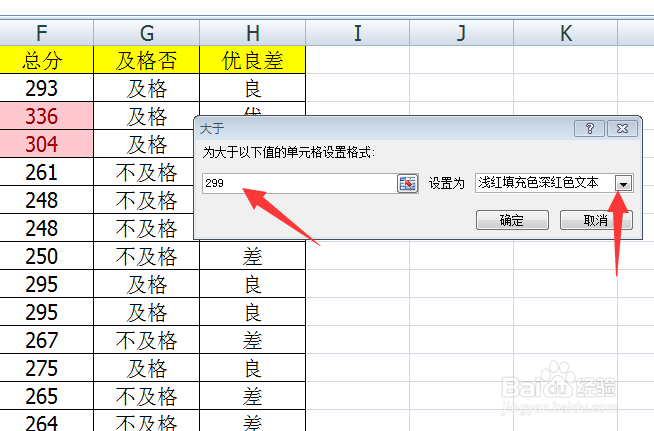
5、因为我要显示出大于等于300的数据,而总分里面都是整数,所以我输入299,然后可以设置突出显示单元格的格式。
excel如何突出显示符合条件的数据单元格

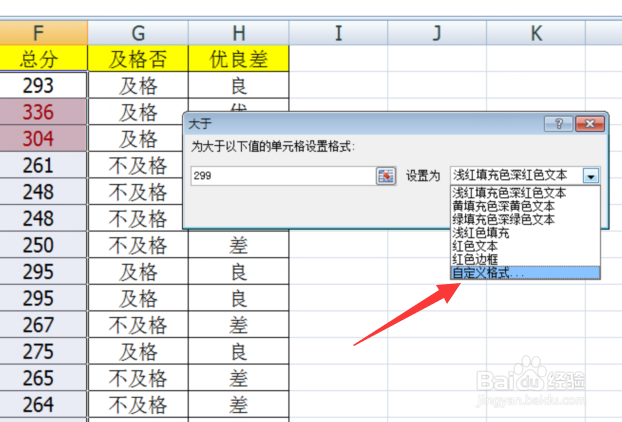
6、一般默认显示为红色字体及红色底纹,可以选择【自定义格式】。

excel如何突出显示符合条件的数据单元格

7、然后定义单元格格式,设置好后点击确定。

excel如何突出显示符合条件的数据单元格

8、我用原来默认的格式,点击确定。

excel如何突出显示符合条件的数据单元格

9、这样结果就突出显示出来了。

excel如何突出显示符合条件的数据单元格

  • WPS表格如何用COUNTIF函数统计订单数量?
  • EXCEL单元格的三种引用方式
  • if函数大于60小于40怎么表示
  • 在Excel中如何统计指定月份的销售额?
  • excel中用sumif函数统计数量合计
  • 热门搜索
    螃蟹怎么保存 高血压低压高怎么办 杭州东站到西湖怎么走 小天鹅冰箱怎么样 怎么写自我介绍 电脑没声音了怎么解决 防晒喷雾怎么用 溜溜球怎么绑 timex手表怎么样 太平保险怎么样