PS2019曲线配合蒙版和应用图像调出更真实的光影

 时间:2024-10-12 14:52:24

1、启动PS2019并导入一张想要调整的照片,可以看到照片中人物颜色有点偏暗

PS2019曲线配合蒙版和应用图像调出更真实的光影

2、选中背景层,点击添加曲线蒙版

PS2019曲线配合蒙版和应用图像调出更真实的光影

3、调整曲线蒙版,可以看到整张图片都变亮了很多,但是有点过曝了

PS2019曲线配合蒙版和应用图像调出更真实的光影

4、选中曲线蒙版后,把蒙版填充为黑色,这样曲线隐藏了,照片恢复到了原图

PS2019曲线配合蒙版和应用图像调出更真实的光影

5、用画笔工具,前景色设置为白色,只把人物擦出来,可以看到只有人物变亮了,但是人物还是有点过曝,那怎么解决呢

PS2019曲线配合蒙版和应用图像调出更真实的光影

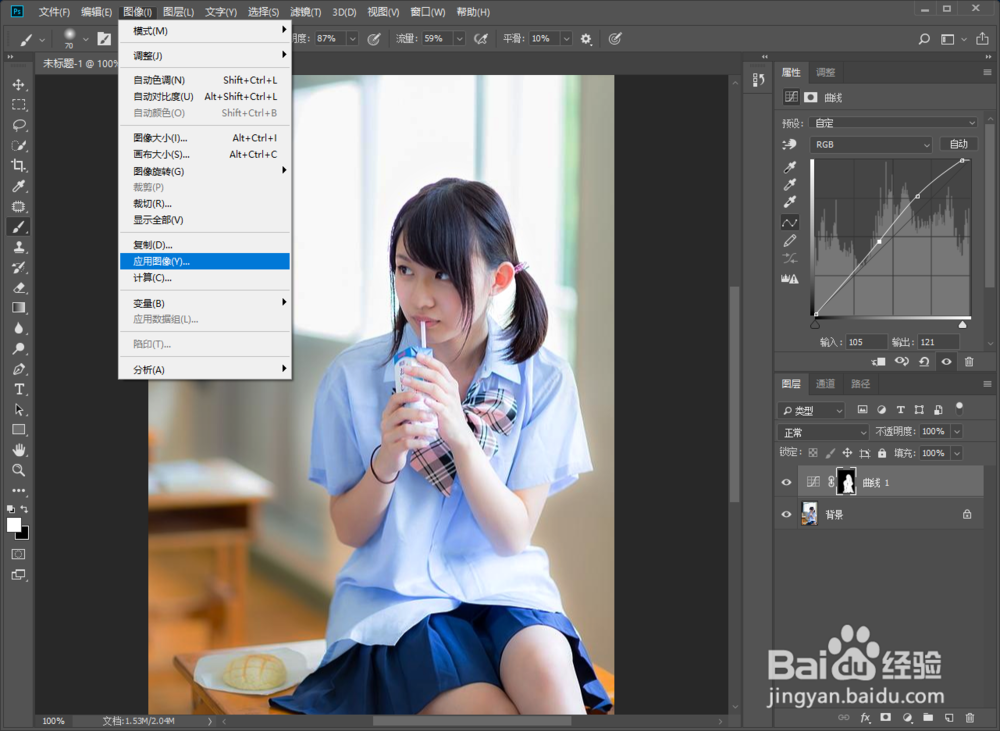
6、选择曲线层,点击【图像】-【应用图像】

PS2019曲线配合蒙版和应用图像调出更真实的光影

7、混合模式设置为正偏叠底,点击【确定】,可以看到现在人物亮部也正常啦,画面看起来也自然多啦,学会了嘛

PS2019曲线配合蒙版和应用图像调出更真实的光影
  • 使用photoshop教你如何把照片复古半调风格
  • PS如何设置渐变叠加的角度属性
  • PS中如创建固定大小的选区?
  • photoshop怎么用图片填充文字?
  • PS如何制作立体按键效果
  • 热门搜索
    蒜蓉辣椒酱做法 苹果铃声怎么设置 为什么胸那么大 微商怎么做 红豆薏米水怎么煮去湿气效果好 为什么打嗝 炸鸡块的做法大全 不客气英语怎么说 juice怎么读 为什么星球都是圆的