1、打开Microsoft Excel2010,打开举例文件“工资表”。
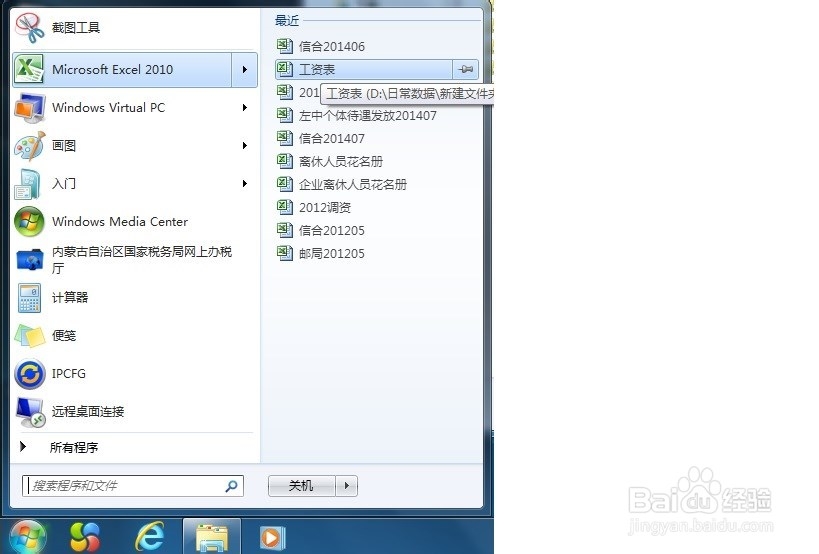

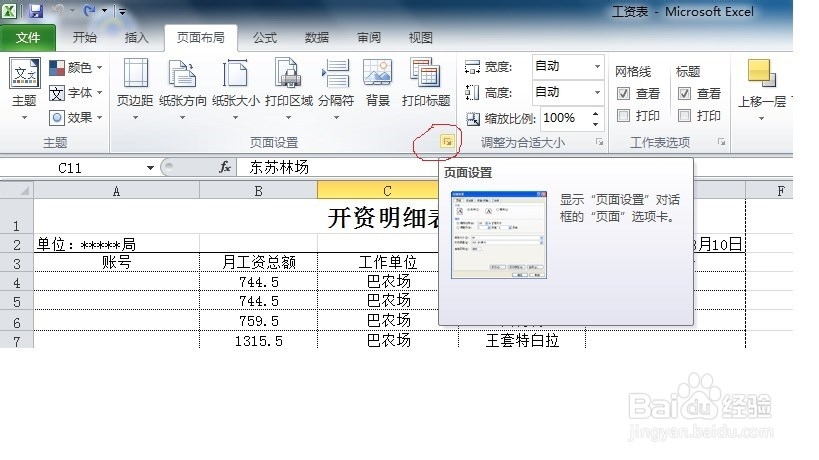
2、选择“页面布局”选项卡的“页面设置”对话框。点击如图标注的按钮。
3、在“页眉/页脚”选项下点击“自定义页脚”或”自定义页眉“按钮。

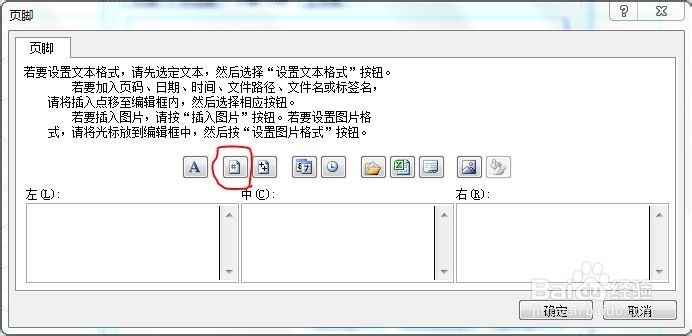
4、弹出页脚对话框,选择页码在页脚的位置(左、中、右),点击“插入页码”按钮(如图标注处),点击确定。
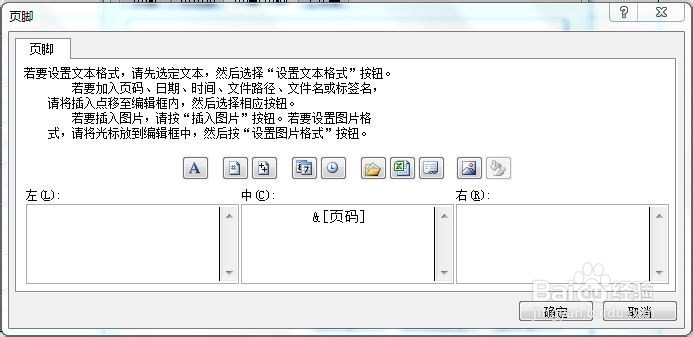
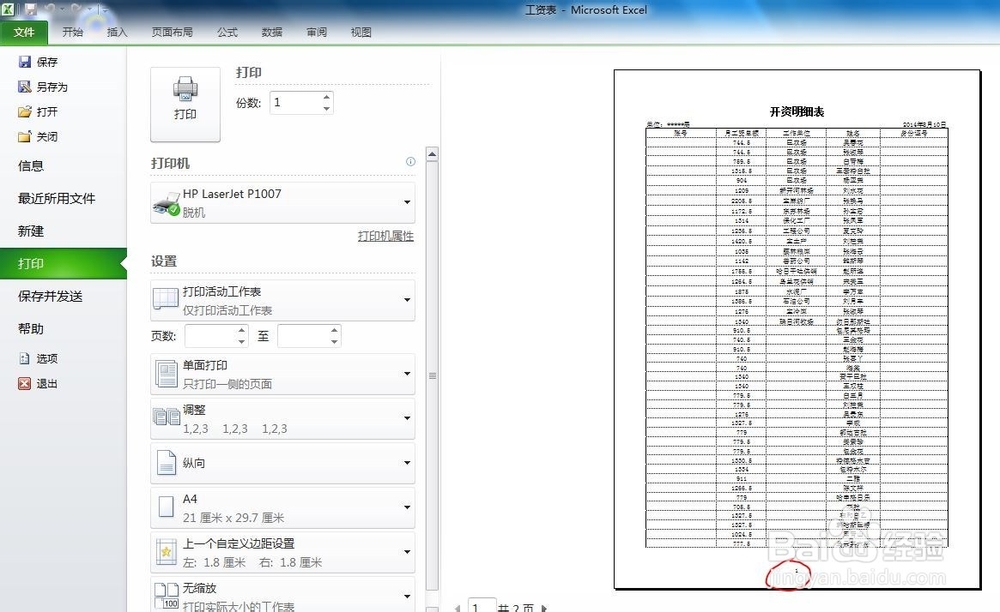
5、打印预览中已显示页码,“插入页码”操作已完成。

时间:2026-05-17 20:21:19
1、打开Microsoft Excel2010,打开举例文件“工资表”。
2、选择“页面布局”选项卡的“页面设置”对话框。点击如图标注的按钮。
3、在“页眉/页脚”选项下点击“自定义页脚”或”自定义页眉“按钮。
4、弹出页脚对话框,选择页码在页脚的位置(左、中、右),点击“插入页码”按钮(如图标注处),点击确定。
5、打印预览中已显示页码,“插入页码”操作已完成。
