HP Laser NS 1005系列 如何设置小册子打印

 时间:2026-02-14 05:02:42

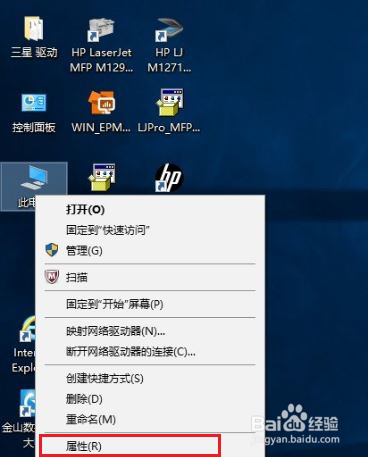
1、打开控制面板

如果桌面没有找到控制面板,请选中计算机图标右键点击属性或者同时按键盘windows键和Pause/Break键打开系统界面

点击左上角控制面板主页

HP Laser NS 1005系列 如何设置小册子打印

HP Laser NS 1005系列 如何设置小册子打印

HP Laser NS 1005系列 如何设置小册子打印

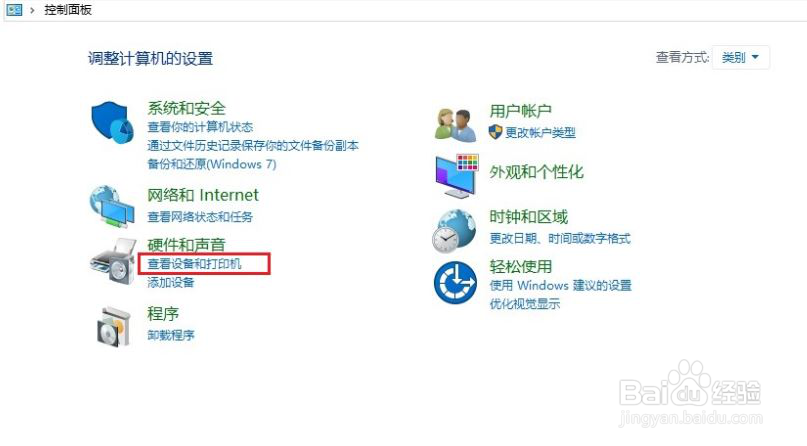
2、点击查看设备和打印机

HP Laser NS 1005系列 如何设置小册子打印

3、打开设备和打印机后,选中打印机图标右击选择打印首选项

HP Laser NS 1005系列 如何设置小册子打印

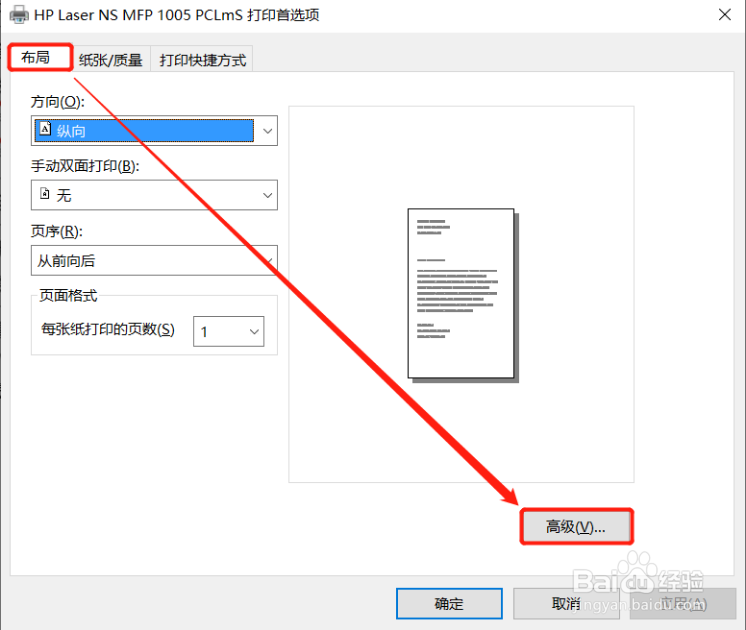
4、打开打印首选项后,在布局标签中点击高级

HP Laser NS 1005系列 如何设置小册子打印

5、打开高级后,在文档选项打印机功能中即可看到小册子选项,可根据需要选择左侧或右侧装订,选择后点击确定

HP Laser NS 1005系列 如何设置小册子打印

6、选择小册子后,默认为每张打印2页可根据需要重新选择,在右侧可以看到预览效果,选择完成后点击确定

HP Laser NS 1005系列 如何设置小册子打印

7、设置完成后,打开文档点击打印即可。

HP Laser NS 1005系列 如何设置小册子打印

  • Excel2010中通过单击视图切换按钮切换页面视图
  • 电子商务由什么组成?
  • 取得公路客票如何抵扣进项税
  • 哔哩哔哩视频播放速度测试在哪
  • C# 如何把年月日转为Datetime类型
  • 热门搜索
    腰痛怎么回事 普通人怎么当演员 脸上过敏红肿怎么办 荷兰猪怎么分公母 膈肌痉挛老打嗝怎么办 英菲尼迪怎么样 芦荟怎么种 扁桃体肥大怎么治疗 高丽参怎么吃 头发怎么长的快