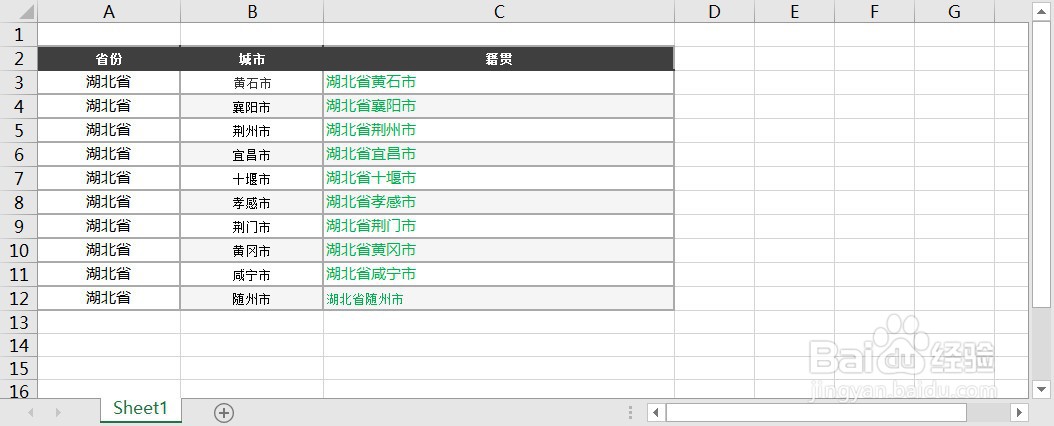
1、打开表格文件,下面操作将AB两列改为左对齐,C列改为右对齐;
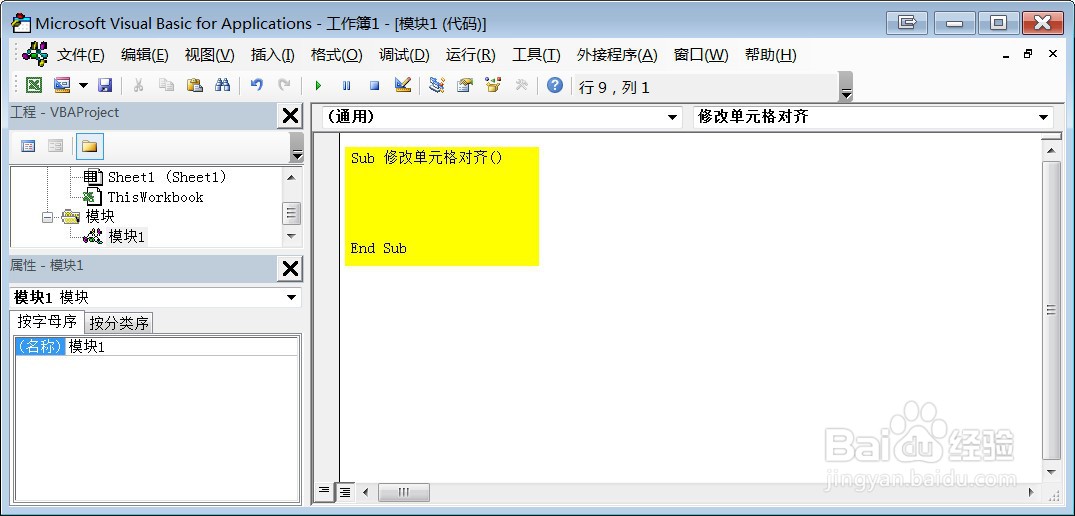
2、按组合按键【Alt+F11】调出VBA编辑器,插入宏取名为【修改单元格对齐方式】;
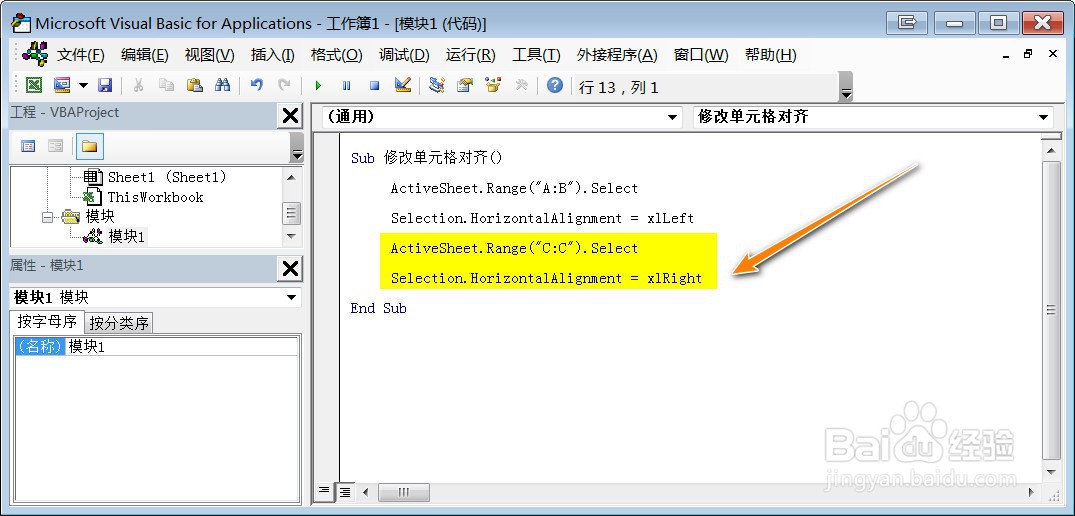
3、在宏语句块中插入语句ActiveSheet.Range("A:B").Select,将AB两列选中;

4、将选中的AB两列单元格设置为左对齐(Selection.HorizontalAlignment = xlLeft);

5、选中C列,将C列设置为右对齐;
6、运行代码后,查看表格,单元格对齐方式已改变。

时间:2026-04-29 10:56:57
1、打开表格文件,下面操作将AB两列改为左对齐,C列改为右对齐;
2、按组合按键【Alt+F11】调出VBA编辑器,插入宏取名为【修改单元格对齐方式】;
3、在宏语句块中插入语句ActiveSheet.Range("A:B").Select,将AB两列选中;
4、将选中的AB两列单元格设置为左对齐(Selection.HorizontalAlignment = xlLeft);
5、选中C列,将C列设置为右对齐;
6、运行代码后,查看表格,单元格对齐方式已改变。
