win10五次Shift粘贴键怎么关闭

 时间:2026-02-13 15:48:19

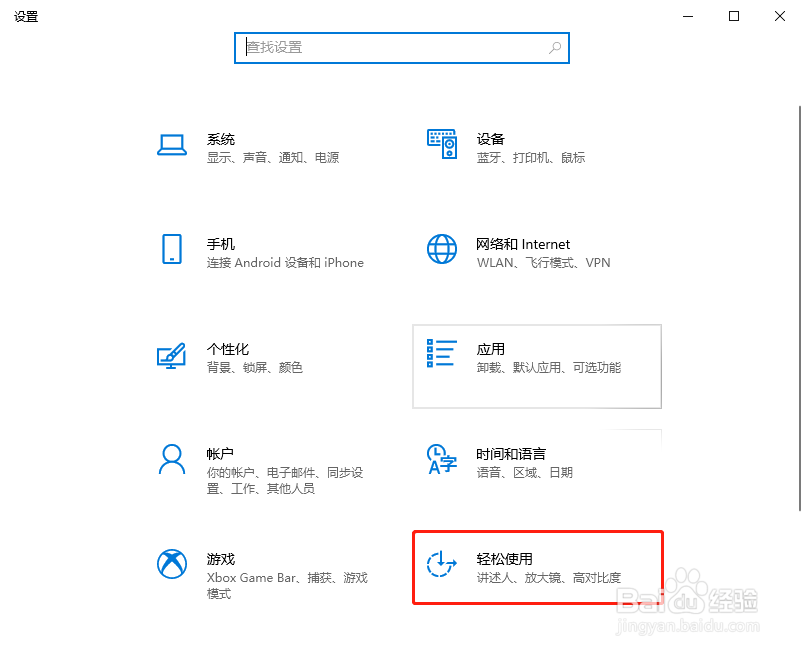
1、操作一:打开电脑,点击进入电脑的windows设置界面,或者是键盘上的win+键盘,打开windows设置界面。

win10五次Shift粘贴键怎么关闭

2、操作二:在windows设置中点击【轻松使用】,具体操作方法如下。

win10五次Shift粘贴键怎么关闭

3、操作三:点击左侧任务栏的键盘,将【使用粘滞键】下的开关关闭即可,操作如下

win10五次Shift粘贴键怎么关闭

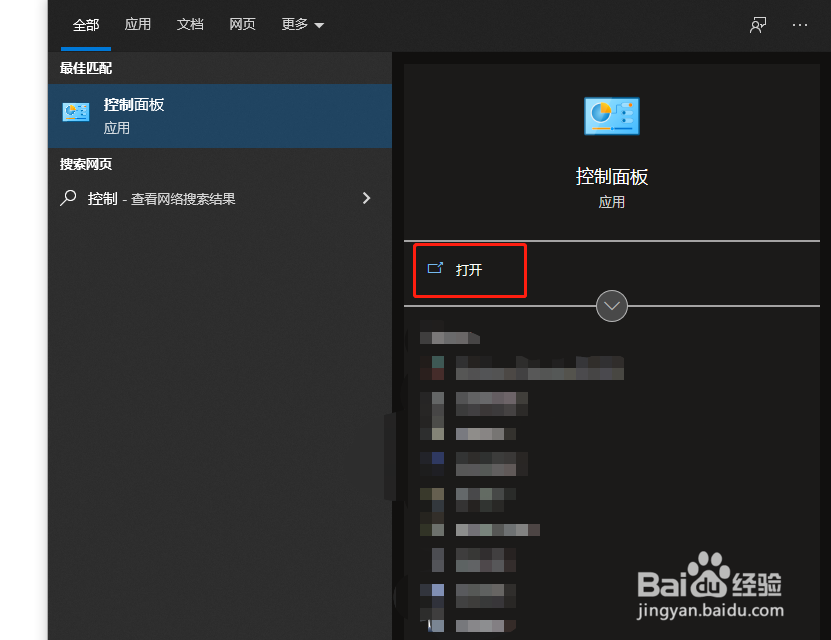
1、操作一:使用控制面板进行关闭,在搜索界面中输入控制面板,操作如下

win10五次Shift粘贴键怎么关闭

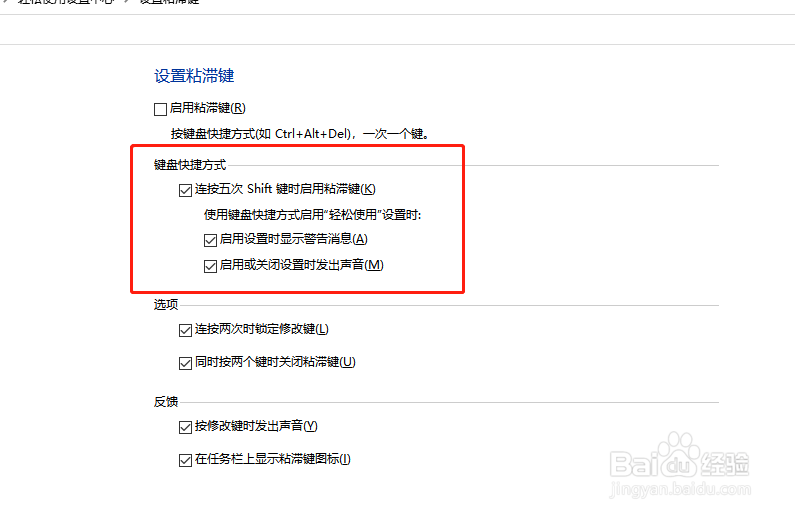
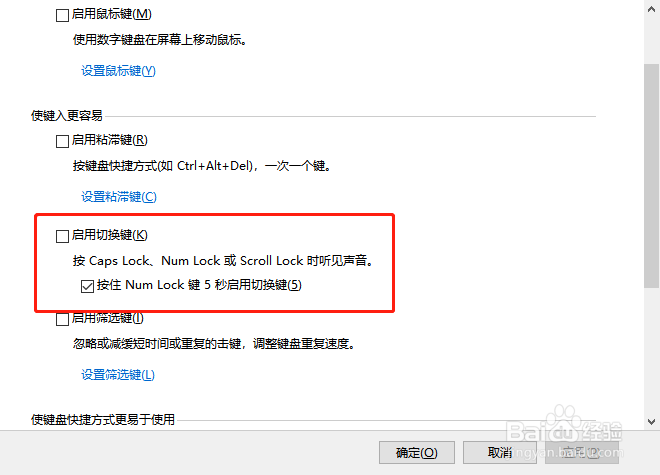
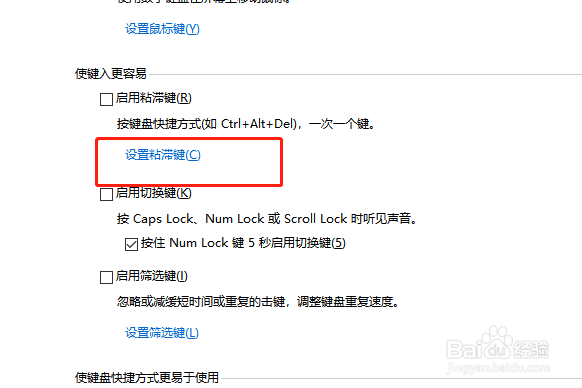
2、操作二:点击进入【轻松使用】-【更改键盘的工作方式】找到【设置粘滞键】点击进入,操作如下。
win10五次Shift粘贴键怎么关闭

3、操作三:将【启用粘滞键】和【连续五次shift键时启用粘滞键】前的√取消即可。
win10五次Shift粘贴键怎么关闭

win10五次Shift粘贴键怎么关闭

  • 电脑怎么取消连按5次shift粘滞键的弹窗
  • 粘滞键怎么关
  • 怎么关闭电脑中的粘滞键?
  • 怎么取消shift粘滞键
  • 荒野大镖客2需要激活怎么解决
  • 热门搜索
    缺钱怎么办又借不到 手机怎么赚钱兼职 尚高卫浴质量怎么样 暗黑破坏神3攻略 睡觉出虚汗怎么回事 怎么打空格 减肥腰带有用吗 男士搭配 中秋节简介 攻略妖男的一万种姿势