1、在笔记本电脑上安装优酷PC端的APP,然后找到桌面图标,点击打开,如图所示。

2、登录优酷PC端的主界面之后,点击右上角的三条横线,如图所示。
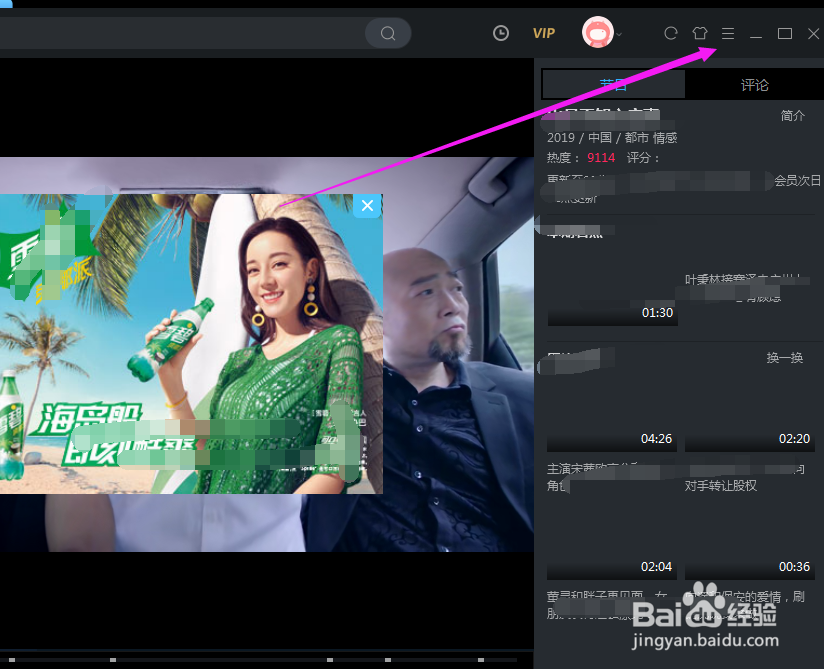
3、在弹出的下拉菜单中,找到设置的选项,点击打开,如图所示。
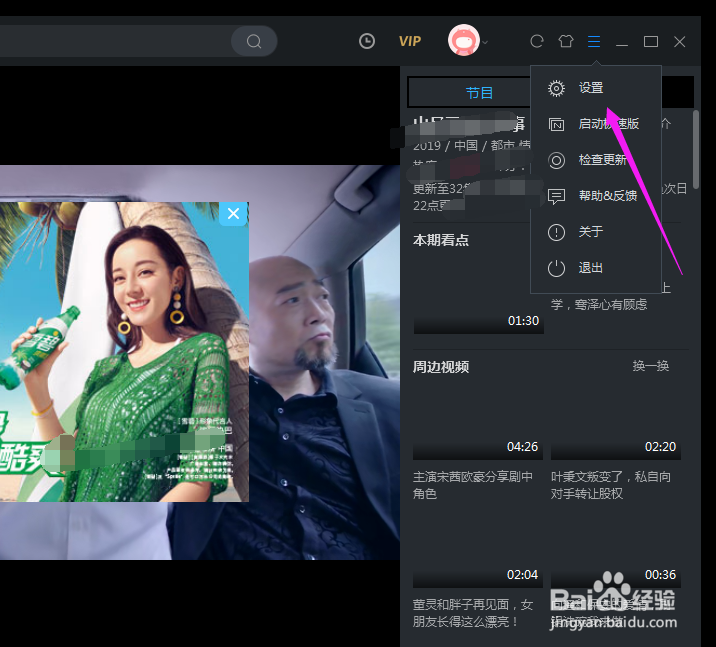
4、然后点击左侧的【下载设置】选项,如图所示。

5、设置一下下载路径,可以放在默认的文件夹中,也可以点击右侧的浏览按钮,自己选择路径。

6、然后在优酷PC端里点击一个自己想要下载的视频,点击打开后,点击上方的下载标志,如图所示。也可以在视频的空白位置点击鼠标右侧的按钮,然后再选择下载选项。

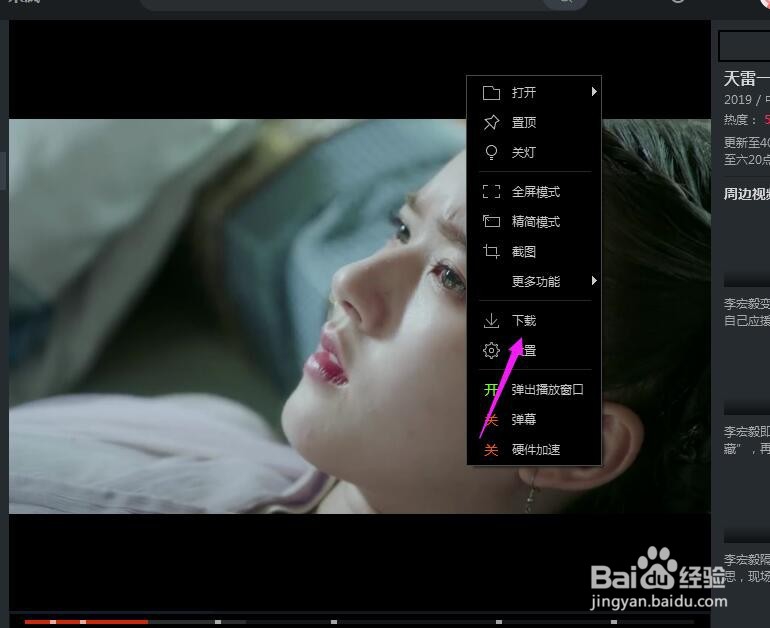
7、下载成功之后,点击打开,或者到自己刚刚设置好的路径里,就可以看到刚刚下载的视频了。

1、1.在笔记本桌面上点击优酷图标,进入优酷主界面。
2.点击右上角的三条横线。
3.点击设置。
4.点击下载设置。
5.设置一下下载路径,还可以使用优酷默认的路径。
6.点击打开想要下载的视频,点击右上角下载按钮,或者点击鼠标右键按钮。
7.下载成功之后点击打开,或者到自己设置好的路径里进行查看即可。