Photoshop怎么做水墨风格头像效果

 时间:2024-10-14 03:49:22

很多社交软件上需要用到头像,普通的头像没有新意,那献垴淄睬么Photoshop怎么做水墨风格头像效果呢?下面就来介绍一下Photoshop做水墨风格头像效果的方法,希望对你有所帮助。

Photoshop怎么做水墨风格头像效果

工具/原料

软件版本:Adobe Photoshop CS6(13.0×32版)

操作系统:win7系统

Photoshop怎么做水墨风格头像效果

1、第一步:在photoshop中打开一张需要做成水墨风格头像效果的图片。

Photoshop怎么做水墨风格头像效果

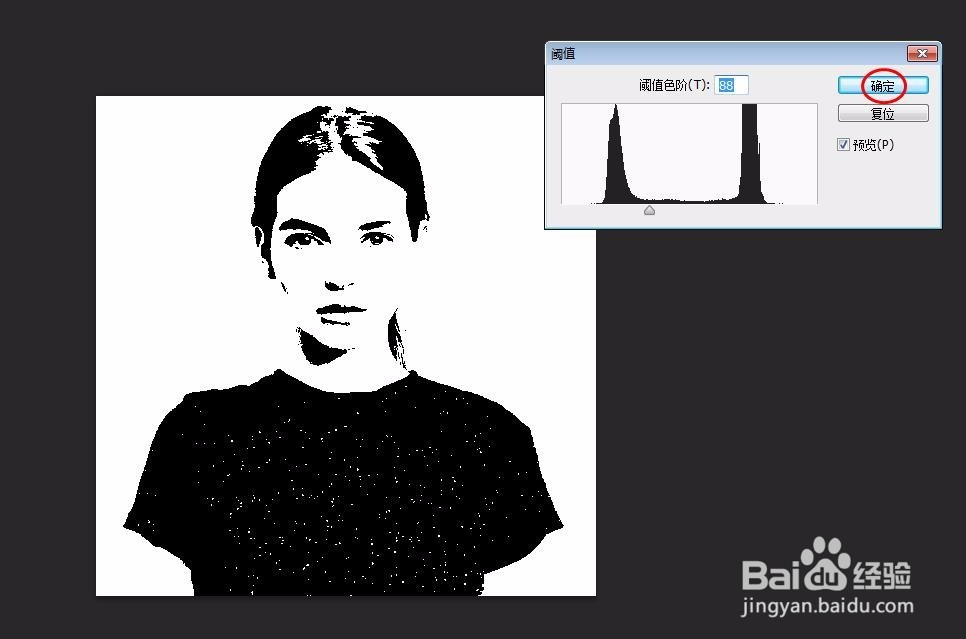
2、第二步:选择菜单栏中的“图像--调整--阈值”,将阈值色阶调整为黑白分明的状态即可。

Photoshop怎么做水墨风格头像效果Photoshop怎么做水墨风格头像效果

3、第三步:用魔棒工具选中白色区域,按Ctrl+shift+I键进行反选。

Photoshop怎么做水墨风格头像效果Photoshop怎么做水墨风格头像效果

4、第四步:按Ctrl+J键将选中的区域复制出新图层。

Photoshop怎么做水墨风格头像效果

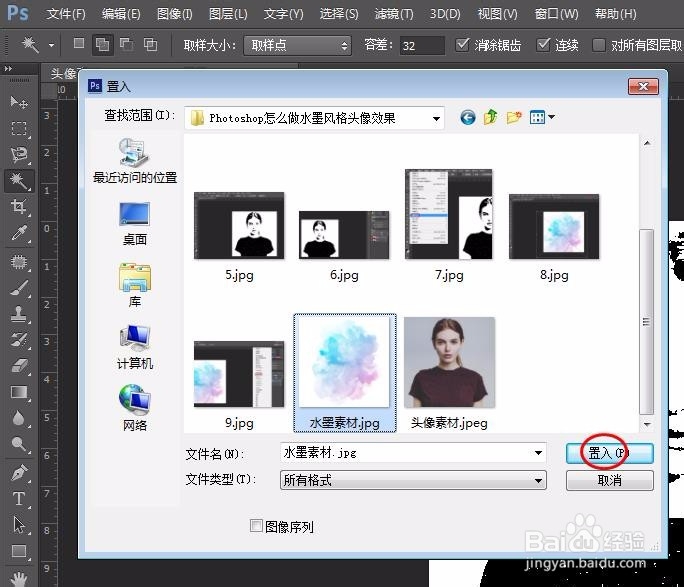
5、第五步:选择菜单栏“文件--置入”,将提前准备好的水墨风图片添加进来。

Photoshop怎么做水墨风格头像效果Photoshop怎么做水墨风格头像效果

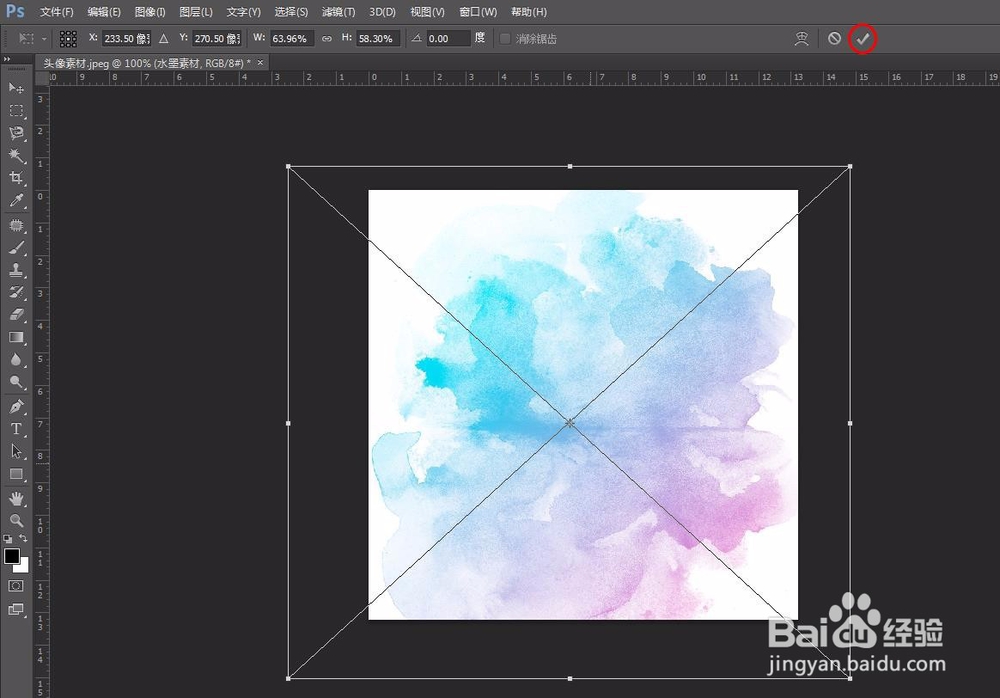
6、第六步:将水墨风图片覆盖住人像区域,单击“√”按钮。

Photoshop怎么做水墨风格头像效果

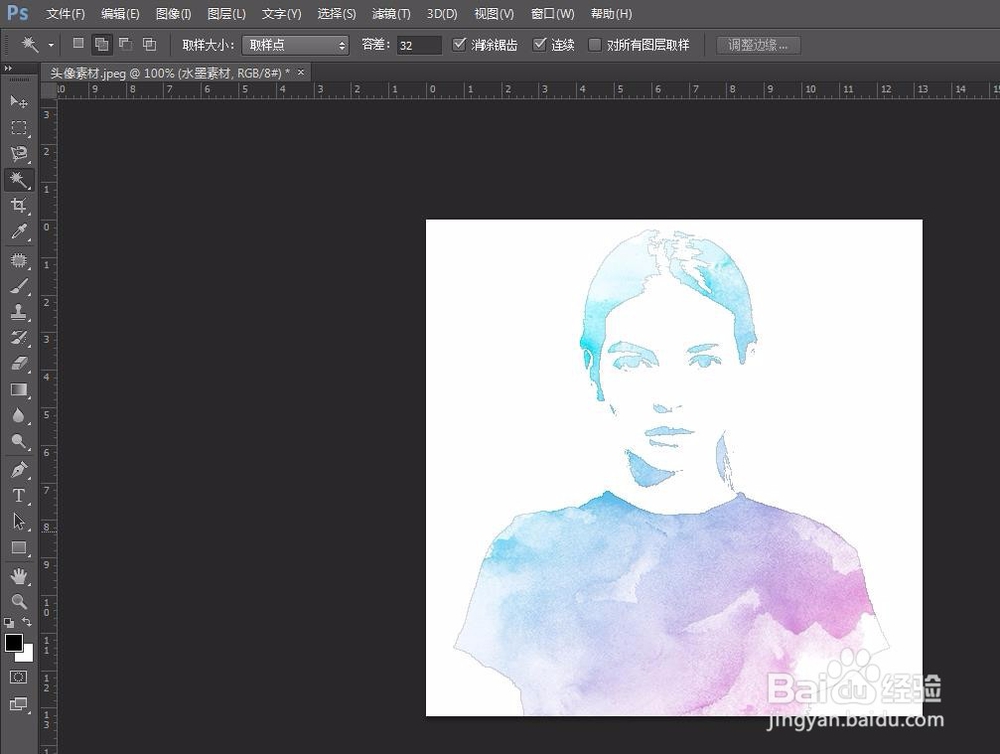
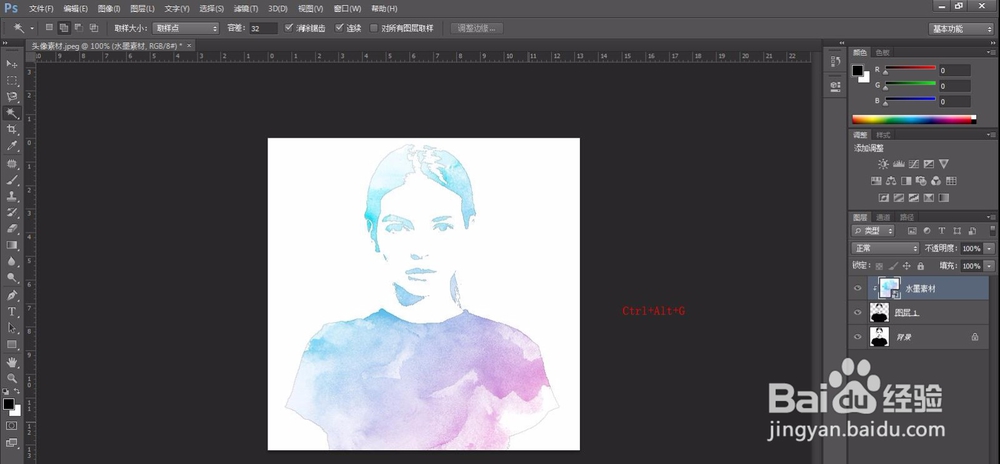
7、第七步:按快捷键Ctrl+Alt+G键创建剪贴蒙版,这样水墨风头像效果就做好了。
Photoshop怎么做水墨风格头像效果Photoshop怎么做水墨风格头像效果
  • PS将很多图片做成人脸的样子
  • ps如何绘制一个旋钮
  • ps怎样添加霓虹灯效果
  • Ai创意图形
  • 如何利用ps制作3D合成效果
  • 热门搜索
    感冒发烧吃什么药 感受的近义词 应接不暇的近义词 幽静的近义词是什么 电信人工服务怎么打 京东打白条怎么还款 聪明的近义词 决心的近义词 焦急近义词 男生发型大全