怎样使excel的数据顺序倒过来

 时间:2026-04-23 02:08:51

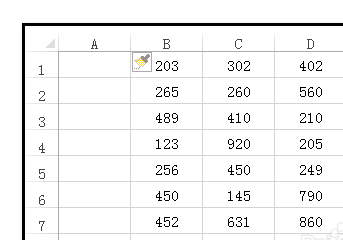
1、比如,下图中表格数据;有7行数据;现在需要把这7行数据,颠倒过来。第7行变成第1行,第6行变成第2行,如此类推。

怎样使excel的数据顺序倒过来

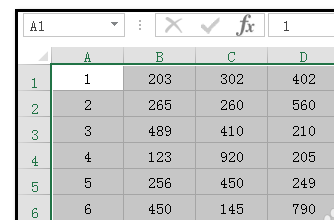
2、我们在A列左侧插入一行辅助列。辅助列自动变成了A列,如下图所示。

怎样使excel的数据顺序倒过来

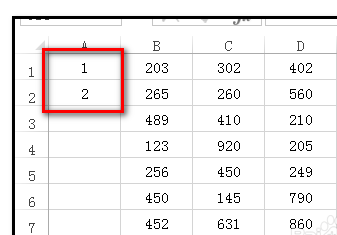
3、然后,在A1单元格输入“1”;A2单元格输入“2”;再把这两个单元格选中。
怎样使excel的数据顺序倒过来

4、鼠标点在选区右下角绿色小方框上,点住不放手,往下拖到7单元格。得出从1到7的序数。

怎样使excel的数据顺序倒过来

5、然后,选中A1:D7这区域;

再点开“数据”选项卡。

怎样使excel的数据顺序倒过来

6、在“排序和筛选”组这里,点击“降序”命令。

这7行顺序即被颠倒过来,每行数据不变,只是行的顺序改变。如下图所示。

怎样使excel的数据顺序倒过来

7、然后,把A列选中,鼠标放在其上面,右击,弹出的菜单中点删除,删除A列。操作完成。

怎样使excel的数据顺序倒过来

  • 怎样使excel的数据顺序倒过来
  • excel怎么把一行数据反向
  • Excel2021怎么快速把数据倒过来
  • Excel中怎样反转排列数据
  • excel中让一列数倒过来怎么做
  • 热门搜索
    qq如何建群 如何剪辑音乐 鹿晗是哪里人 黑瞎子岛在哪里 旅游百事通官网 如何提高肺活量 青岛市旅游地图 男人的敏感部位在哪里 如何做好管理 漳州东山岛旅游景点