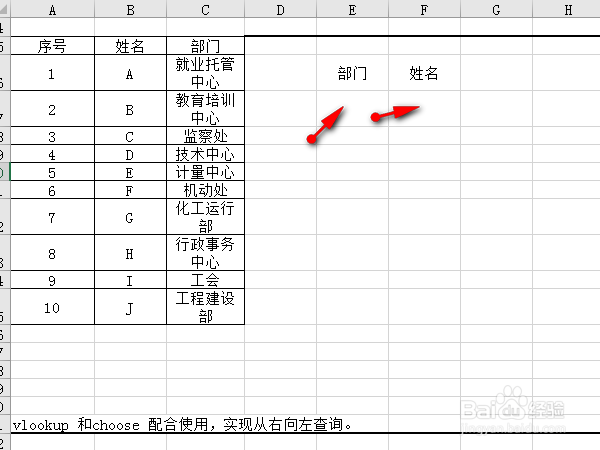
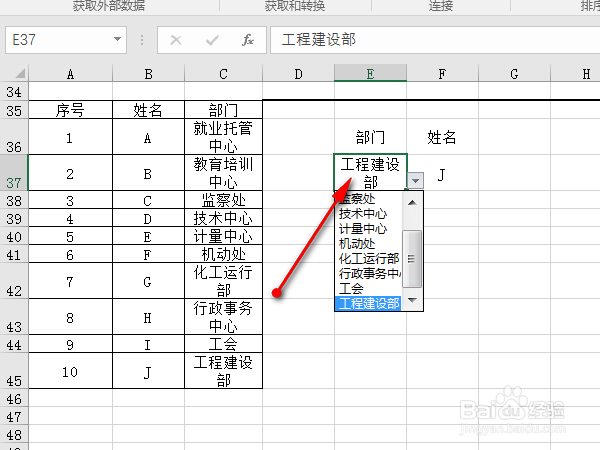
1、假如我有一个这样的表格,现在要求我输入一个部门以后,姓名列出现部门的第一个人的姓名。
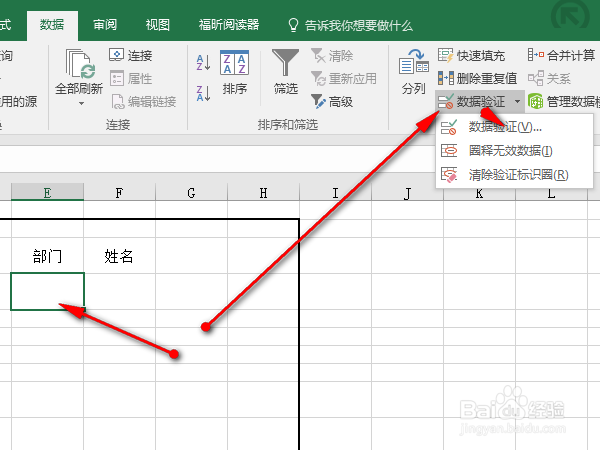
2、给部门设置数据有效性。数据验证。
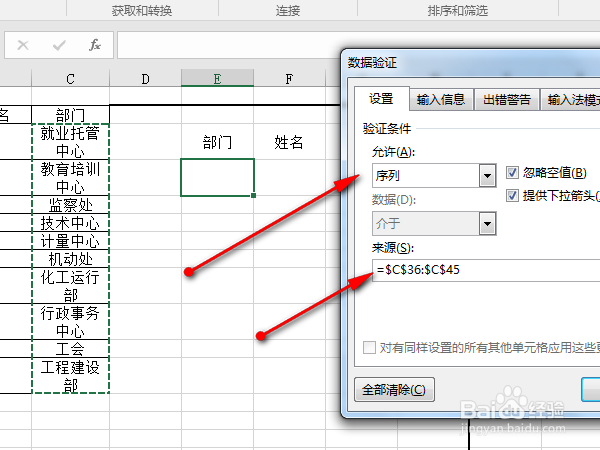
3、从表格的数据中筛选,并且勾选“提供下拉箭头”,这样可以做到快速测试。
4、在姓名下面输入如下公式,=VLOOKUP(E37,CHOOSE({1,2},C36:C45,B36:B45,),2,0)
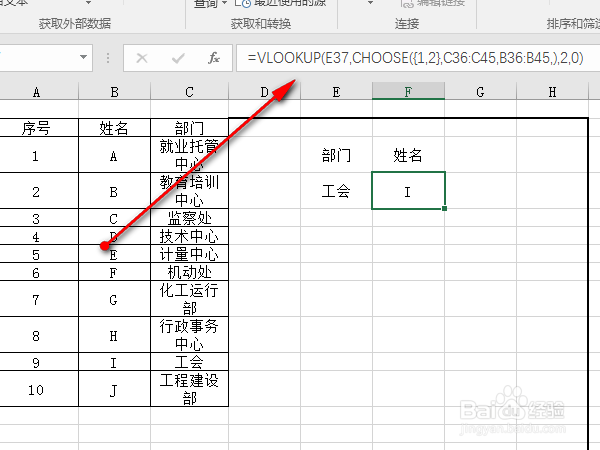
5、点击下拉三角形,选择一个部门,发现部门的第一个员工的姓名已经检索出来啦。
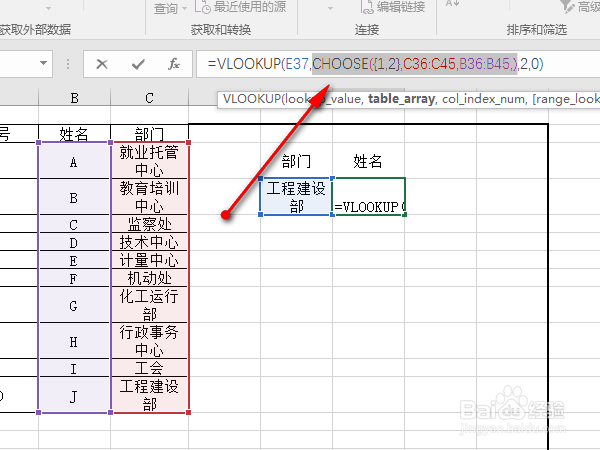
6、选中choose函数部门,来看看它的作用。
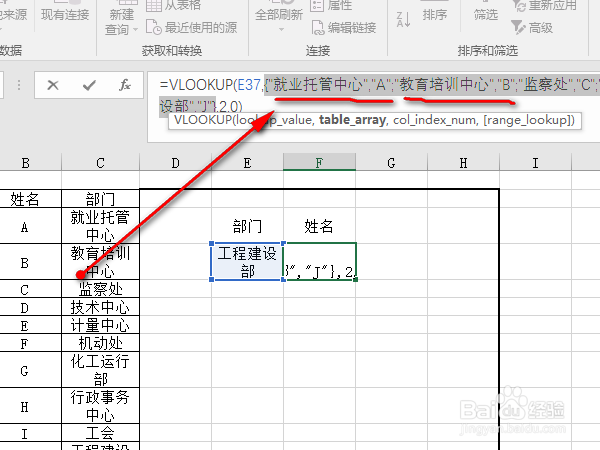
7、按F9,发现它改变了原数据的方向。
时间:2026-05-01 21:28:15
1、假如我有一个这样的表格,现在要求我输入一个部门以后,姓名列出现部门的第一个人的姓名。
2、给部门设置数据有效性。数据验证。
3、从表格的数据中筛选,并且勾选“提供下拉箭头”,这样可以做到快速测试。
4、在姓名下面输入如下公式,=VLOOKUP(E37,CHOOSE({1,2},C36:C45,B36:B45,),2,0)
5、点击下拉三角形,选择一个部门,发现部门的第一个员工的姓名已经检索出来啦。
6、选中choose函数部门,来看看它的作用。
7、按F9,发现它改变了原数据的方向。
