电脑桌面图标间距大小怎么调整

 时间:2026-04-23 09:59:26

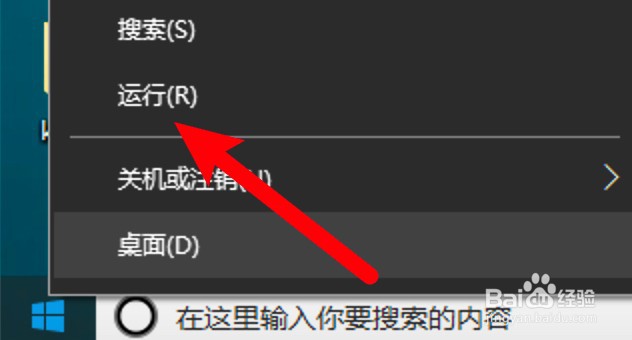
1、打开运行选项

右键点击开始菜单,选择打开运行选项。
电脑桌面图标间距大小怎么调整

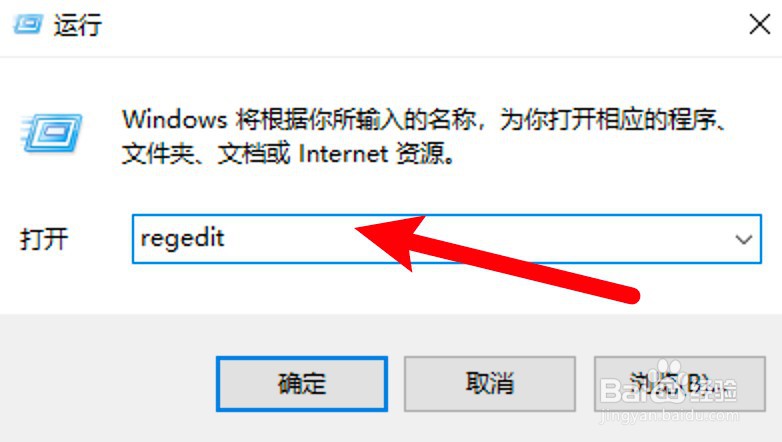
2、输入命令打开注册表

在运行窗口上输入regedit,打开注册表。

电脑桌面图标间距大小怎么调整

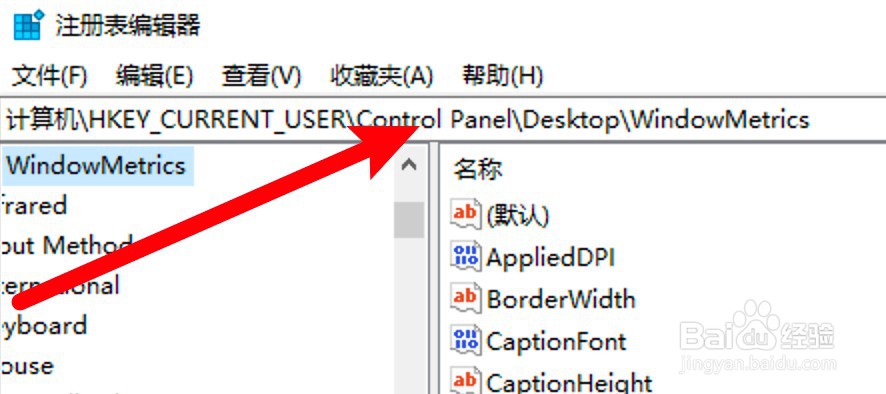
3、前往设置地址

在注册表地址栏输入地址HKEY_CURRENT_USER\Control Panel\Desktop\WindowMetrics,按下回车键。
电脑桌面图标间距大小怎么调整

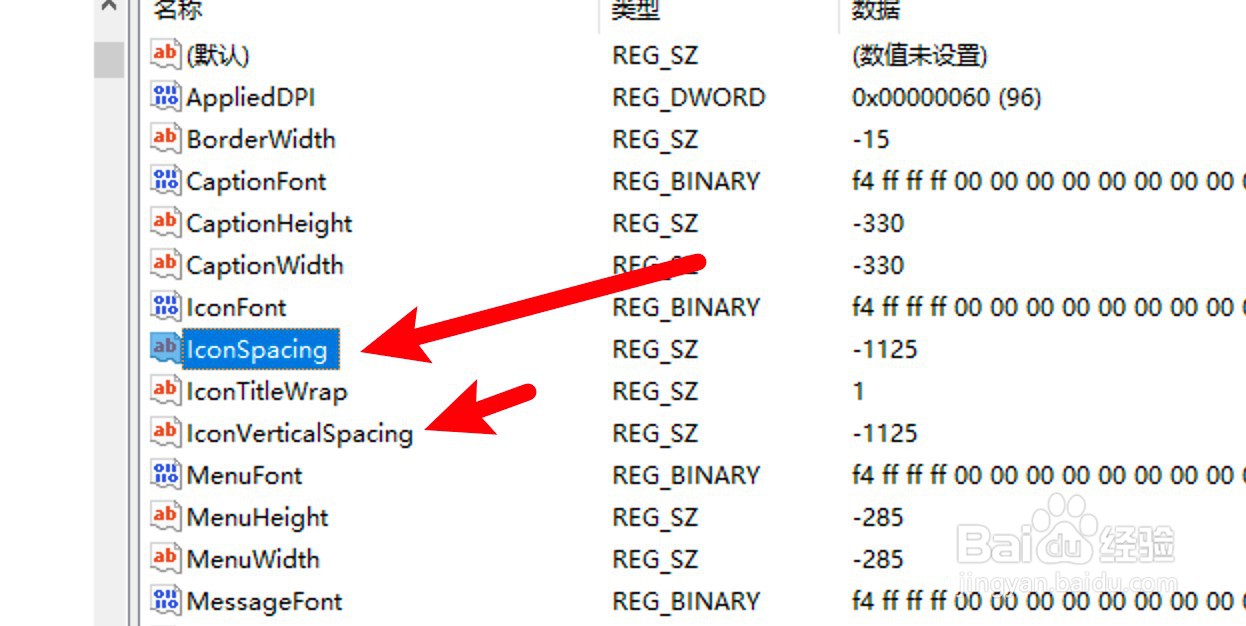
4、双击打开设置窗口

找到IconSpacing和IconVerticalSpacing,分别双击打开设置窗口。
电脑桌面图标间距大小怎么调整

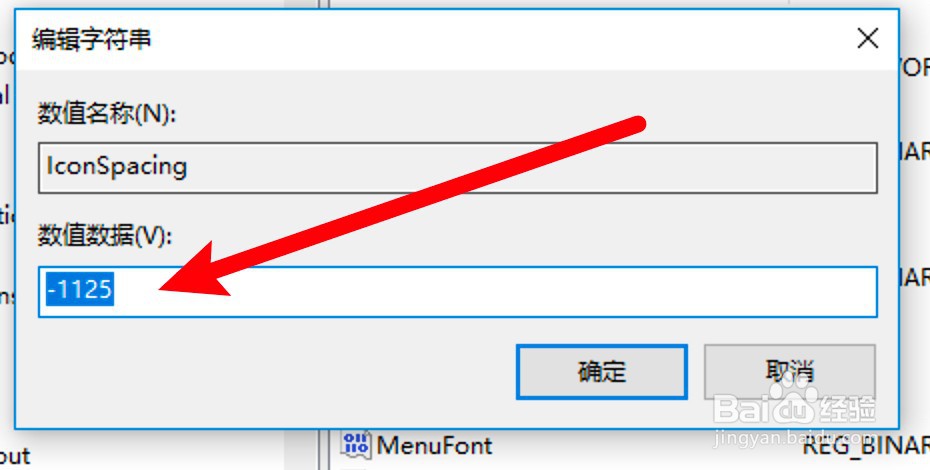
5、输入调整间距的值

在设置窗口上输入值来调整间距,当前值为-15的倍数值,增加倍数可加大间距。
电脑桌面图标间距大小怎么调整

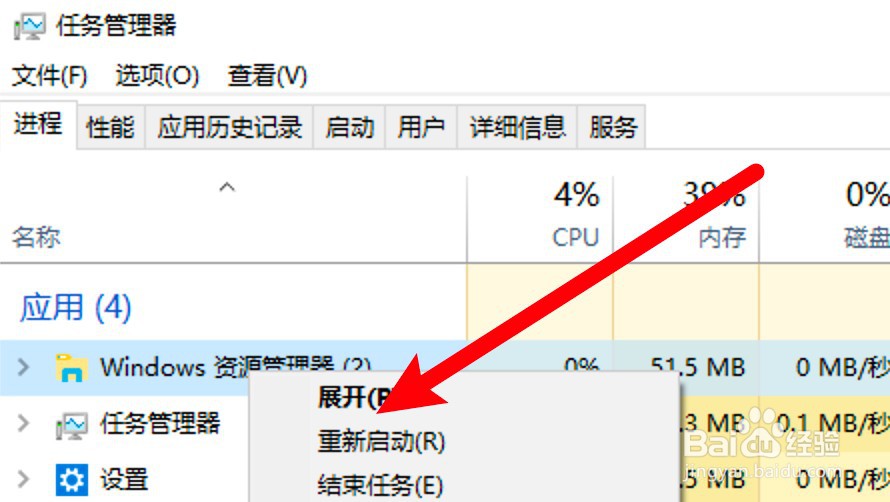
6、重启资源管理器

设置好后打开任务管理器,右键点击资源管理器并选择重启即可看到效果。
电脑桌面图标间距大小怎么调整

1、右击桌面

在桌面找到空白位置,右键点击它。

电脑桌面图标间距大小怎么调整

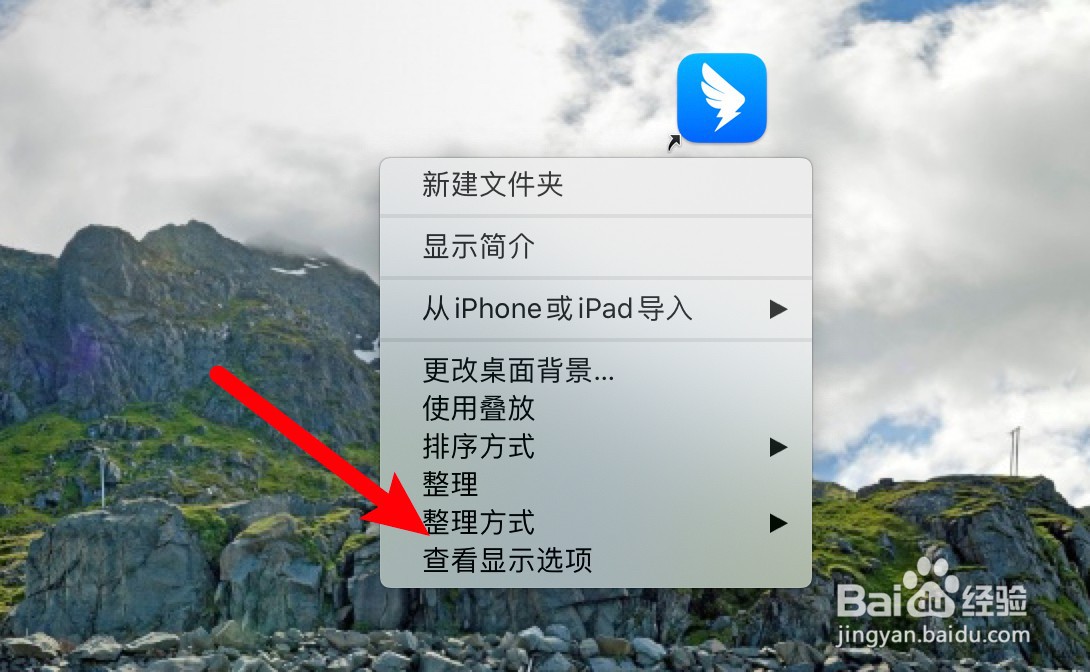
2、点击查看显示选项

打开右键菜单,点击查看显示选项。

电脑桌面图标间距大小怎么调整

3、调整间距

滑动调整网格间距即可。

电脑桌面图标间距大小怎么调整

  • 电脑桌面图标间距突然变大怎么恢复
  • 电脑桌面图标间距突然变大怎么恢复
  • 电脑桌面图标间距突然变大怎么恢复
  • win10桌面图标间距恢复默认
  • 桌面图标间距的调整方法
  • 热门搜索
    狗图片大全 养老保险怎么领取 向前冲舞蹈视频大全 歌曲大全100首 身份证号码姓名大全 打印机硒鼓怎么加粉 僵尸游戏大全 女士包包品牌大全 小故事大全 只是爱要怎么说出口