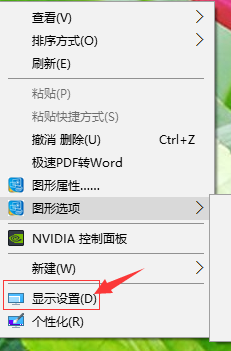
1、右击桌面,在打开的列表中选择“显示设置”选项,如图所示
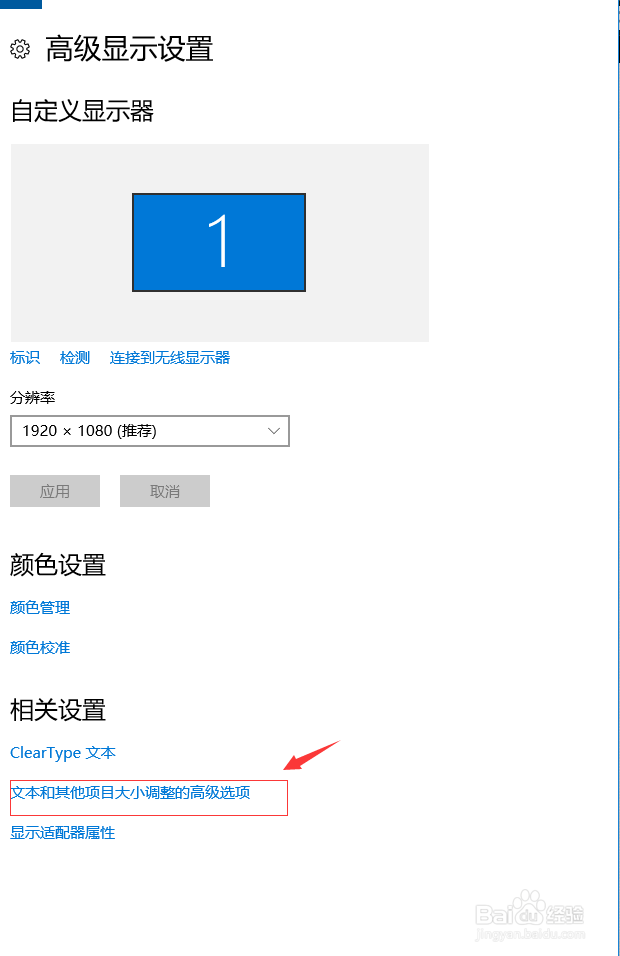
2、进入一下界面,在打开设置--显示下面选择“高级显示设置”

3、在打开高级显示选项中,点击“文本和其他项目大小调整的高级选项”如图所示
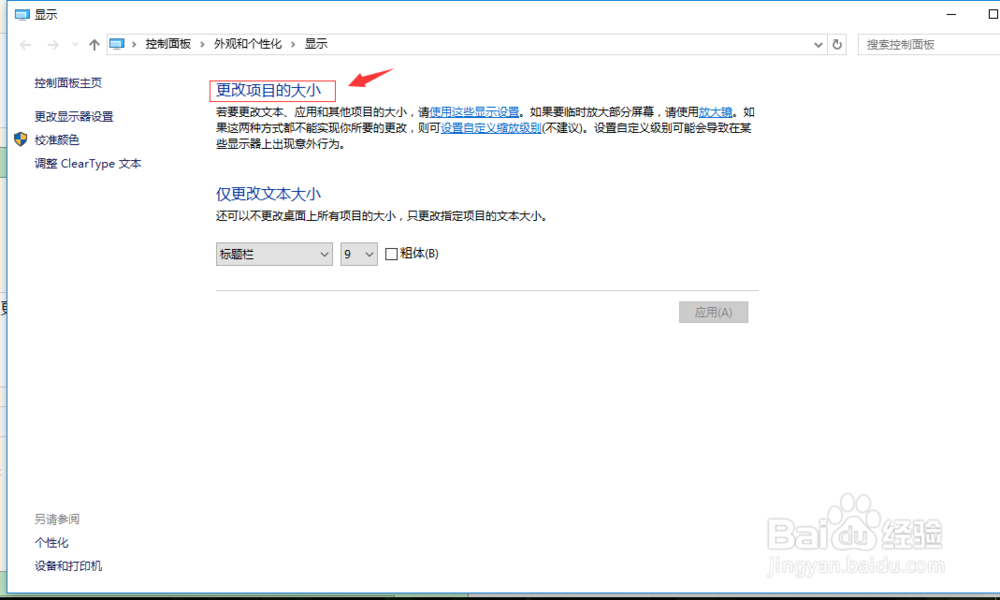
4、在打开的显示界面中,在”更改项目的大小“设置自定义缩放级别如图所示
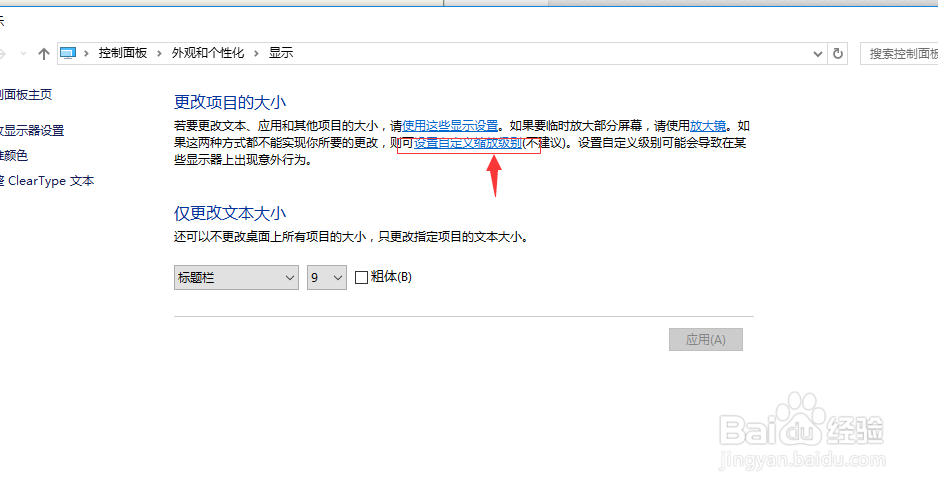
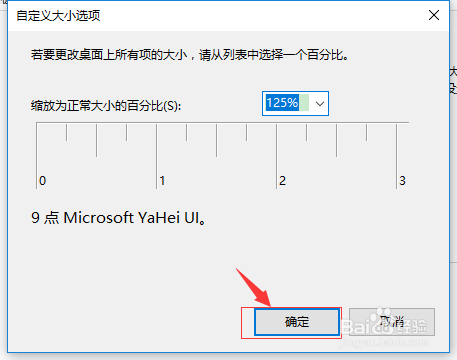
5、在打开的自定义大小选项界面中,设置百分比改为125,单击确定
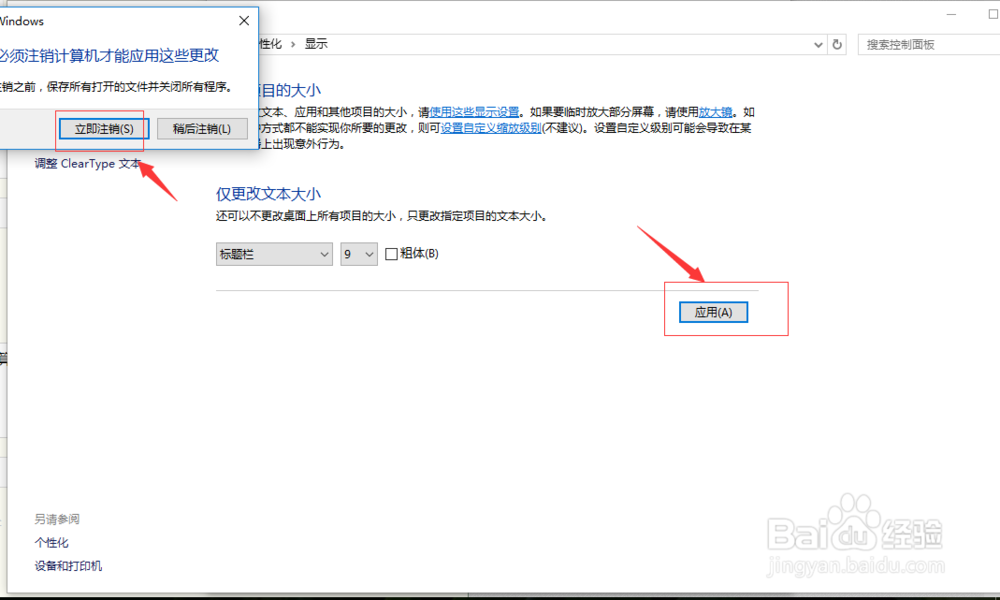
6、单击”应用“,会提示计算机必须注销才能应用这些更改
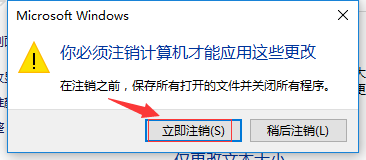
7、最后在将改回原来的100%,在进行注销,发现显示已经正常

时间:2026-04-30 08:35:55
1、右击桌面,在打开的列表中选择“显示设置”选项,如图所示
2、进入一下界面,在打开设置--显示下面选择“高级显示设置”
3、在打开高级显示选项中,点击“文本和其他项目大小调整的高级选项”如图所示
4、在打开的显示界面中,在”更改项目的大小“设置自定义缩放级别如图所示
5、在打开的自定义大小选项界面中,设置百分比改为125,单击确定
6、单击”应用“,会提示计算机必须注销才能应用这些更改
7、最后在将改回原来的100%,在进行注销,发现显示已经正常
