VMware Workstation 如何安装img格式镜像系统

 时间:2024-10-15 02:39:51

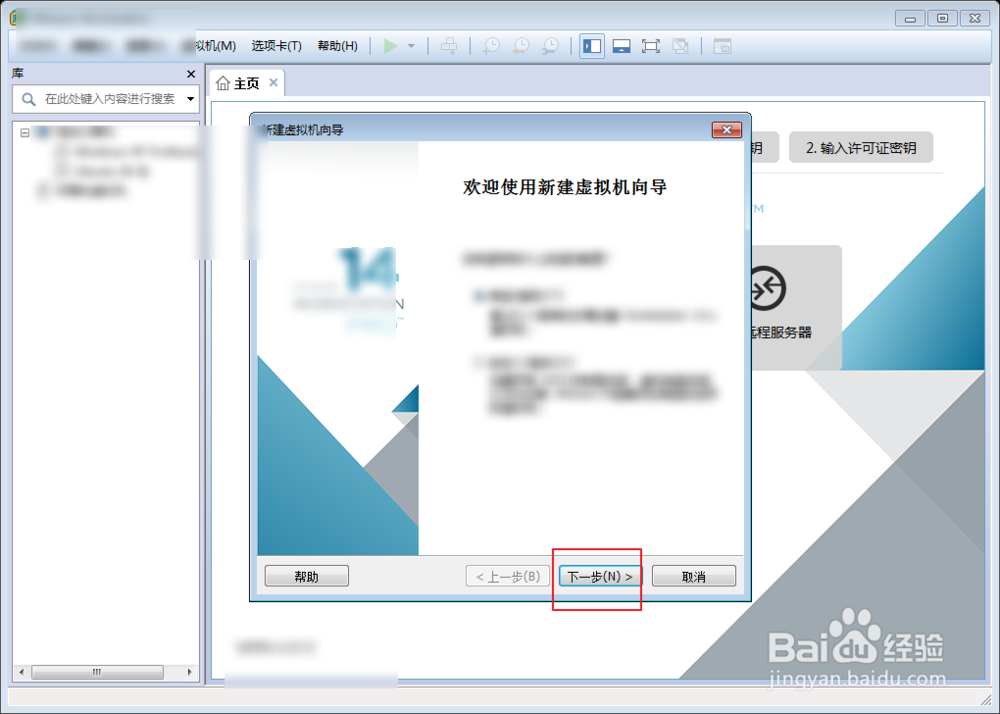
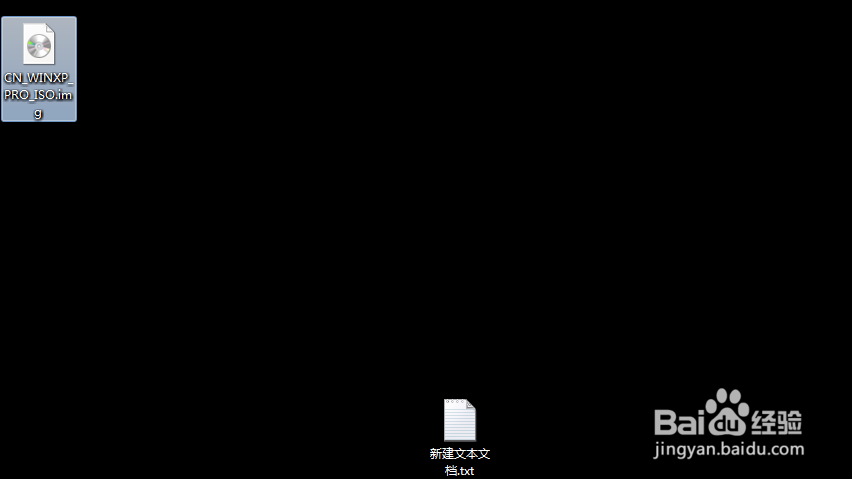
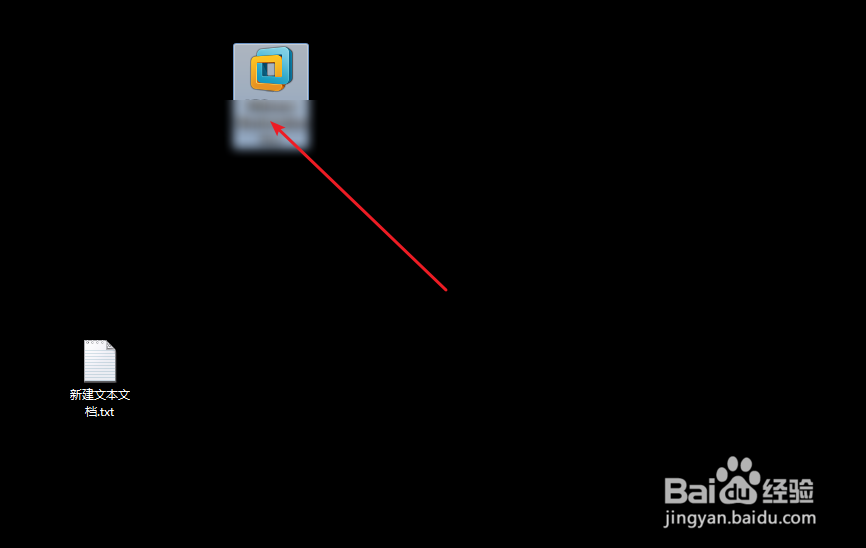
1、下载一个img镜像的文件到桌面上,打开图二的虚拟机。
VMware Workstation 如何安装img格式镜像系统VMware Workstation 如何安装img格式镜像系统

2、点击这个加,选择下一步。

VMware Workstation 如何安装img格式镜像系统VMware Workstation 如何安装img格式镜像系统

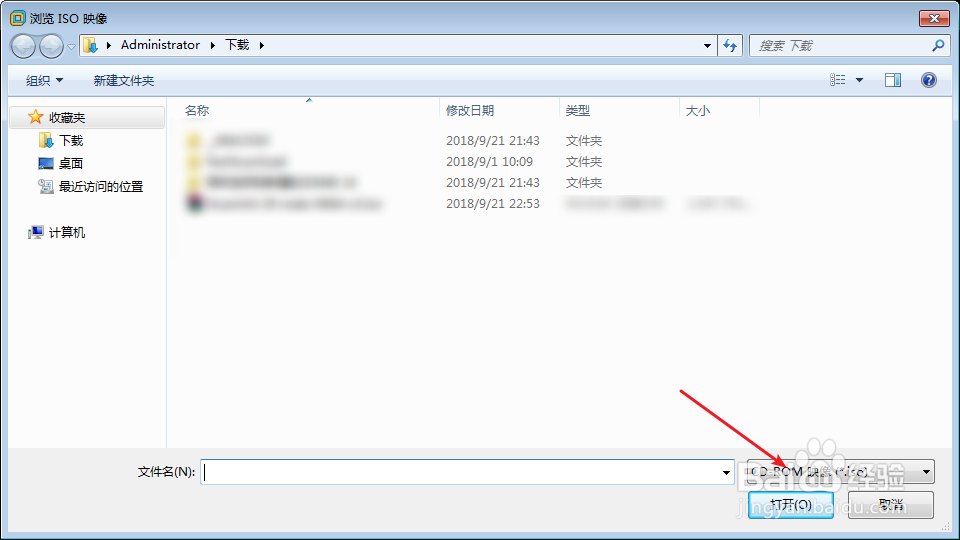
3、点击浏览,点击cdrom映像。

VMware Workstation 如何安装img格式镜像系统VMware Workstation 如何安装img格式镜像系统

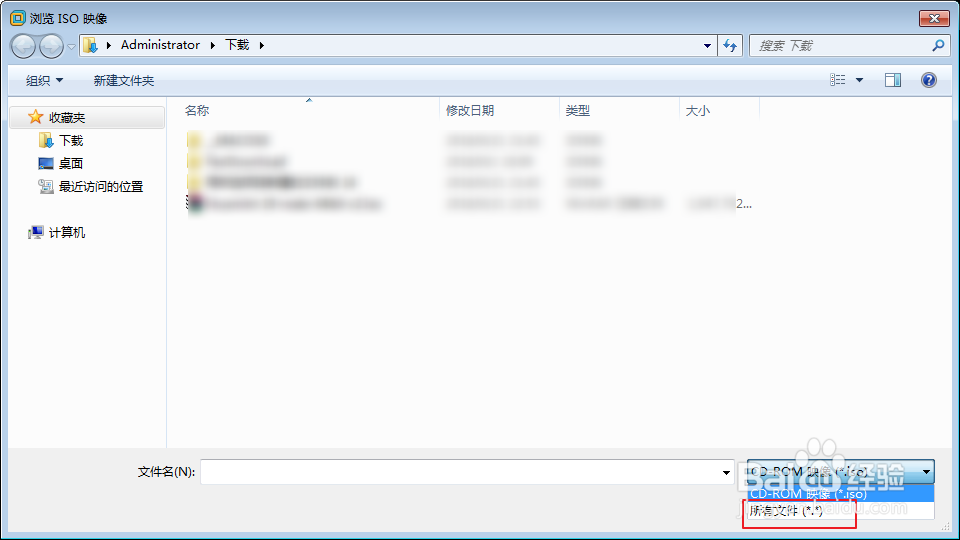
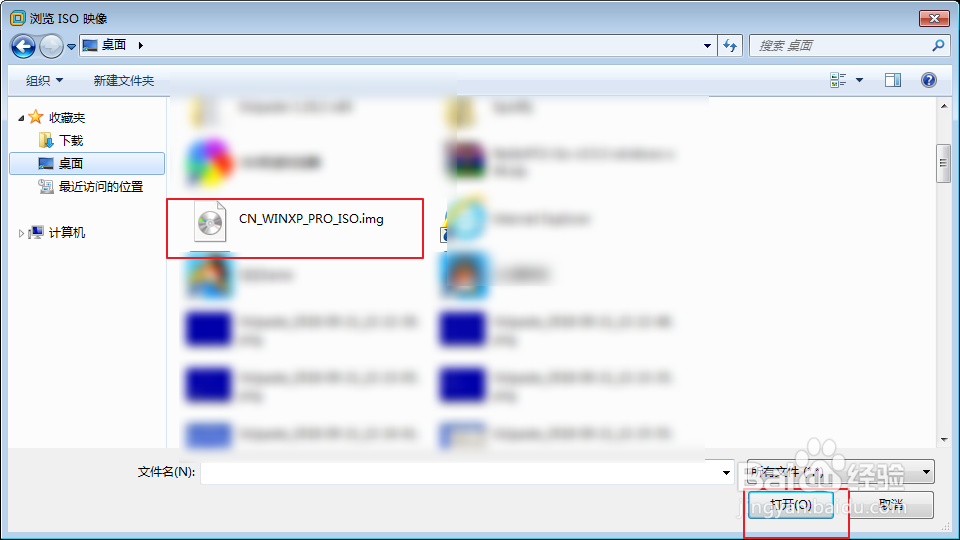
4、选择所有的文件,选择img镜像的路径,并且选择img镜像文件。

VMware Workstation 如何安装img格式镜像系统VMware Workstation 如何安装img格式镜像系统

5、点击下一步,继续点击下一步就行。

VMware Workstation 如何安装img格式镜像系统VMware Workstation 如何安装img格式镜像系统

6、然后看到系统开始安装了的,就跟以往正常安装iso镜像一个样了的。

VMware Workstation 如何安装img格式镜像系统
  • 系统服务的启动类型不可设置从注册表中强行开启
  • 如何在VMware player虚拟机与主机复制粘贴文件
  • 为连接配置网络级身份验证
  • 怎么检查磁盘是否坏道
  • 电脑蓝屏0x0000003b怎么解决
  • 热门搜索
    中秋节怎么过 怎么订飞机票 孕妇可以吃桃子吗 旅游年卡 贵州荔波旅游攻略 江西武功山旅游攻略 cc霜怎么用 魔兽世界德拉诺怎么去 通脉颗粒怎么样 孕妇可以用电磁炉吗