EXCEL动态图表标题的设置方法与步骤

 时间:2026-05-06 06:02:18

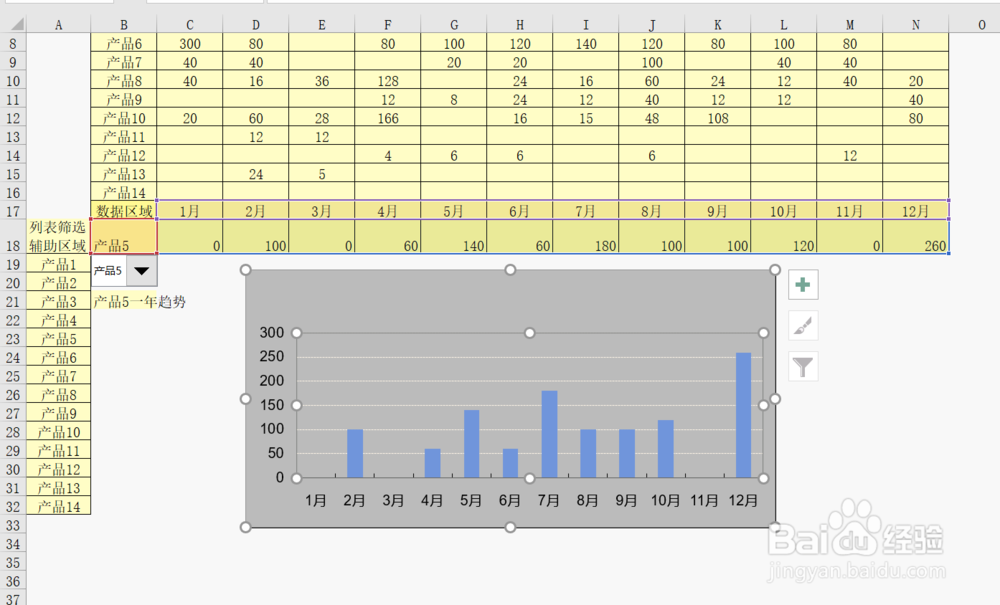
1、打开EXCEL,制作数据源表格

EXCEL动态图表标题的设置方法与步骤

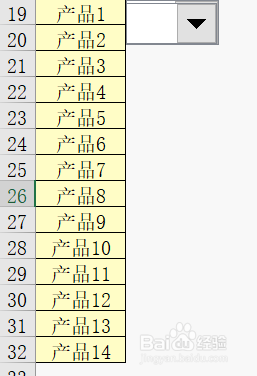
2、制作列表筛选辅助区域,如下图

EXCEL动态图表标题的设置方法与步骤

3、在B19插入“组合框(窗体控件)”

右击组合框,选择“设置控件格式”--“控制”,并设置如下右图
EXCEL动态图表标题的设置方法与步骤

EXCEL动态图表标题的设置方法与步骤

4、B17到N17输入月份

B18到N18输入公式=OFFSET($B$2:$N$2,$B$19,)

EXCEL动态图表标题的设置方法与步骤

5、B21输入公式:=B18&"一年趋势"

EXCEL动态图表标题的设置方法与步骤

6、选中“B17:N18"创建柱形图表

EXCEL动态图表标题的设置方法与步骤

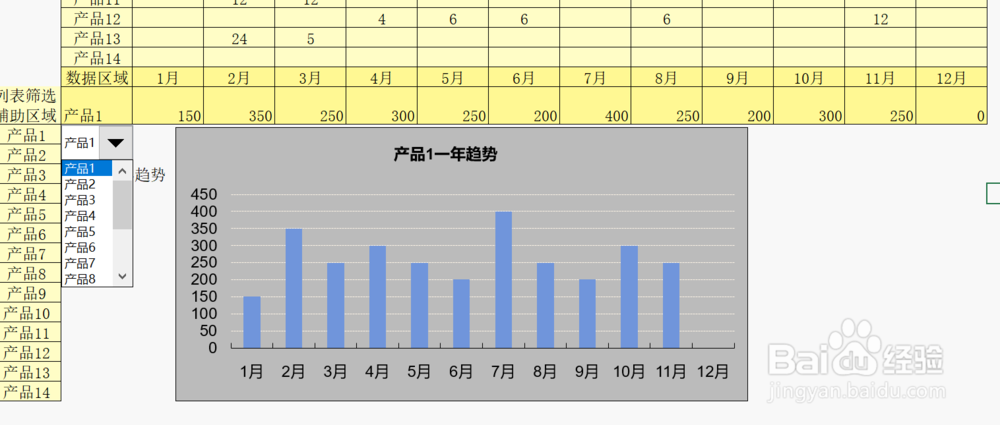
7、在图表标题里输入:=$B$21

结果如下图:

EXCEL动态图表标题的设置方法与步骤

8、完成

B18到N18里的数据会根据组合框里选择的月份而变化

图表也会随着B17到N18数据的变化而变化

B21会随着组合框选择的月份而变化

标题将会随着B21的变化而变化
EXCEL动态图表标题的设置方法与步骤

  • 怎样用PowerQuery批量获取日期所在月份的天数
  • excel如何制作数据条状变化
  • Excel数据透视表选项设置1?
  • excel怎么以全年日期建立工作表名?
  • Excel如何创建非共享缓存的数据透视表
  • 热门搜索
    天龙八部星宿怎么样 企业简介怎么写 产后怎么丰胸 寒冰射手怎么玩 游戏符号大全花样符号 袁娅维个人资料及简介 生死狙击武器大全 叶罗丽精灵梦图片大全 崇州旅游景点大全 暗语大全