1、首先打开一个word文档,点击左上角的”文件“,会弹出一个对话框,在右下方有个word选项。
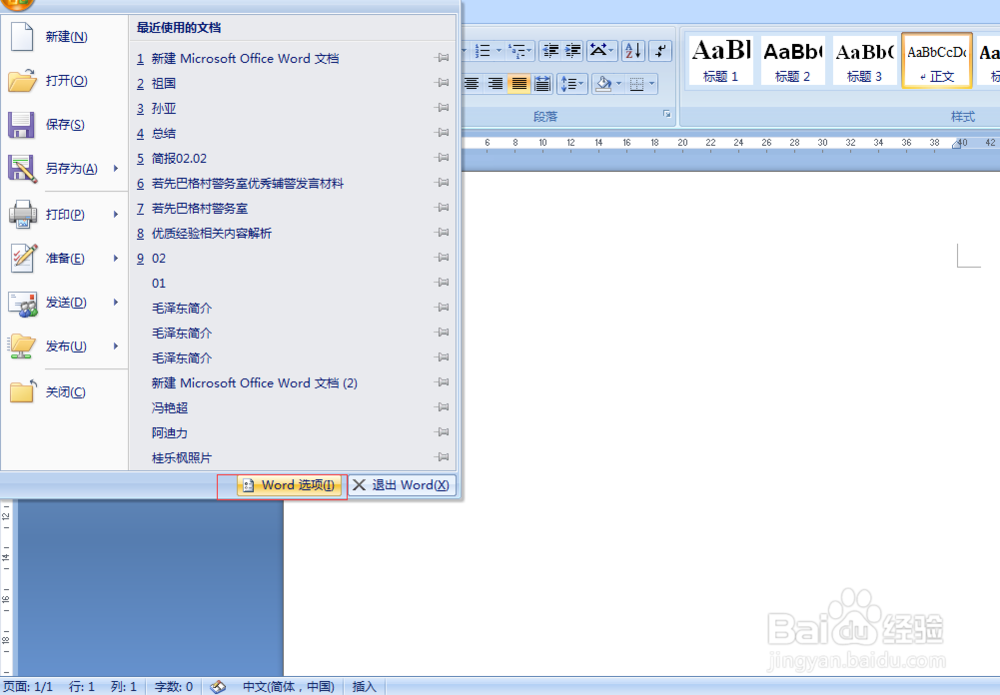
2、单击word选项,弹出一个word选项的对话框,点击一下”保存“,如下图所示。
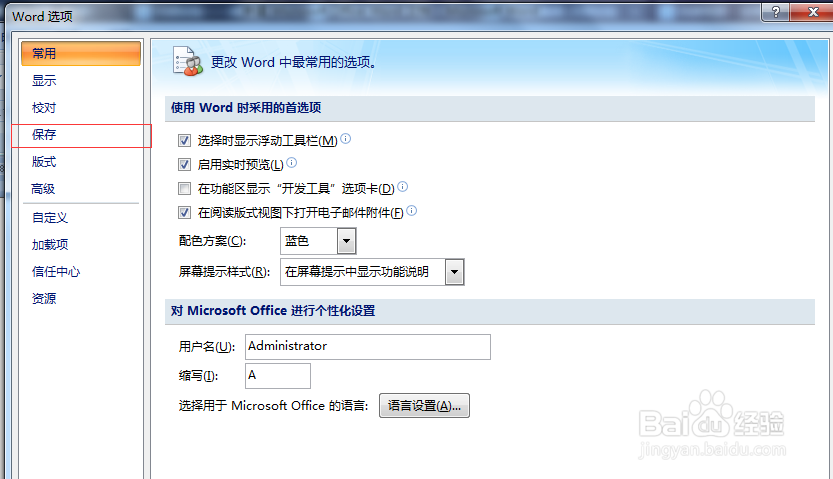
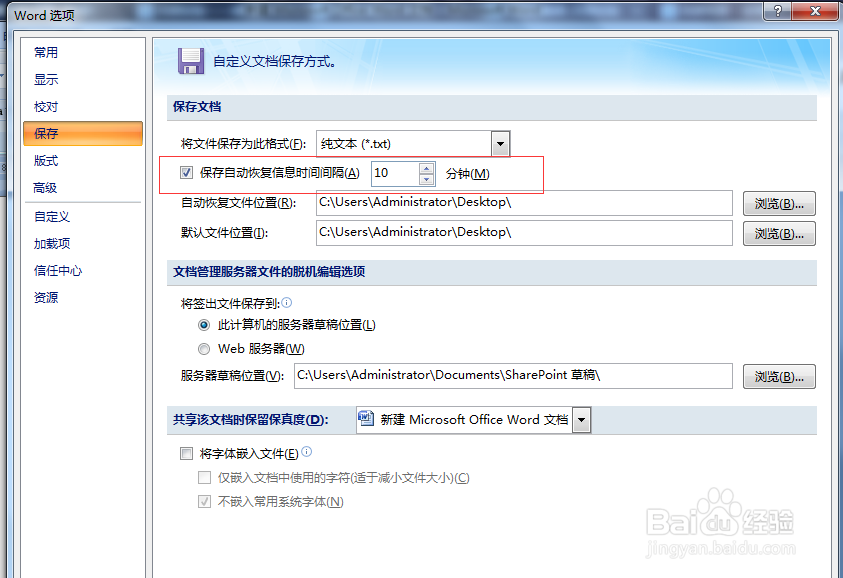
3、单击保存后,会出现如下图所示内容,然后在“保存自动恢复信息时间间隔”项前面打勾,把“自动保存时间间隔”设置好。
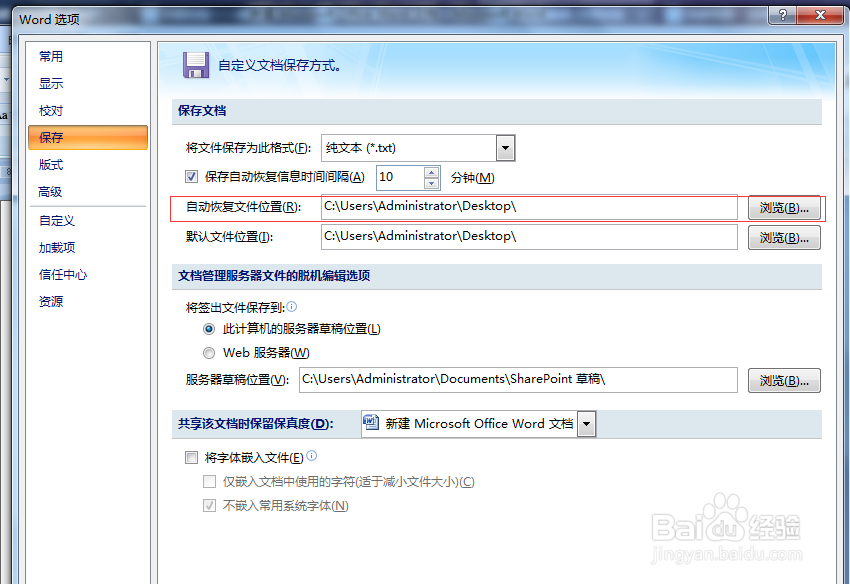
4、设置好后下方有“自动恢复文件位置”,就是保存内容存放的位置。你可以按照位置搜索找到文件。
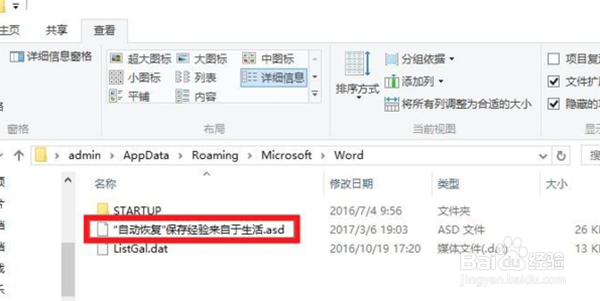
5、我们找到了该文件存放的位置,“自动恢复”为开头的文件就在我们眼前了,那么这个文档就是我们要找的自动保存的文档。
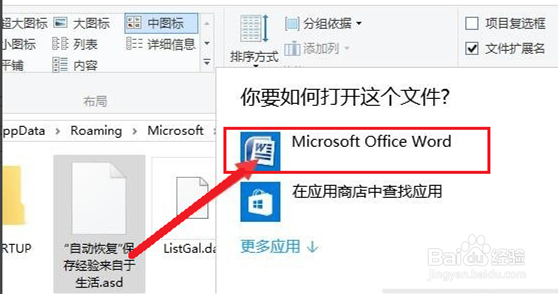
6、找到文档,点击打开,就会出现你要如何打开这个文件,有选项,我们就选择microsoft office word这种应用打开,就可以了。
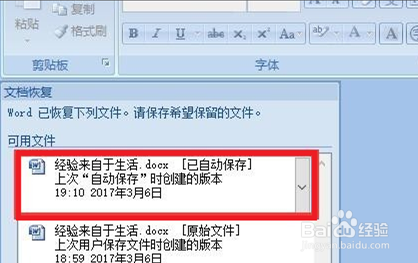
7、进入word主界面中会显示“自动恢复”窗口,就会出现word已恢复下列文件,请保存希望保存的文件,你就可以选择了。
1、word文档忘记了保存,怎么处理?
首先打开一个word文档,单击文件中的word选项。
其次在弹出的word选项对话框中选择保存,在“保存自动恢复信息时间间隔”项前面打勾,把“自动保存时间间隔”设置好。
最后选择忘记保存的文档,就可以找出它的位置并恢复了。
