1、点击进入word文档
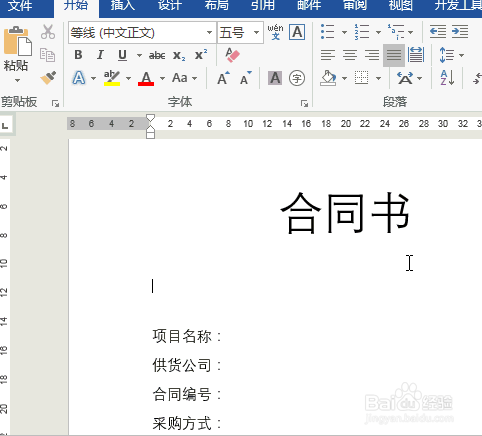
2、然后选中文字
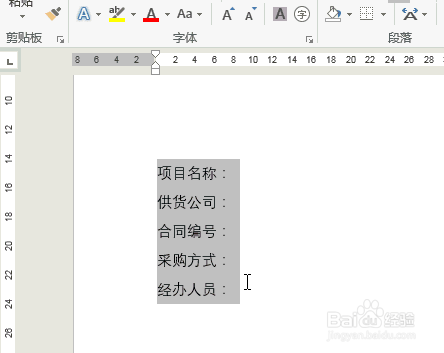
3、然后 进入 段落
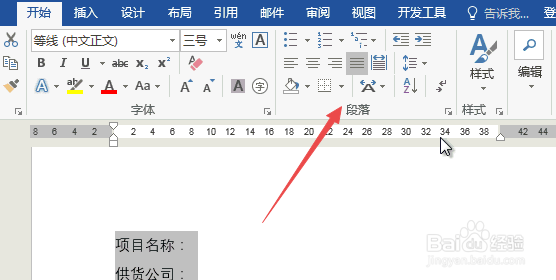
4、点击 段落设置 ,如下图所示
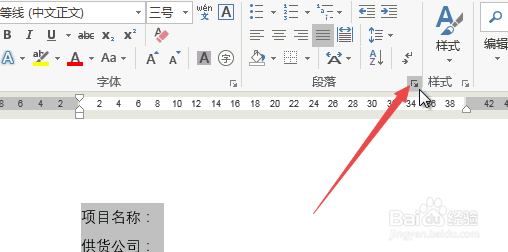
5、点击 制表位
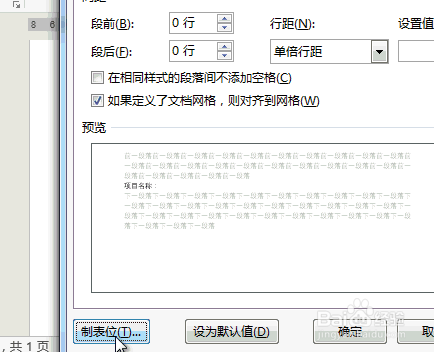
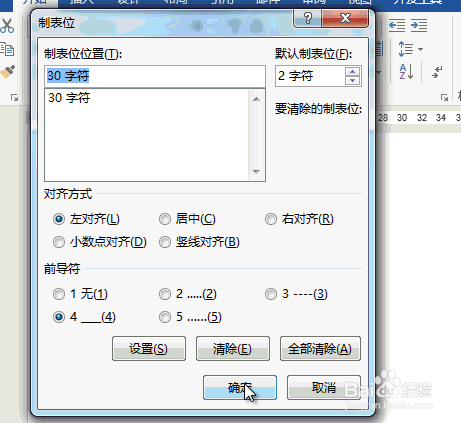
6、设置制表位位置,输入:30,然后在前导符中选择 下划线 类型,点击 设置 ,点击 确定。
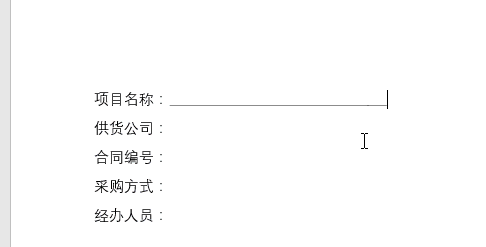
7、然后把光标移动到第一段文字的最后面,按住 tab键 添加下划线
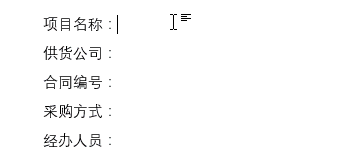
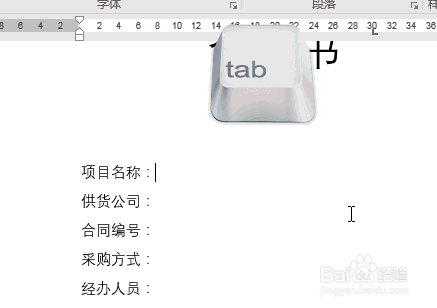
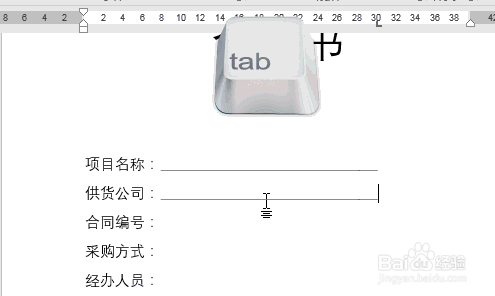
8、每段都把光标移动到第一段文字的最后面,按住 tab键 添加下划线
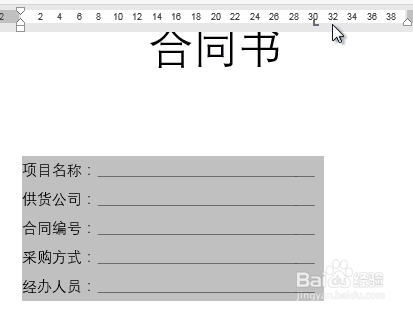
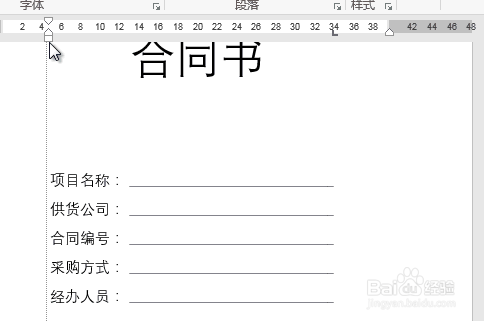
9、然后利用标尺上面的 左对齐式制表位 和 左缩进 来对齐居中
时间:2026-02-15 14:43:48
1、点击进入word文档
2、然后选中文字
3、然后 进入 段落
4、点击 段落设置 ,如下图所示
5、点击 制表位
6、设置制表位位置,输入:30,然后在前导符中选择 下划线 类型,点击 设置 ,点击 确定。
7、然后把光标移动到第一段文字的最后面,按住 tab键 添加下划线
8、每段都把光标移动到第一段文字的最后面,按住 tab键 添加下划线
9、然后利用标尺上面的 左对齐式制表位 和 左缩进 来对齐居中
