1、动图演示如下:

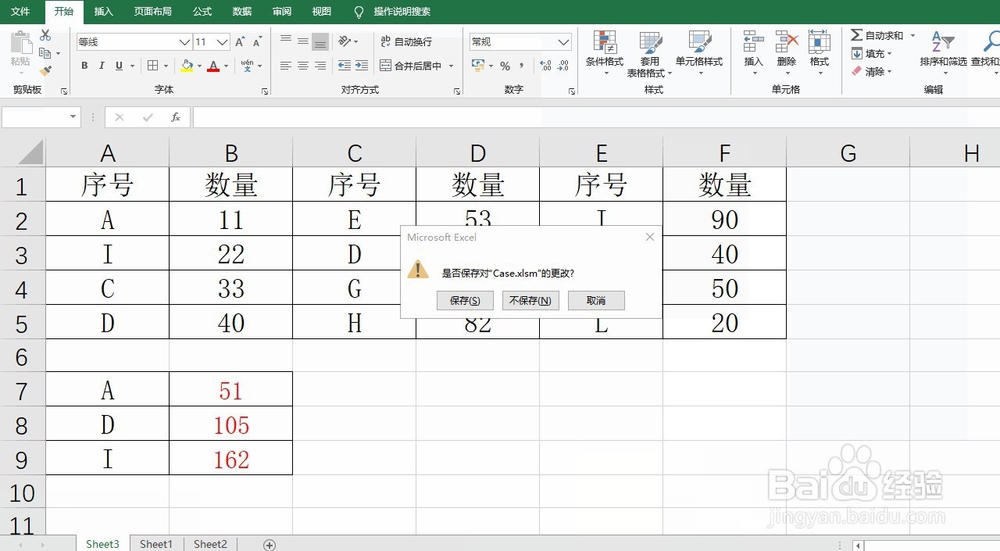
2、首先输入下图数据,上部分为数据源,下部分为条件区域

3、然后呢我们需要输入sumif函数

4、接着选择整体的数据源,并按F4设置为绝对引用

5、然后设置第2个参数也就是条件值

6、接着是第3个参数,也就是需要求和的字段名,并绝对引用

7、确定并下拉函数即可得到全部的结果

8、最后记得保存文件即可
9、总结:
1、首选打开表格输入数据内容
2、输入函数设置参数内容
3、确定并下拉得到全部结果
4、对结果进行求和验证,并总结函数经验
5、最后记得保存文件
时间:2026-04-29 01:55:34
1、动图演示如下:
2、首先输入下图数据,上部分为数据源,下部分为条件区域
3、然后呢我们需要输入sumif函数
4、接着选择整体的数据源,并按F4设置为绝对引用
5、然后设置第2个参数也就是条件值
6、接着是第3个参数,也就是需要求和的字段名,并绝对引用
7、确定并下拉函数即可得到全部的结果
8、最后记得保存文件即可
9、总结:
1、首选打开表格输入数据内容
2、输入函数设置参数内容
3、确定并下拉得到全部结果
4、对结果进行求和验证,并总结函数经验
5、最后记得保存文件
