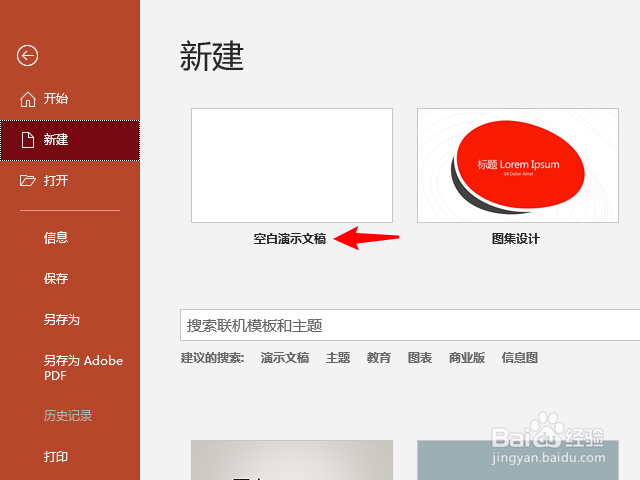
1、打开PowerPoint,新建空白演示文稿。
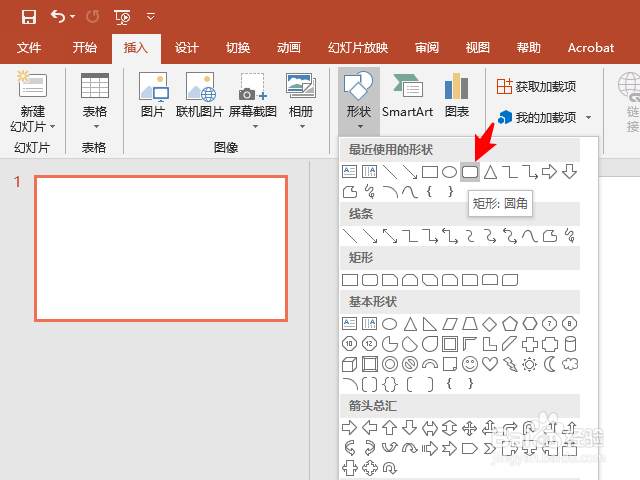
2、单击插入>形状>矩形。
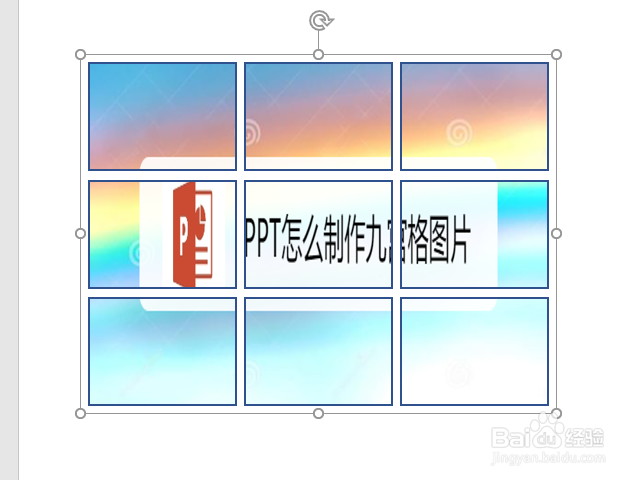
3、绘制矩形,选中矩形复制出8个矩形,并将矩形排列成九宫格样式。

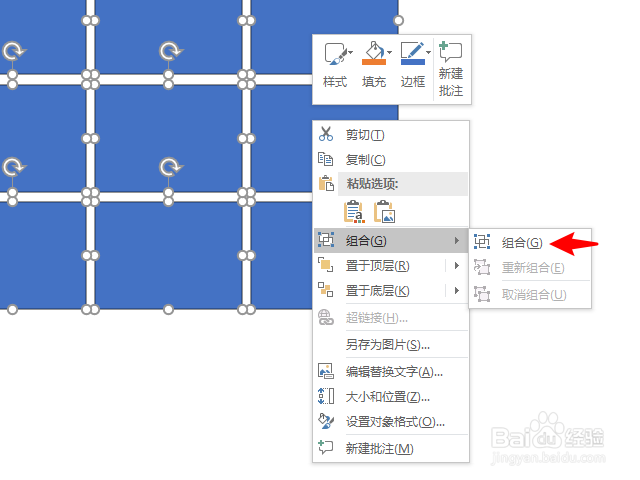
4、选中所有矩形,右键单击进行组合。
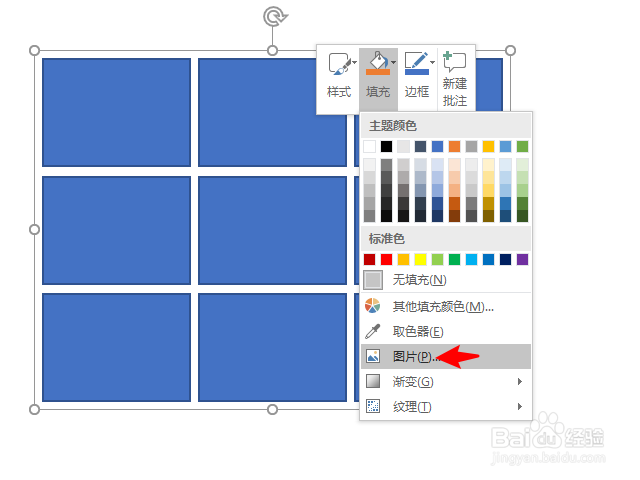
5、右键单击组合后的矩形,选择填充>图片。
6、完成。
1、打开PowerPoint,新建空白演示文稿。
2、单击插入>形状>矩形。
3、绘制矩形,选中矩形复制出8个矩形,并将矩形排列成九宫格样式。
4、选中所有矩形,右键单击进行组合。
5、右键单击组合后的矩形,选择填充>图片。
6、完成。
时间:2026-04-21 15:21:51
1、打开PowerPoint,新建空白演示文稿。
2、单击插入>形状>矩形。
3、绘制矩形,选中矩形复制出8个矩形,并将矩形排列成九宫格样式。
4、选中所有矩形,右键单击进行组合。
5、右键单击组合后的矩形,选择填充>图片。
6、完成。
1、打开PowerPoint,新建空白演示文稿。
2、单击插入>形状>矩形。
3、绘制矩形,选中矩形复制出8个矩形,并将矩形排列成九宫格样式。
4、选中所有矩形,右键单击进行组合。
5、右键单击组合后的矩形,选择填充>图片。
6、完成。
