“你要如何打开这个文件”对话框的屏蔽方法

 时间:2026-02-13 01:07:55

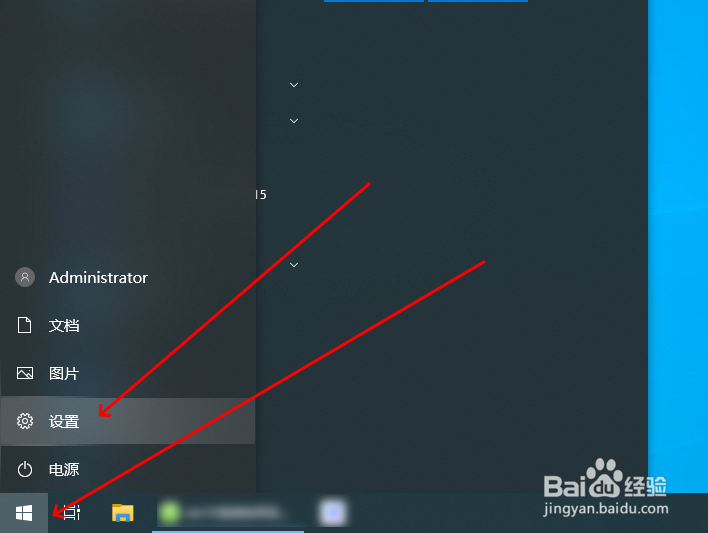
1、登录到WINDOWS10操作系统后,点击“开始”,再点击“设置”。
“你要如何打开这个文件”对话框的屏蔽方法

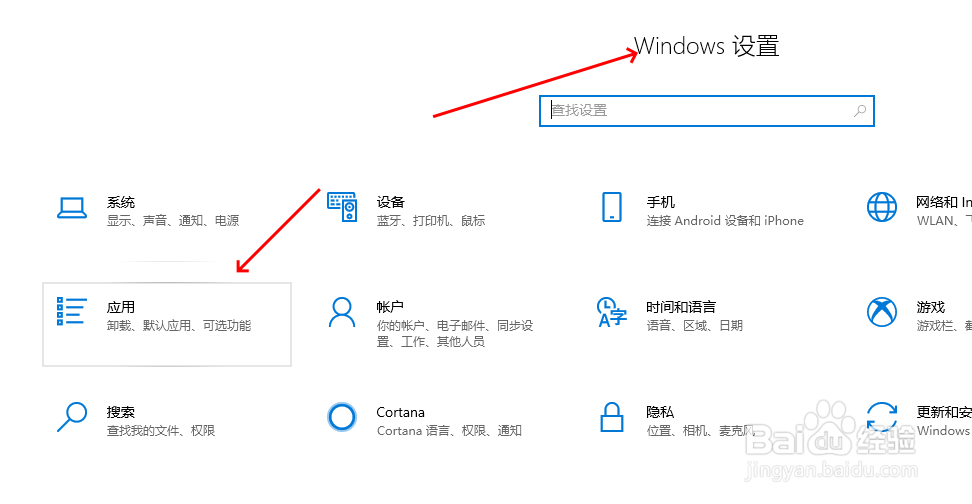
2、进入到Windows设置页面后,点击“应用”,进入到“应用和功能”页面。
“你要如何打开这个文件”对话框的屏蔽方法

“你要如何打开这个文件”对话框的屏蔽方法

3、在“应用和功能”页面,点击“默认应用”,进入到“默认应用”页面。

“你要如何打开这个文件”对话框的屏蔽方法

4、在“默认应用”页面,点击“选择默认应用”,进入到“按文件类型指定默认应用”设置页面。

“你要如何打开这个文件”对话框的屏蔽方法

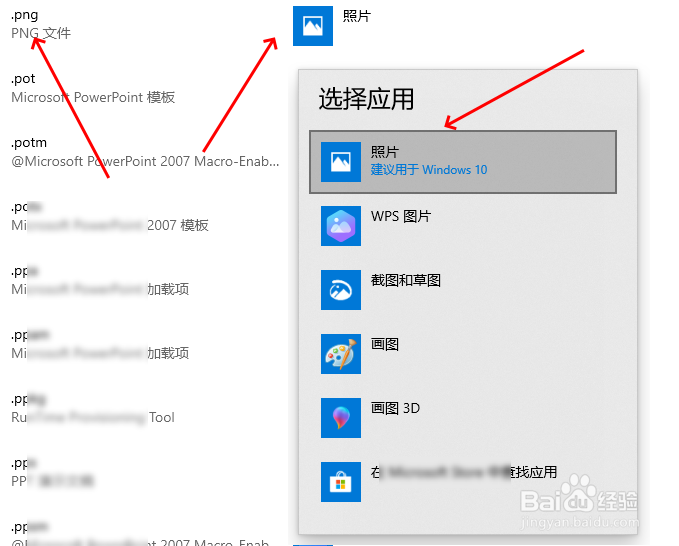
5、在“按文件类型指定默认应用”设置页面,左侧是文件类型扩展名列表,在列表中选择指定的扩展名类型,再点击右侧的“选择默认应用”的加号。

“你要如何打开这个文件”对话框的屏蔽方法

6、在弹出的“选择应用”对话框中,选择打开指定扩展名的文件类型文件的默认应用即可。
“你要如何打开这个文件”对话框的屏蔽方法

7、完成以上操作后,在下次打开同类型文件时,就不会再弹出“你要如何打开这个文件”对话框了。

  • 360浏览器如何创建qq在线表格
  • PDF怎么转Excel
  • 开启阿里云服务器端口
  • win7回收站的文件删除了如何恢复?
  • Windows系统安装Fireworkcs6详细图解教程
  • 热门搜索
    如何皈依 梦见狗是什么意思 怎么系领带图解 如何推迟例假 生活中的数学知识 月经提前是什么原因 孩子早恋家长该怎么办 如何开淘宝店铺 天龙八部龙纹怎么获得 心理素质差怎么锻炼