WPS如何制作思维导图

 时间:2024-10-11 23:05:32

1、点击打开WPS,如图所示。

WPS如何制作思维导图

2、然后在快捷办公下面选择思维导图,如图所示。

WPS如何制作思维导图

3、接着点击新建空白,如图所示。

WPS如何制作思维导图

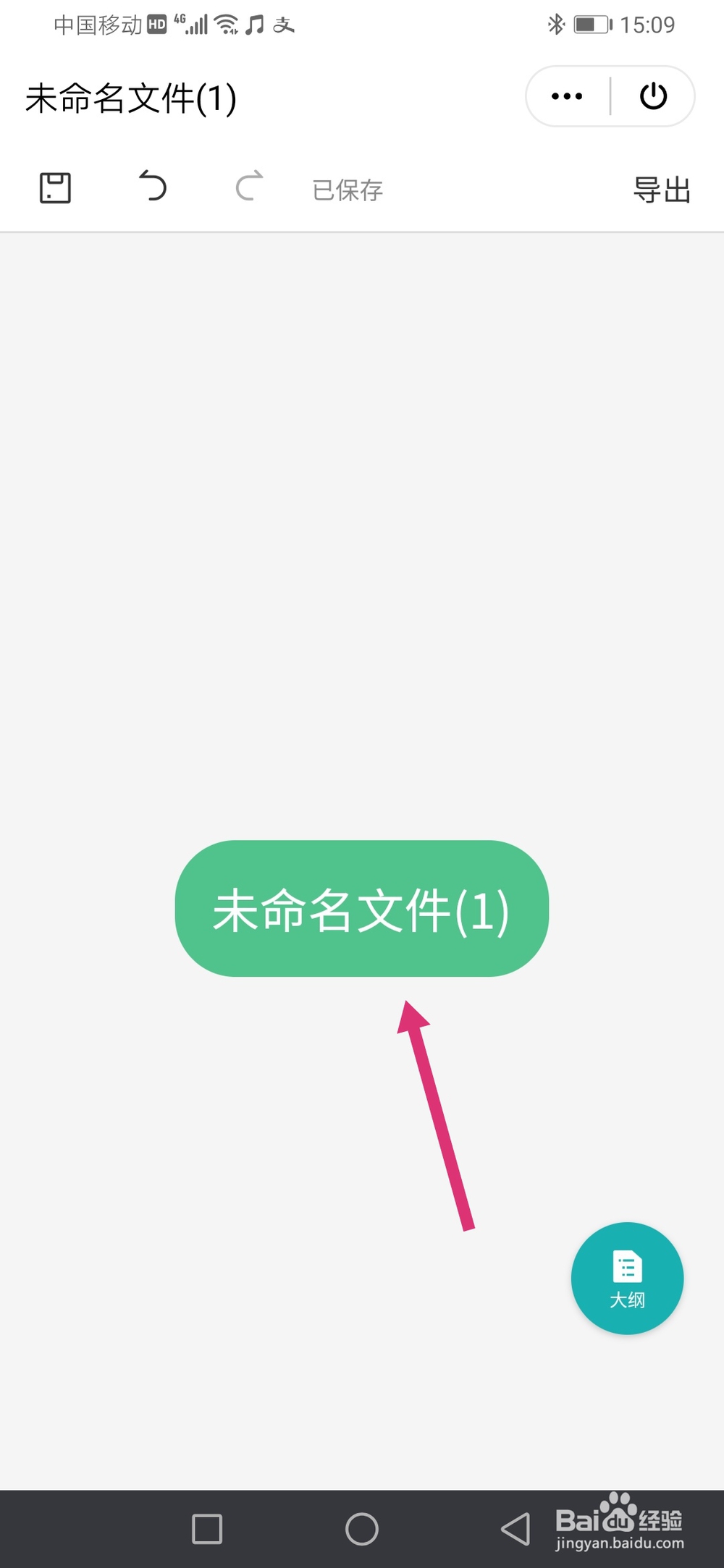
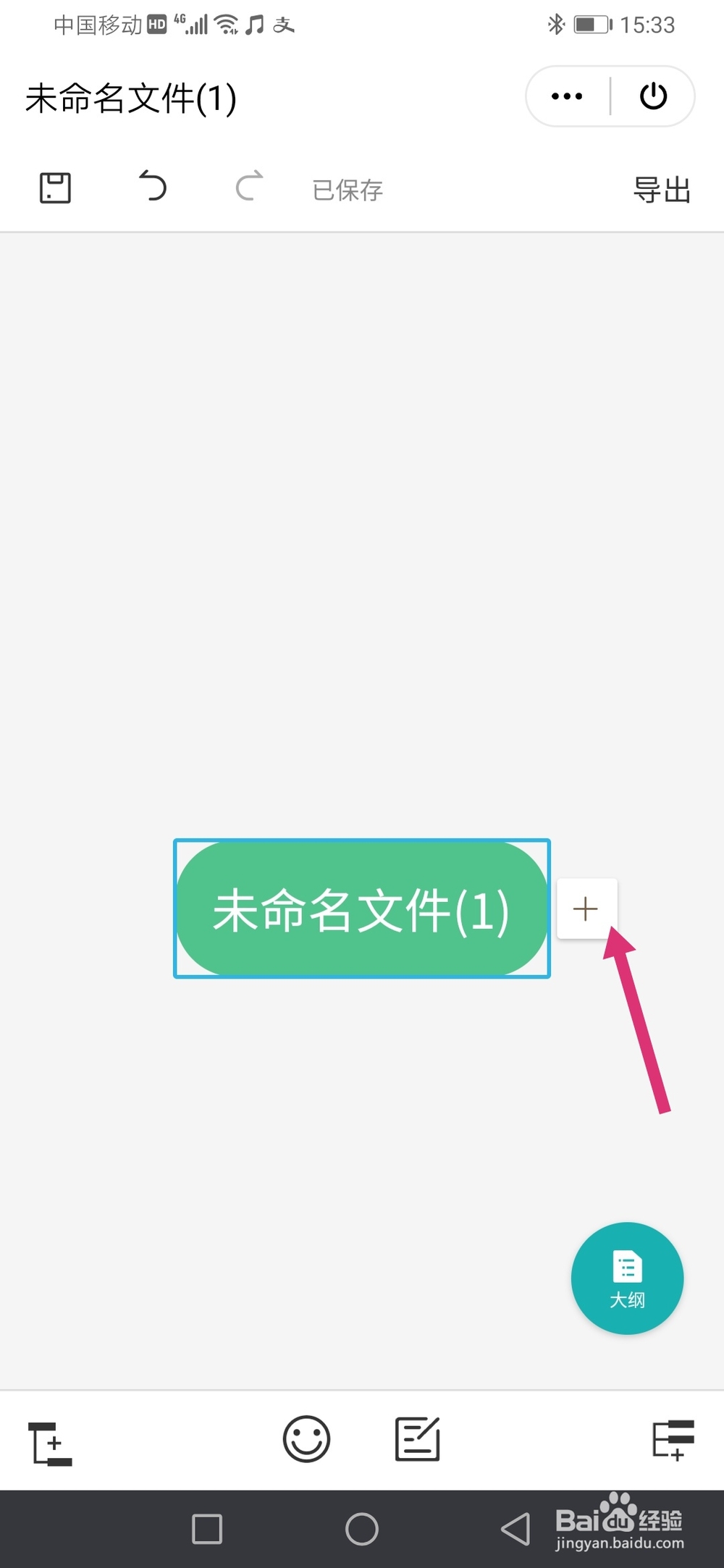
4、新建了一个未命名文件(1),单击会看到后面有个+,如图所示。

WPS如何制作思维导图WPS如何制作思维导图

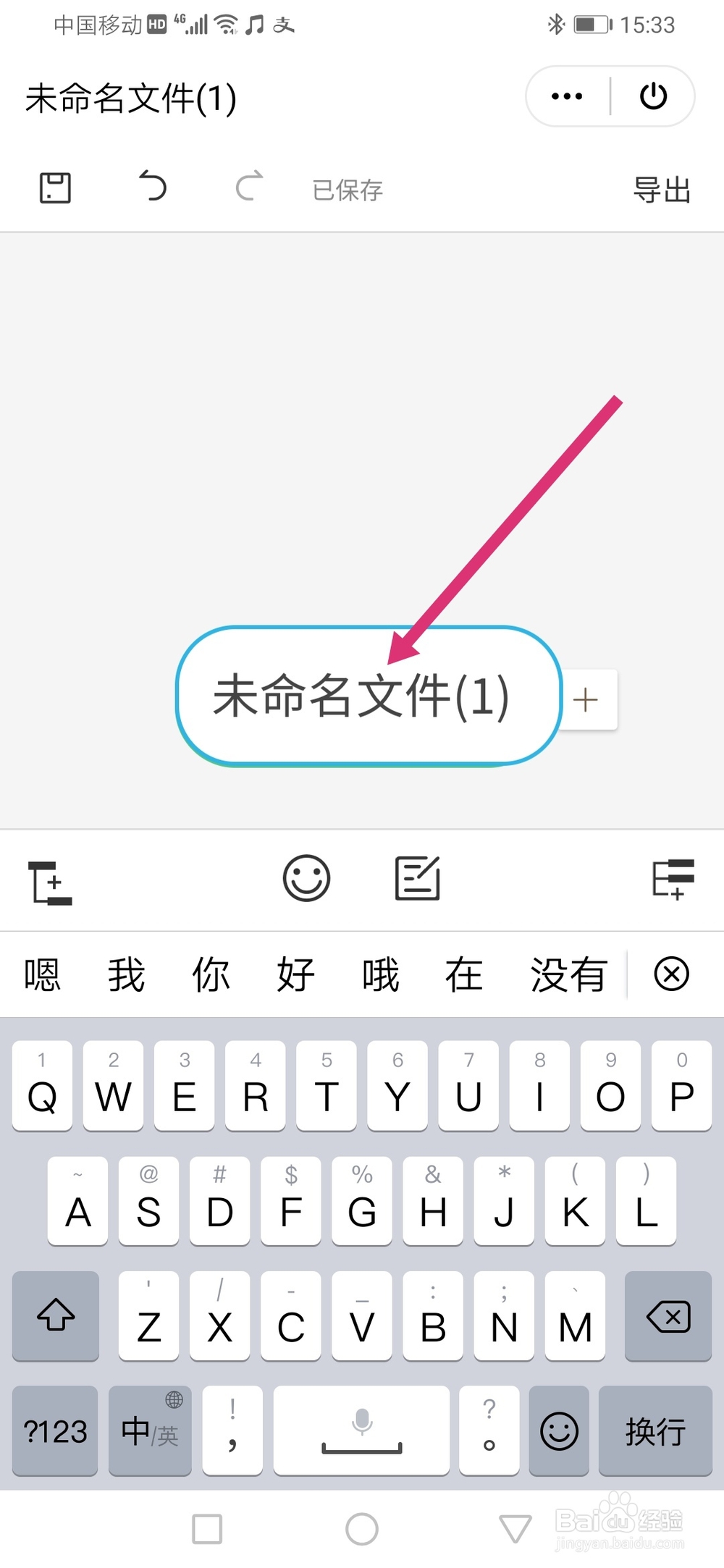
5、双击就可以给文件命名了,我们命名为菜谱吧,如图所示。

WPS如何制作思维导图WPS如何制作思维导图

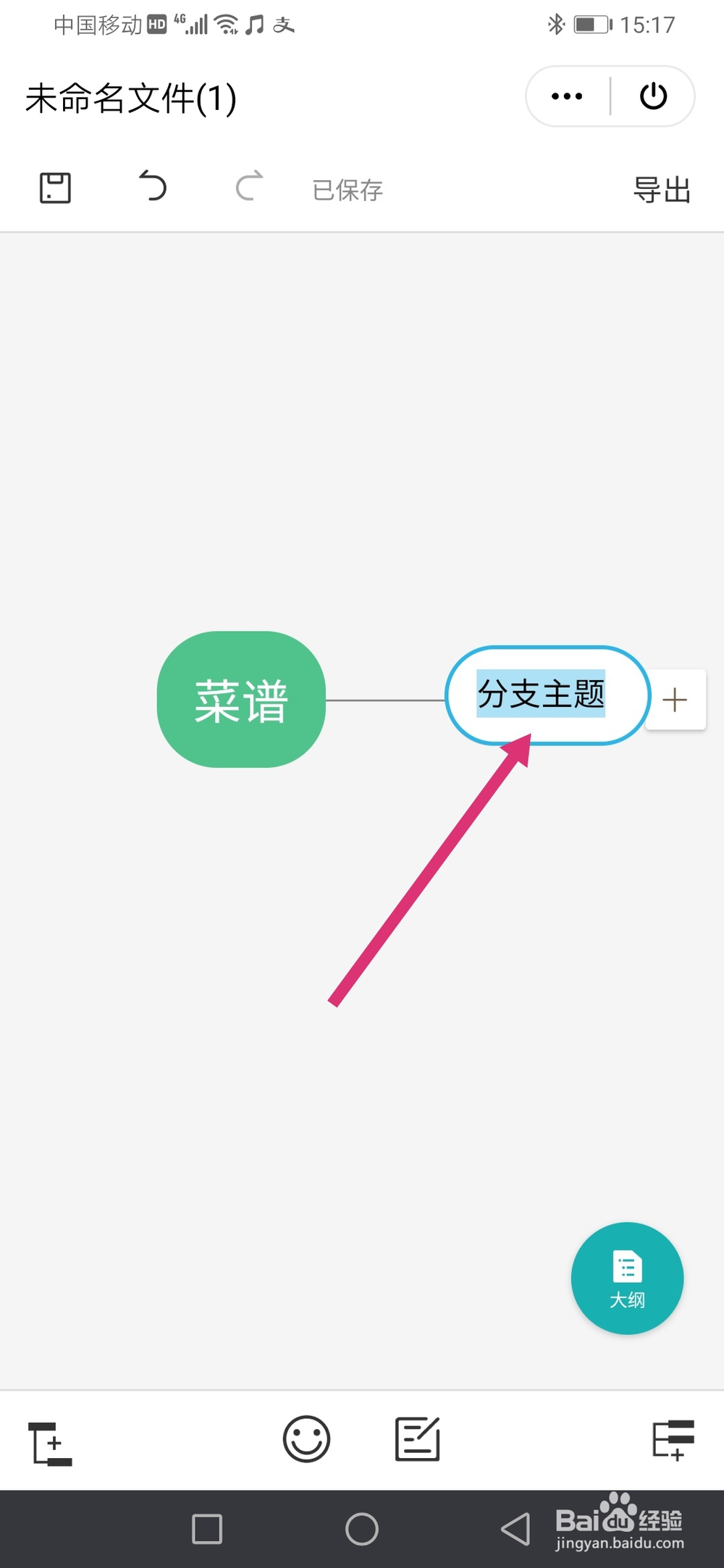
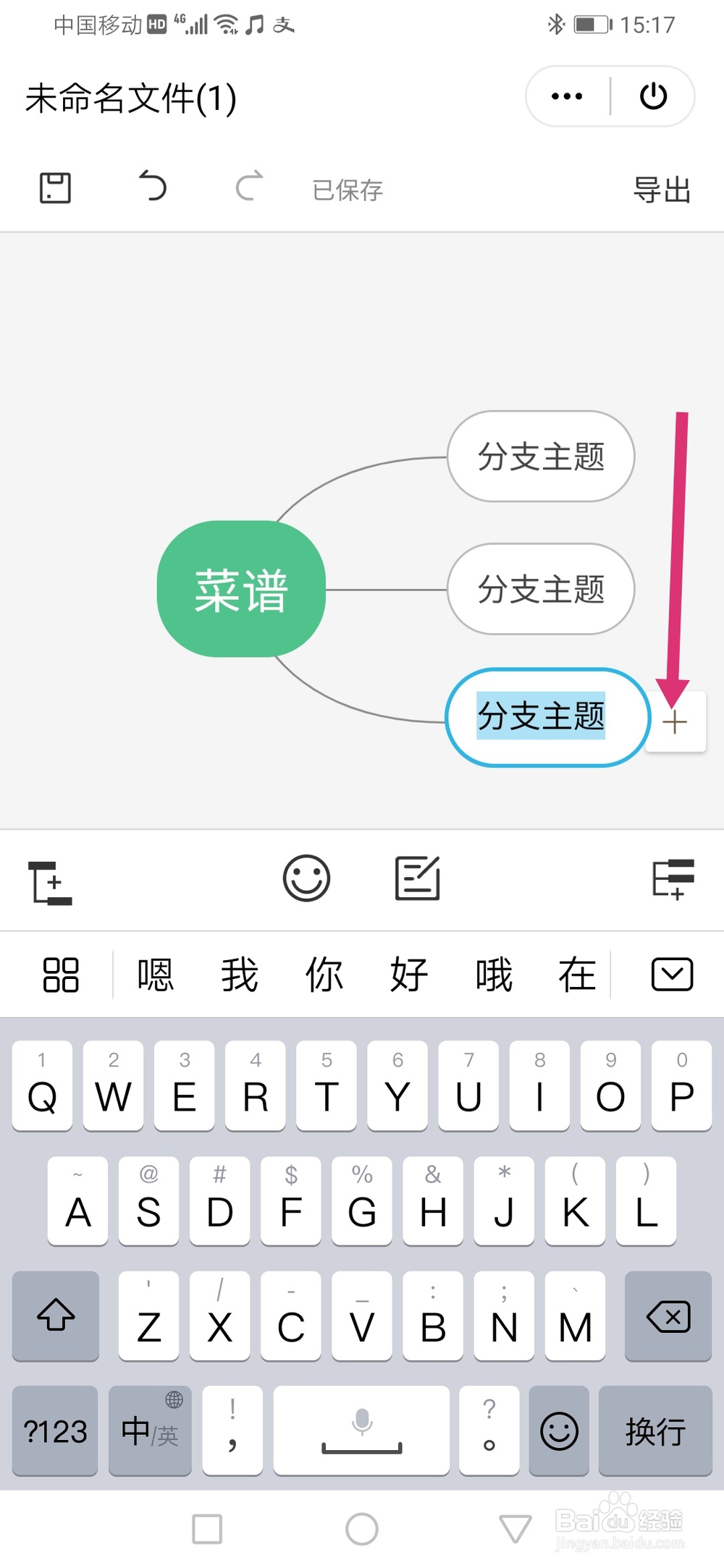
6、点击+,会创建分支主题,我们可以根据需要多创建几个,如图所示。

WPS如何制作思维导图WPS如何制作思维导图

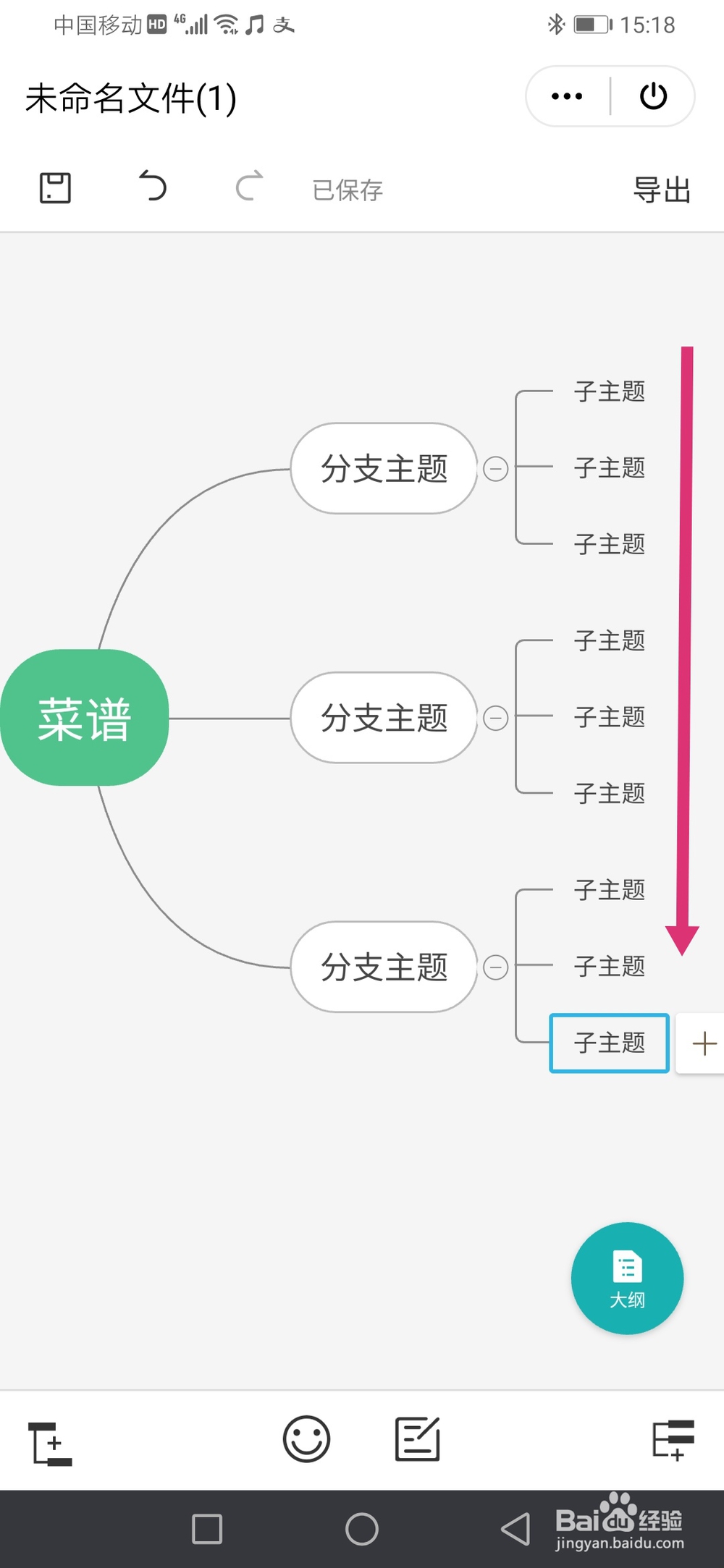
7、然后点击分支主题后面的+,创建子主题,如图所示。

WPS如何制作思维导图WPS如何制作思维导图

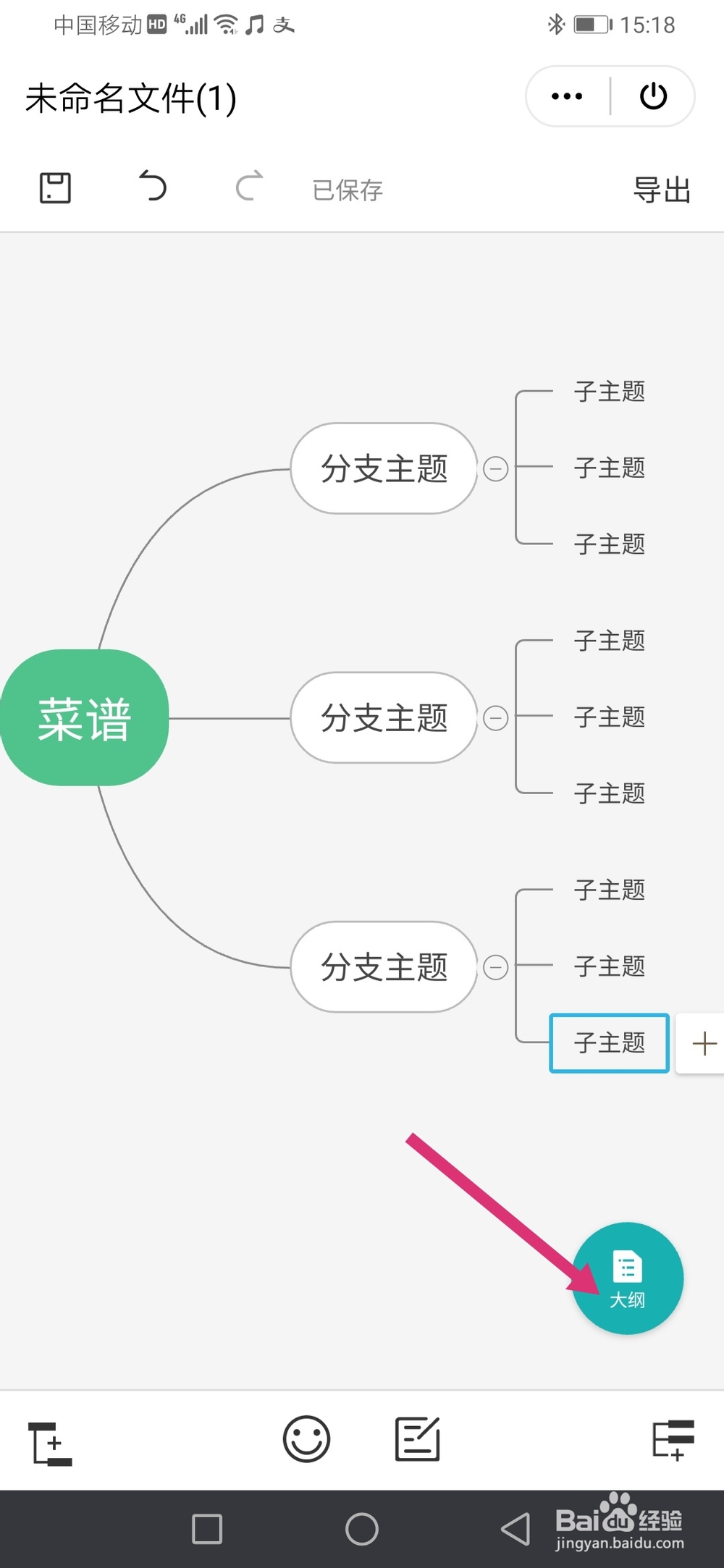
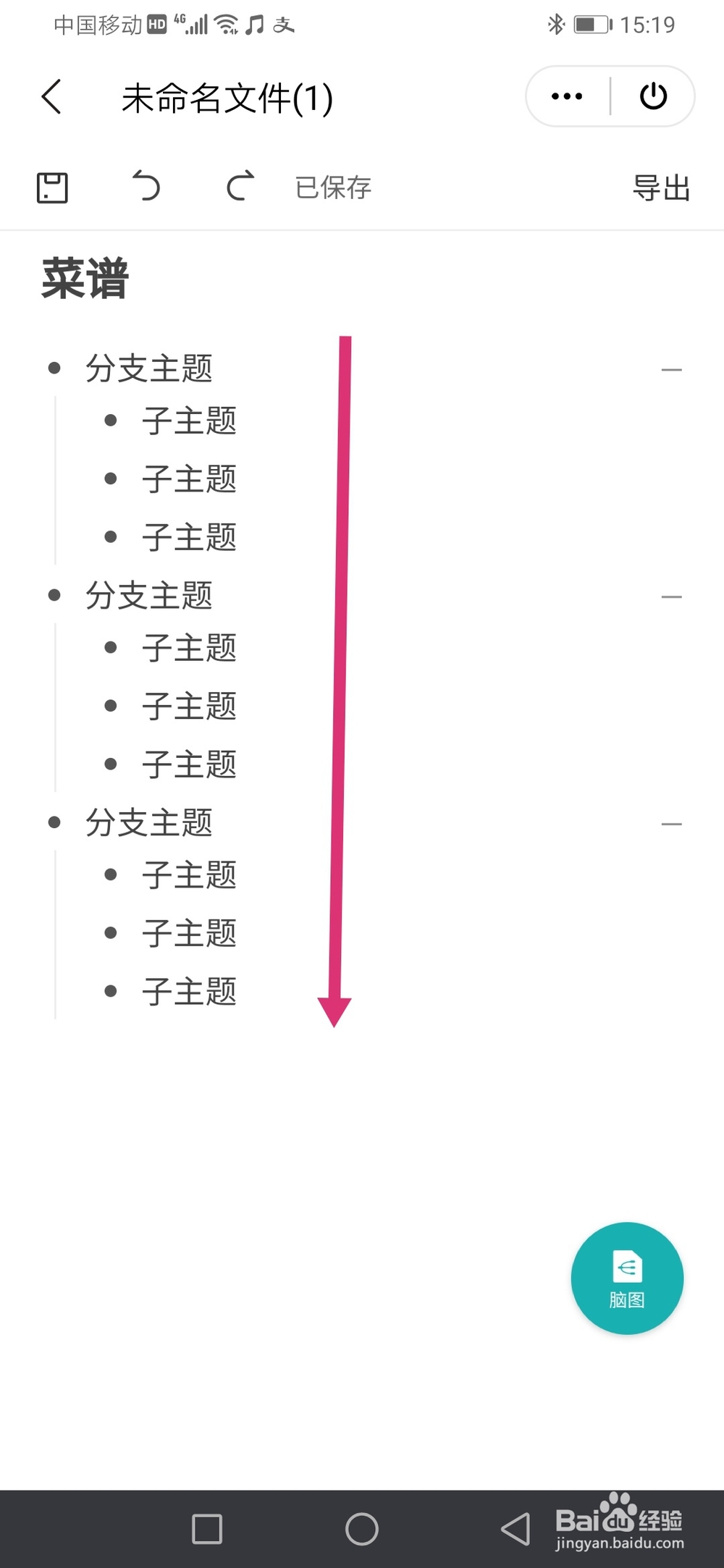
8、创建的过程我们也可以点击右下角的大纲,查看大纲,如图所示。

WPS如何制作思维导图WPS如何制作思维导图

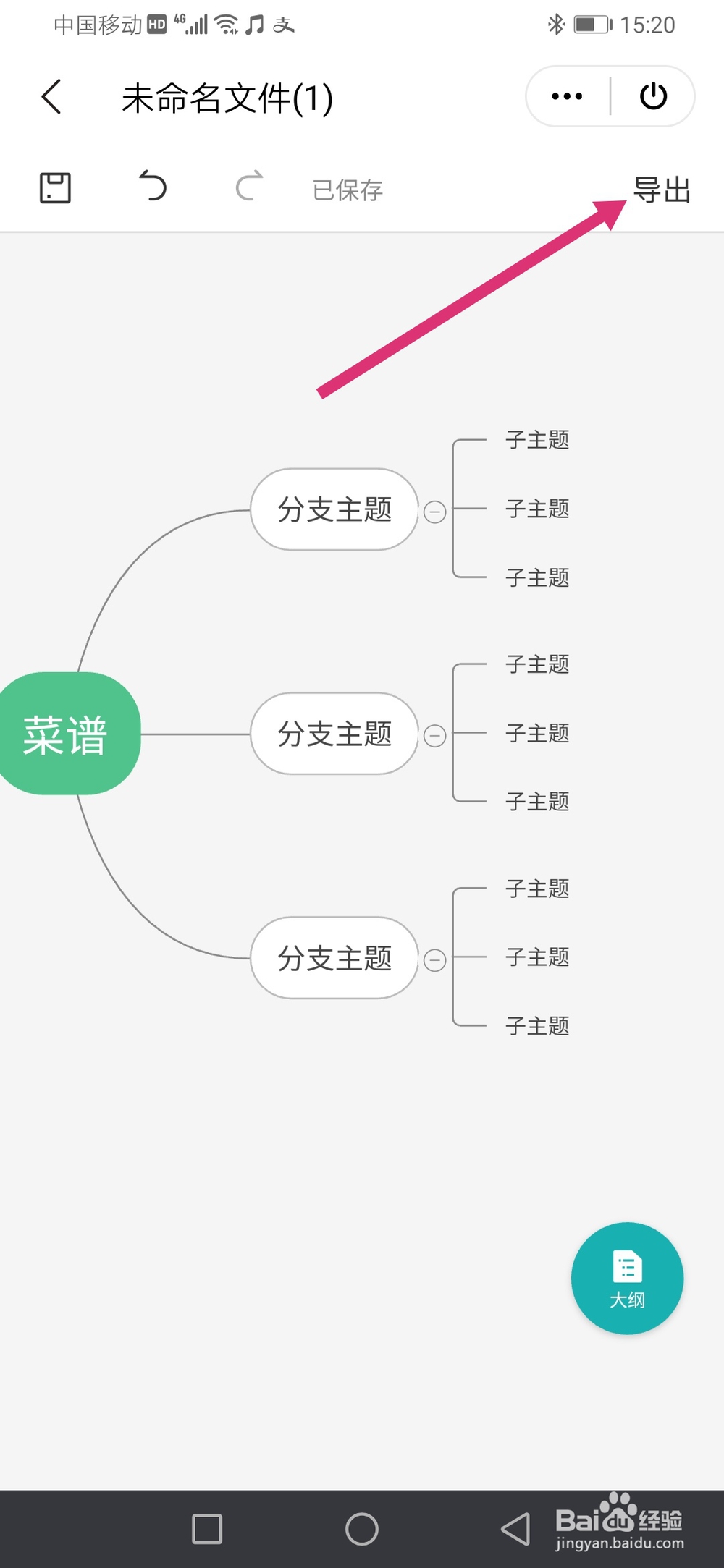
9、编辑完成后就可以点击右上角的导出,然后选择导出格式,再点击导出就好了,如图所示。
WPS如何制作思维导图WPS如何制作思维导图
  • 在wps的文档中添加思维导图
  • PPT中拆分字体做背景的方法
  • 如何运用期货市场进行库存管理
  • Visio如何更改标注形状
  • WPS文档如何制作材料选择趋势图
  • 热门搜索
    信用卡的利息怎么算 紫云山风景区 婴儿不吃奶怎么办 沈阳景区 陕西职业技术学院怎么样 怎么看自己的ip 三星电视机怎么样 红血丝怎么治疗 陕西旅游网 新闻标题的特点