1、打开一份带有备注内容的PPT
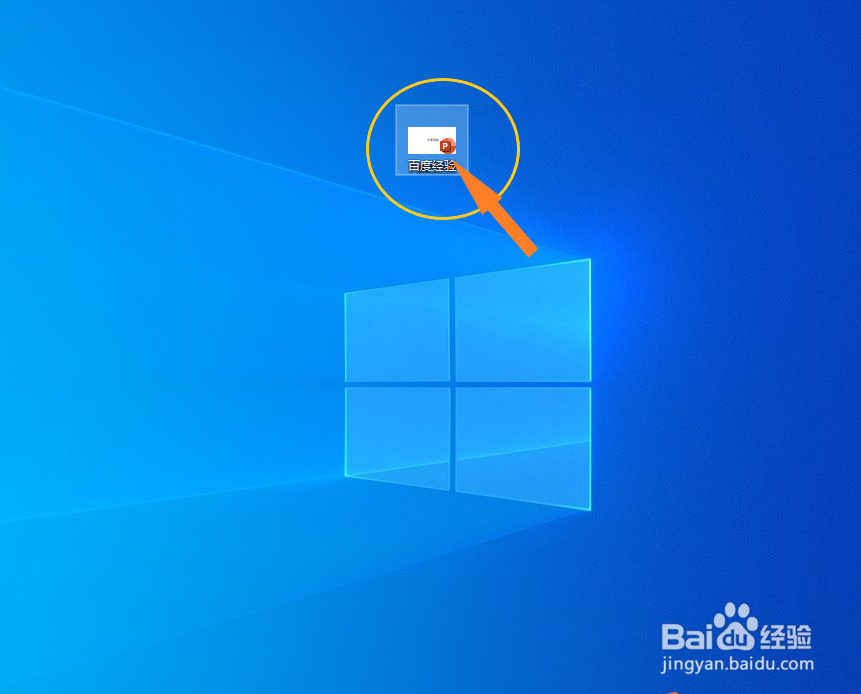
2、点击文件功能
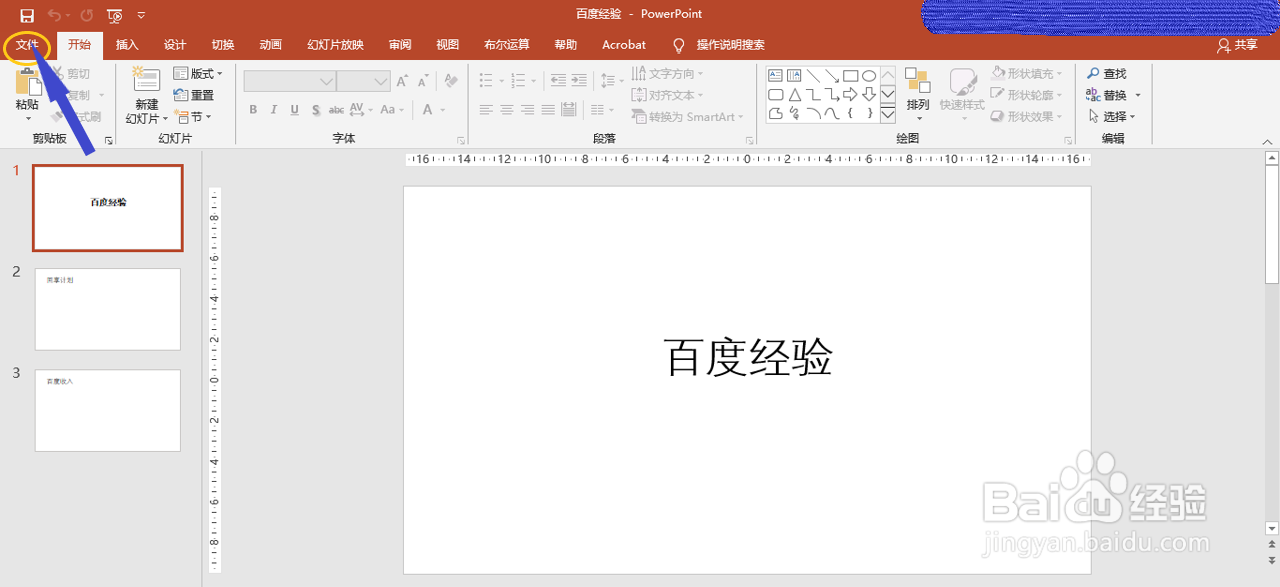
3、查找信息功能
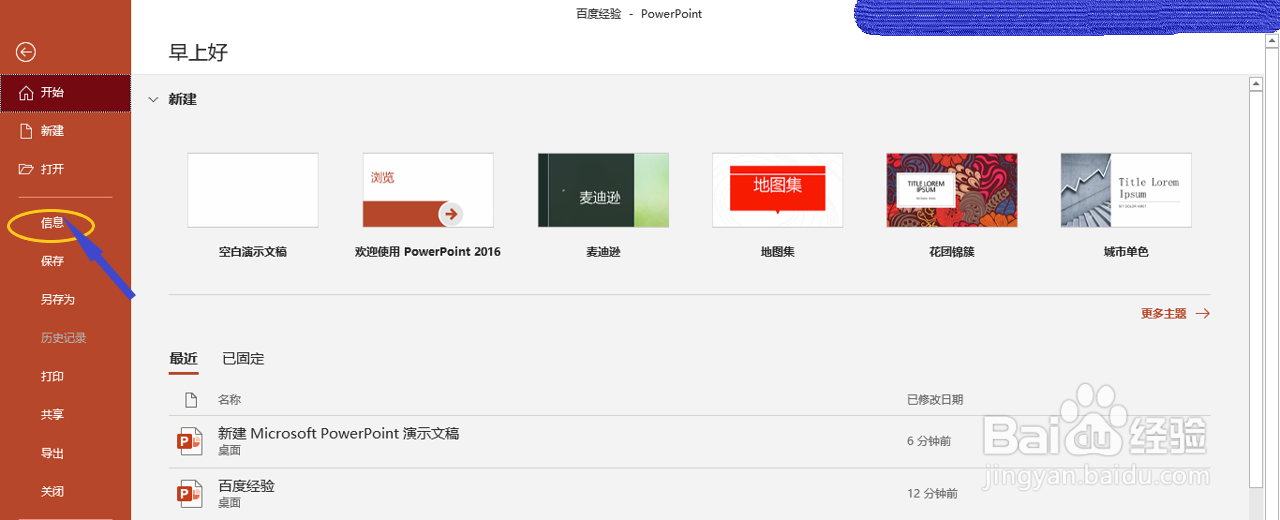
4、查找保护演示文稿功能
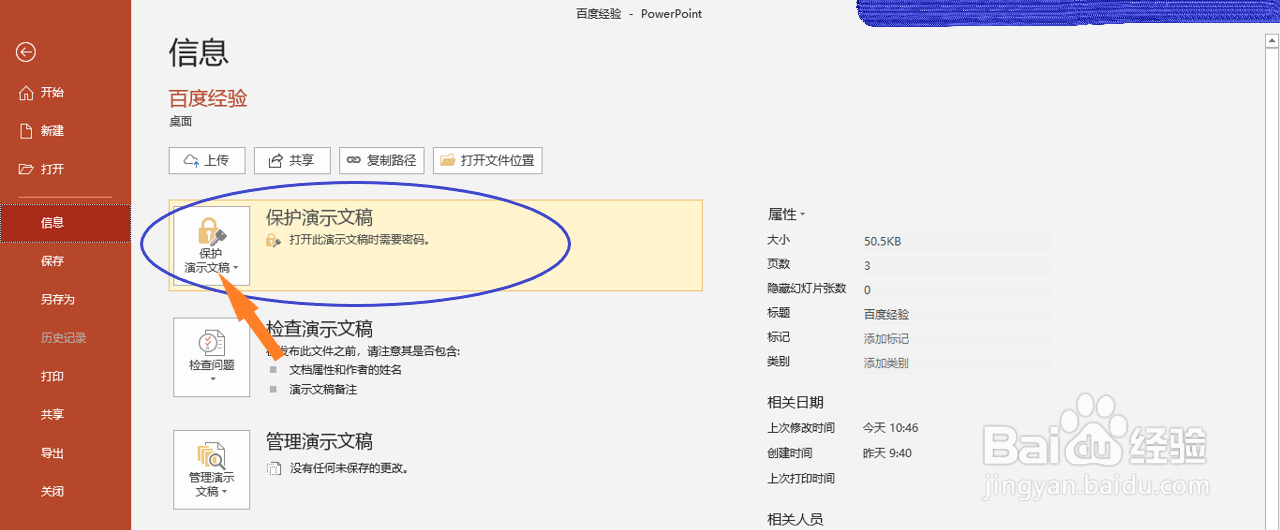
5、点击用密码进行加密功能
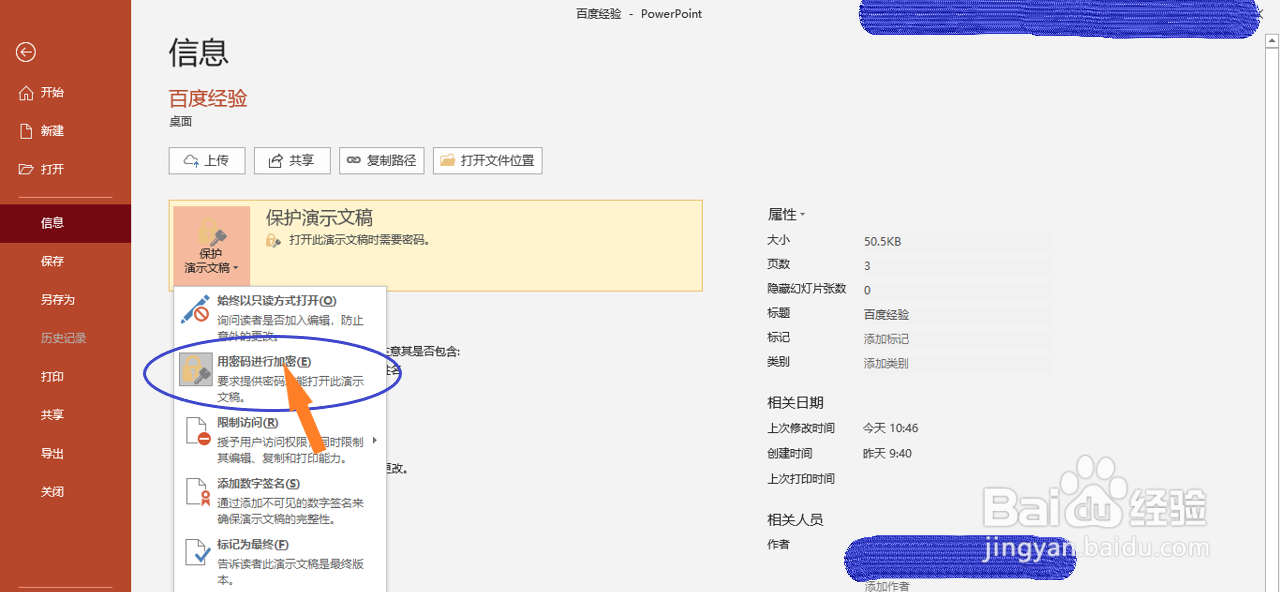
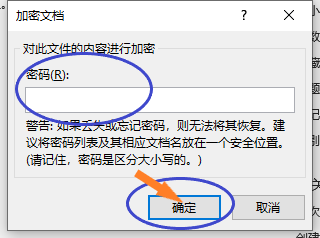
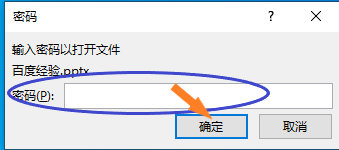
6、输入密码,点击确定
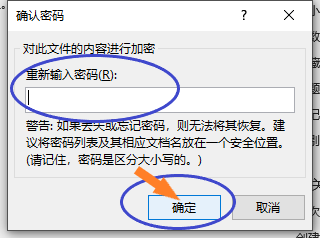
7、确认密码,点击确定
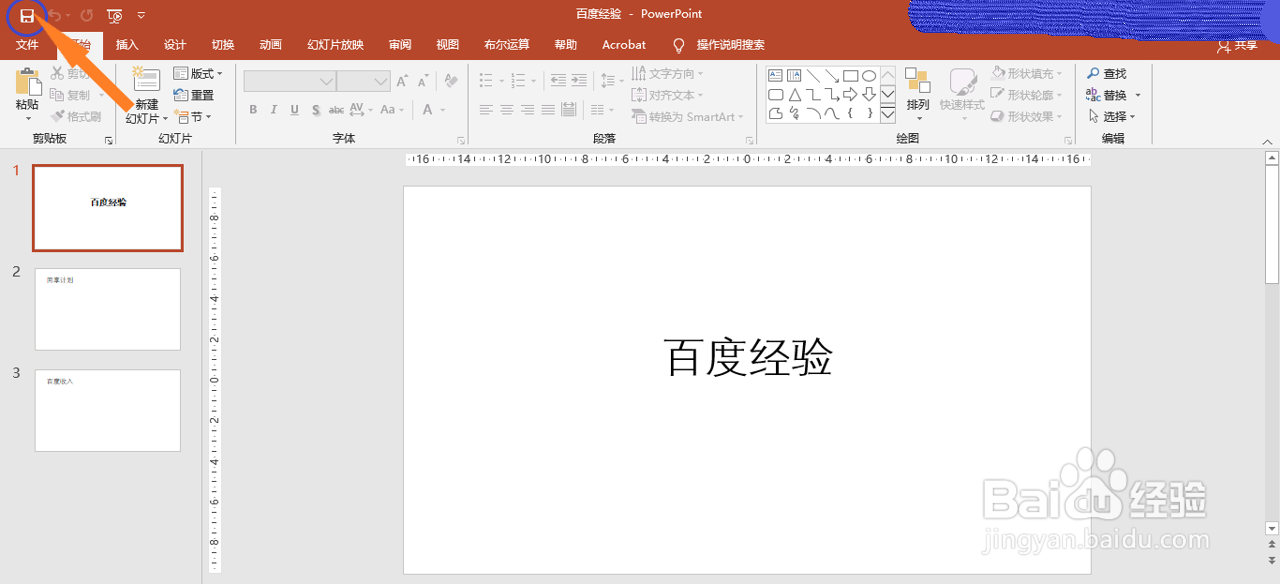
8、保存PPT
9、再次打开PPT时,需要输入密码进入
1、打开一份带有备注内容的PPT
2、点击文件功能
3、查找信息功能
4、查找保护演示文稿功能
5、点击用密码进行加密功能
6、输入密码,点击确定
7、确认密码,点击确定
8、保存PPT
9、再次打开PPT时,需要输入密码进入
时间:2026-04-22 12:39:01
1、打开一份带有备注内容的PPT
2、点击文件功能
3、查找信息功能
4、查找保护演示文稿功能
5、点击用密码进行加密功能
6、输入密码,点击确定
7、确认密码,点击确定
8、保存PPT
9、再次打开PPT时,需要输入密码进入
1、打开一份带有备注内容的PPT
2、点击文件功能
3、查找信息功能
4、查找保护演示文稿功能
5、点击用密码进行加密功能
6、输入密码,点击确定
7、确认密码,点击确定
8、保存PPT
9、再次打开PPT时,需要输入密码进入
