Windows 10-如何设置DNS服务器的地址

 时间:2026-02-14 01:36:07

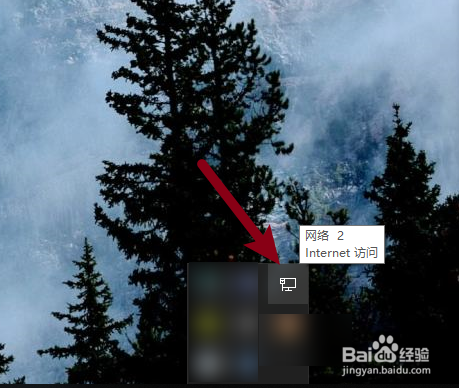
1、首先,Windows10系统上,点击右下角的【网络连接图标】
Windows 10-如何设置DNS服务器的地址

2、然后,再点击【网络和Internet设置】

Windows 10-如何设置DNS服务器的地址

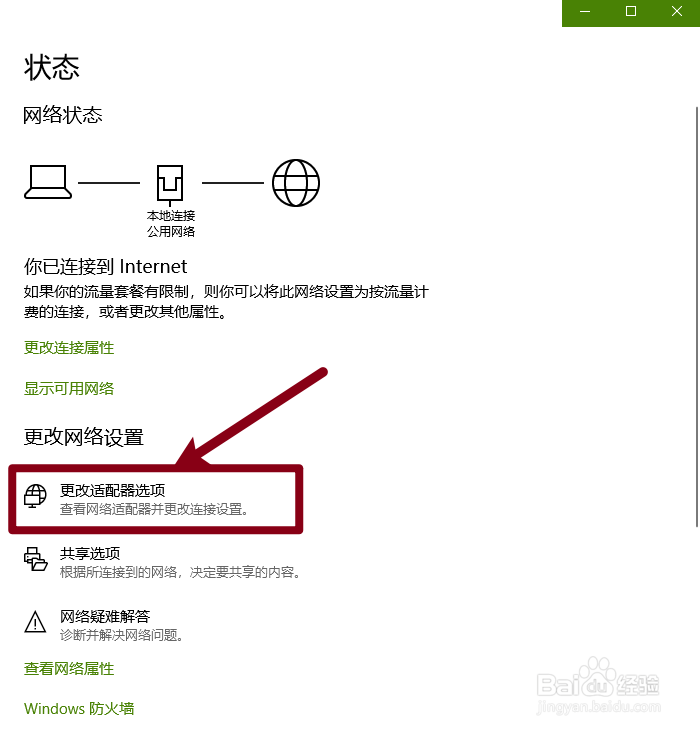
3、然后,点击【更改适配器选项】

Windows 10-如何设置DNS服务器的地址

4、接着,点击【本地连接】

Windows 10-如何设置DNS服务器的地址

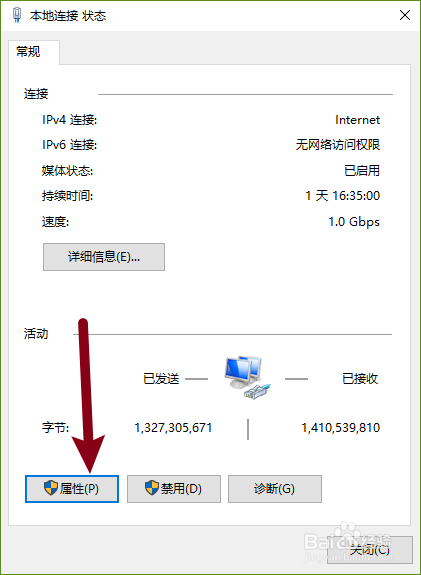
5、下一步,点击【属性】

Windows 10-如何设置DNS服务器的地址

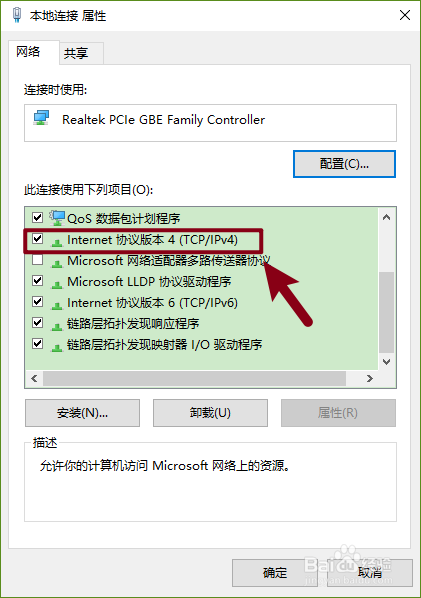
6、下一步,点击【Internet协议版本4】

Windows 10-如何设置DNS服务器的地址

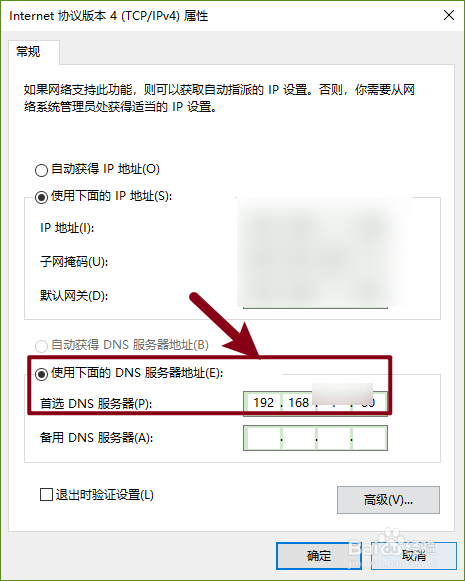
7、最后,就可以正确地设置【DNS服务器的地址】了

Windows 10-如何设置DNS服务器的地址

1、首先,Windows10系统上,点击右下角的【网络连接图标】

然后,再点击【网络和Internet设置】

然后,点击【更改适配器选项】

接着,点击【本地连接】

下一步,点击【属性】

下一步,点击【Internet协议版本4】

最后,就可以正确地设置【DNS服务器的地址】了

  • 电脑怎么检测网络是否通畅
  • 有线连网的选项消失了,应该怎么办?
  • 怎样架设网站
  • 怎样使用journalctl 查看系统日志
  • 如何设置路由器IP地址
  • 热门搜索
    可控硅的作用 https和http有什么区别 呼啸的意思 lol手游什么时候出来 用什么方法脱毛 左旋肉碱作用 红豆的作用与功效 丰衣足食的意思 我行我素的意思 什么叫关联企业