Excel工作表如何对表格中销量进行名次排名技巧

 时间:2026-04-22 02:23:27

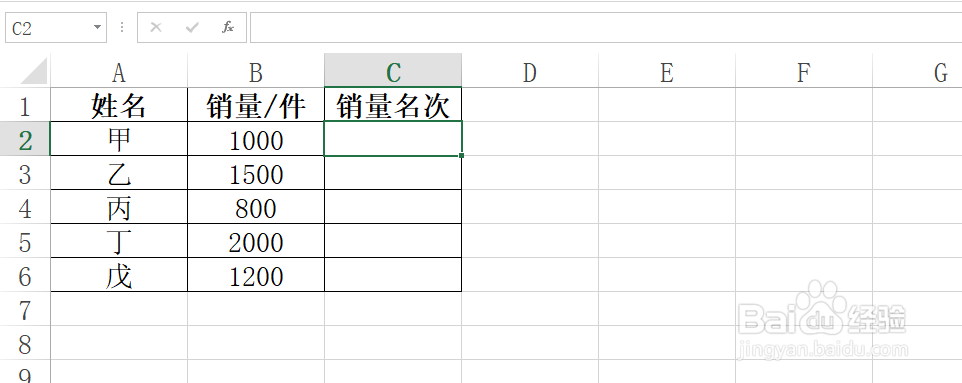
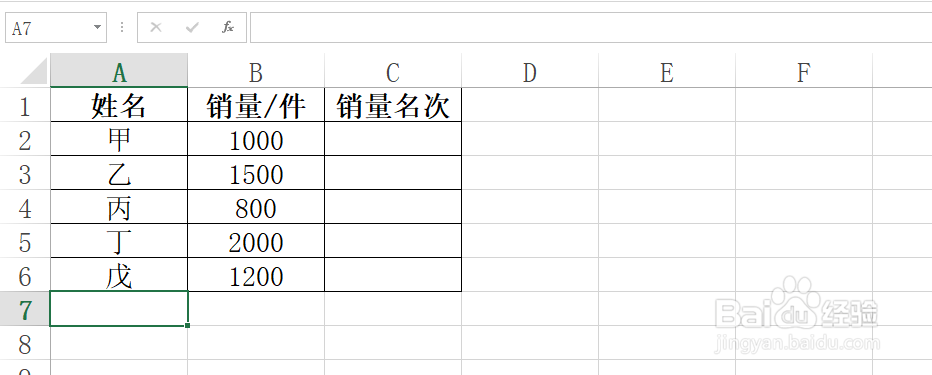
1、为了方便大家学习和理解,教程以下列数据为例。
Excel工作表如何对表格中销量进行名次排名技巧

2、选择C2单元格。

Excel工作表如何对表格中销量进行名次排名技巧

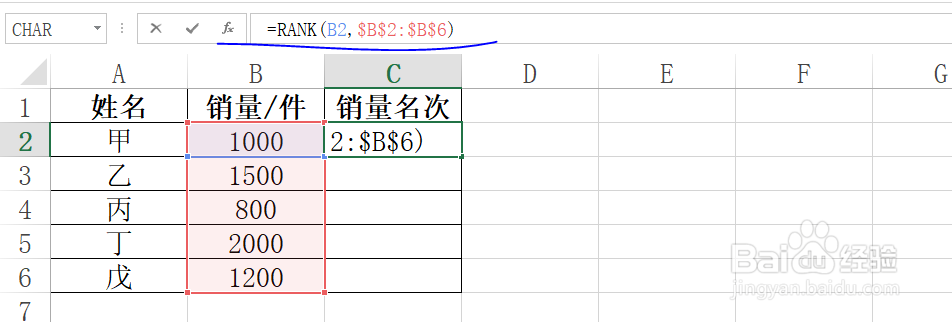
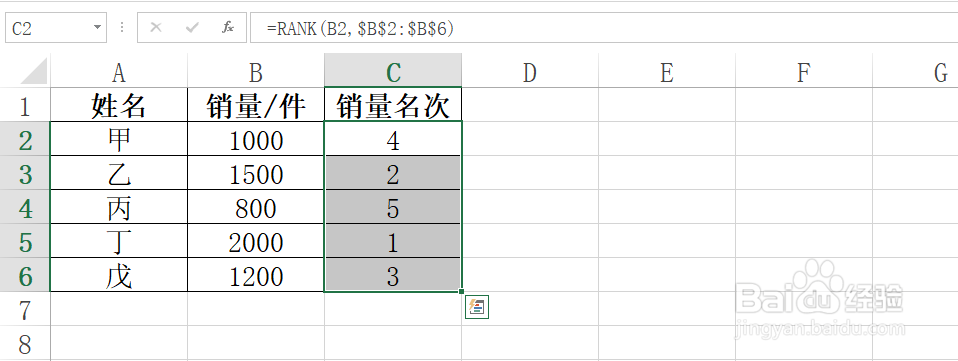
3、在C2单元格中输入:=RANK(B2,$B$2:$B$6)

Excel工作表如何对表格中销量进行名次排名技巧

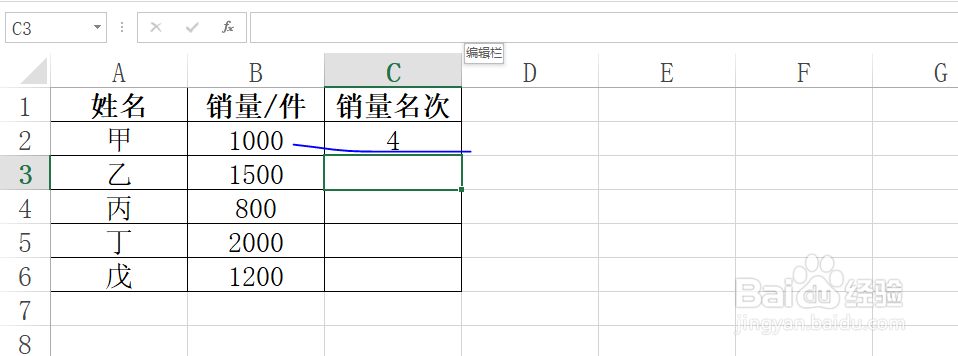
4、按下Enter键。

Excel工作表如何对表格中销量进行名次排名技巧

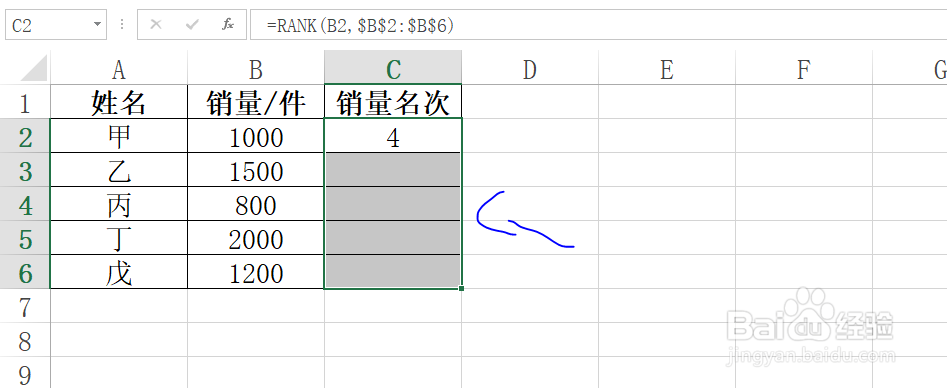
5、选择C列对应区域,如图所示。

Excel工作表如何对表格中销量进行名次排名技巧

6、按下Ctrl+D键,即可得到所有销量的排名情况,如图所示。

Excel工作表如何对表格中销量进行名次排名技巧

  • 如何在excel中按照部门进行分类汇总
  • excel表格如何统计各部门人数
  • WPS表格如何用COUNTIF函数统计订单数量?
  • EXCEL表格里怎么统计男、女的人数分别为多少?
  • Excel中如何统计学生各科成绩及格人数?
  • 热门搜索
    孕妇可以用什么护肤品 盆栽茉莉的养殖方法和注意事项 莫名其妙的意思是什么 维生素c的副作用 红枣什么时候吃最好 鸿运当头的养殖方法和注意事项 苹果shsh是什么 轻运动 gs是什么 什么路由器好