word怎么设置指定页为起始页

 时间:2026-04-21 14:36:52

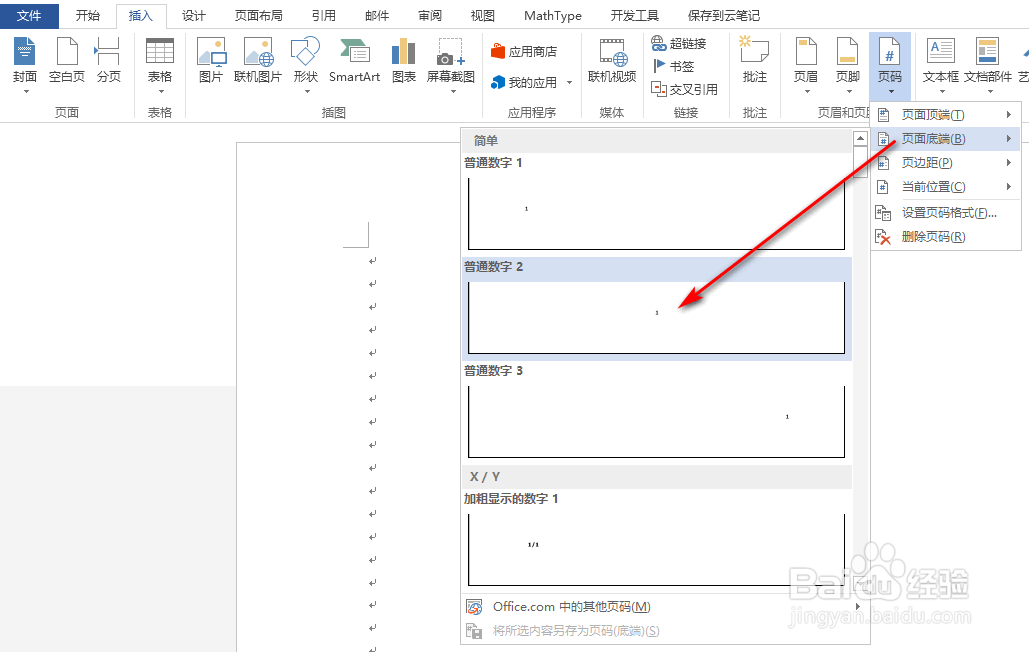
1、首先,在“插入”选项卡下点击“页码”,从而生成页码,具体如图所示:
word怎么设置指定页为起始页

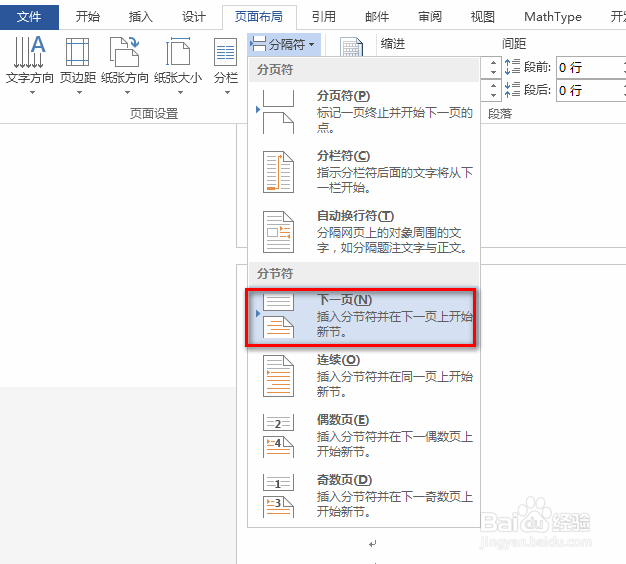
2、将鼠标光标移动到指定页的最前面,然后点击“页面布局”选项卡的“分隔符”,并点击“分节符--下一页”,具体如图所示:
word怎么设置指定页为起始页

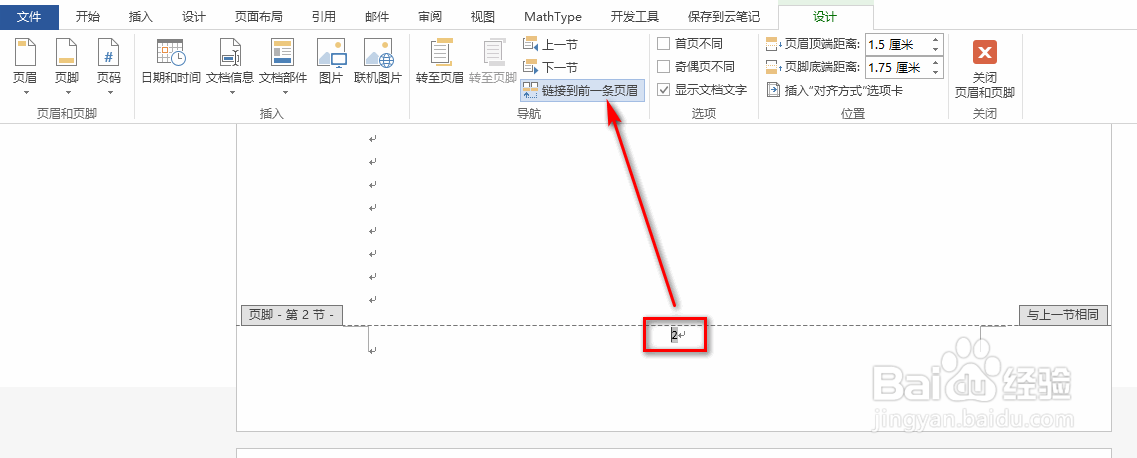
3、接着,选中指定页处的页码,并点击取消“设计”选项卡下的“链接到前一条页眉”,具体如图所示:
word怎么设置指定页为起始页

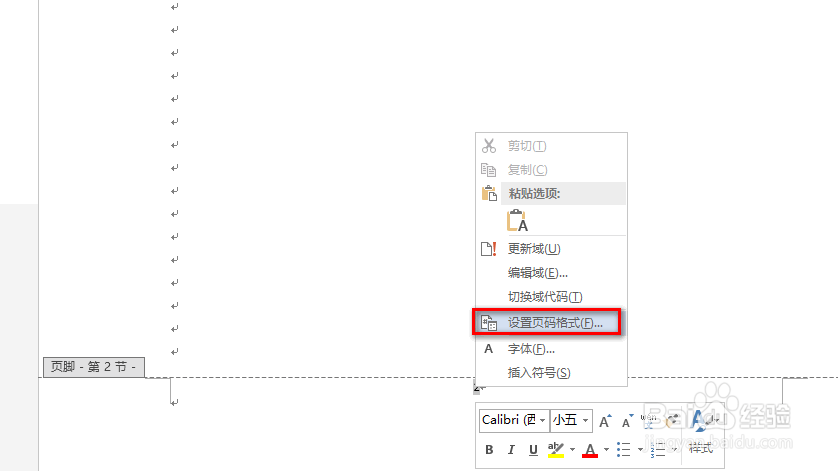
4、紧接着,鼠标右键,在出现的下拉菜单中,点击“设置页码格式”,具体如图所示:
word怎么设置指定页为起始页

5、在弹出的对话框中,选中“起始页码”,最后点击“确定”,即可实现从指定页开始页码,具体如图所示:

注意:可以手动删除指定页之前的所有页码。

word怎么设置指定页为起始页

  • 页码怎么添加不同形式数字
  • word起始页设置方法
  • word分节后如何设置连续页码
  • Word页码怎么设置从1开始
  • Word怎么设置某页为第一页
  • 热门搜索
    生痔疮怎么办 火龙果怎么种植 简单盘发发型扎法 痛苦的近义词是什么 ps怎么打字 媲美的近义词 优点用英语怎么说 双下巴怎么减 嘴角开裂怎么办 湖北省博物馆官网