PR在不剪断视频素材的情况下调节播放速度

 时间:2026-04-25 21:01:53

1、新建一个Premiere视频剪辑项目,执行文件导入命令,选择一个视频文件导入到PR项目中。

PR在不剪断视频素材的情况下调节播放速度

2、选中导入的视频对象素材,将其往时间轴轨道上拖然后单击鼠标左键,这样就根据视频素材来生成了一个序列。

PR在不剪断视频素材的情况下调节播放速度

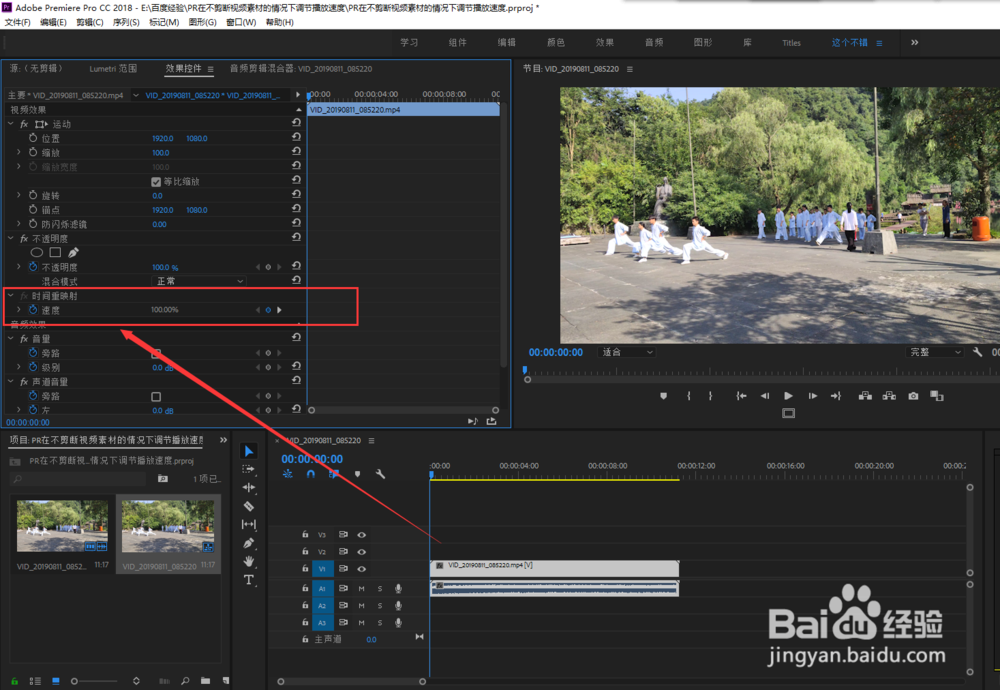
3、选中序列视频轨道上的视频素材对象,然后打开效果控件窗口,在效果控件窗口中可以找到一个“时间重映射”命令。
PR在不剪断视频素材的情况下调节播放速度

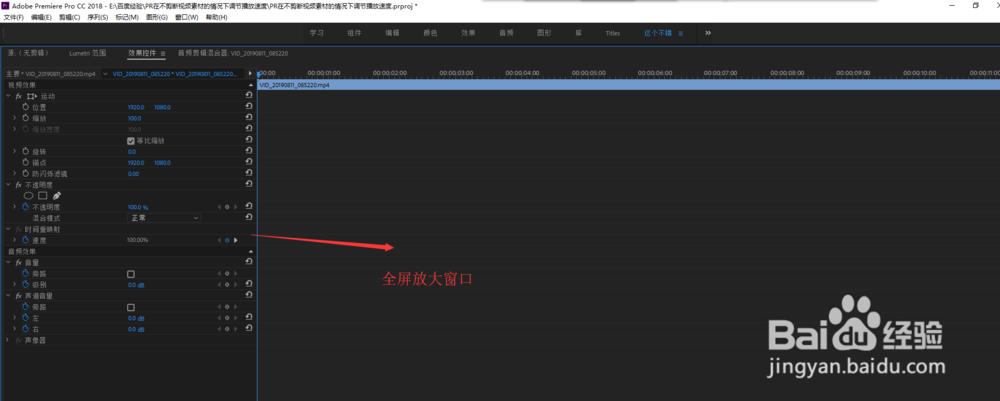
4、单击选中这个效果控件的设置窗口,然后按键盘快捷键“~”键,这样就可以全屏单独放大这个效果控件窗口。
PR在不剪断视频素材的情况下调节播放速度

5、在放大后的效果控件窗口的时间重映射上依次打入关键帧,对需要加速的就往上拖动时间线,需要减速的就往下拖动时间线。

PR在不剪断视频素材的情况下调节播放速度

6、完成加速与减速调整之后,在按波浪键返回正常窗口,点击播放查看最终的效果即可。

PR在不剪断视频素材的情况下调节播放速度

  • pr怎么改变视频尺寸
  • pr倒放怎么做
  • PR如何修改帧速率
  • pr运动速度曲线怎么调
  • pr如何调整视频速度
  • 热门搜索
    电脑没有声音是怎么回事 耳朵后面疼怎么回事 酸萝卜的腌制方法 蒸茄子的家常做法 增高方法 改运方法 雪铁龙c5怎么样 人物画图片大全 排骨汤怎么做好吃 新鲜芦荟涂脸正确方法