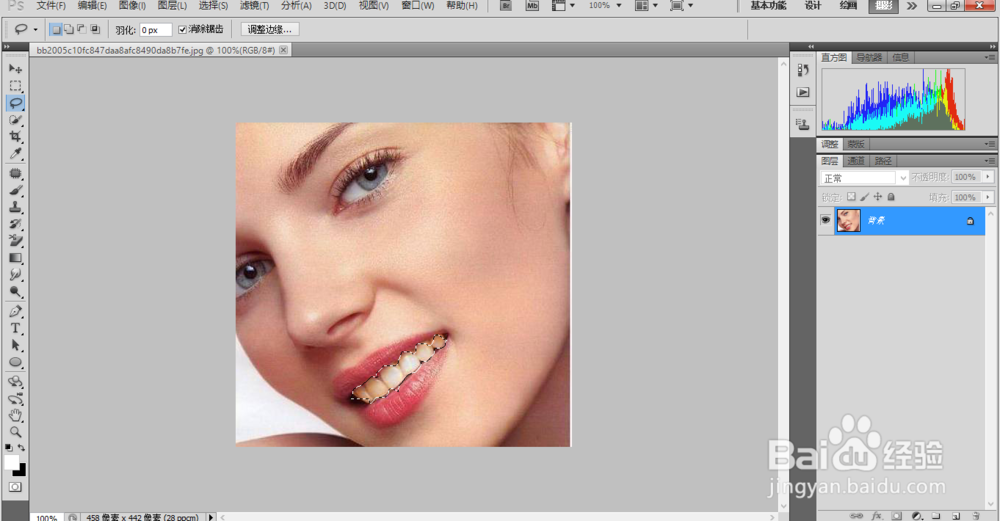
1、首先我们导入一张人像素材,我们用套索工具选中牙齿。
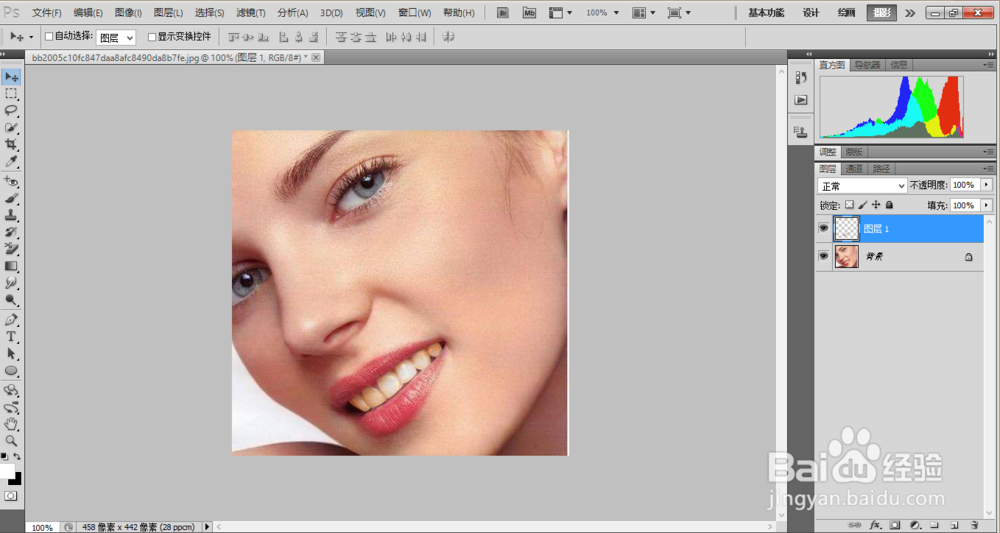
2、我们继续按Ctrl+J把选中的牙齿复制出来。
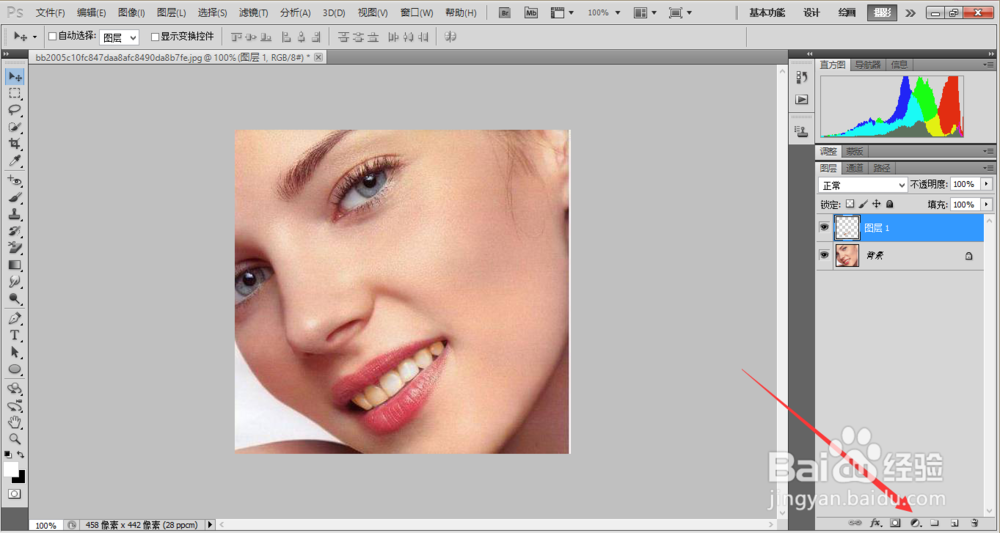
3、我们选择下方的创建新的调整图层,继续选择色相饱和度。

4、我们在色相饱和度调整层上选择黄色,然后降低饱和度,提高明度,这样牙齿就变白了。
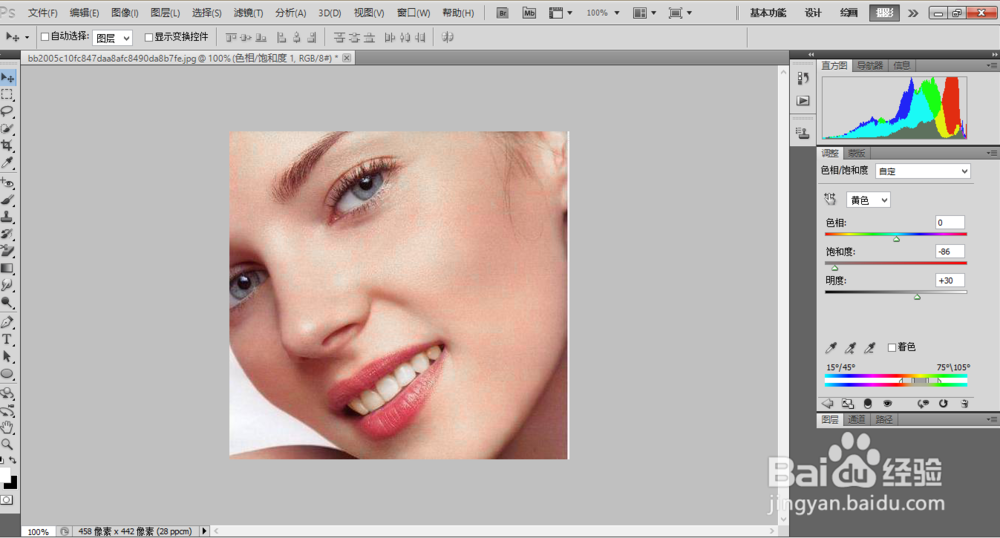
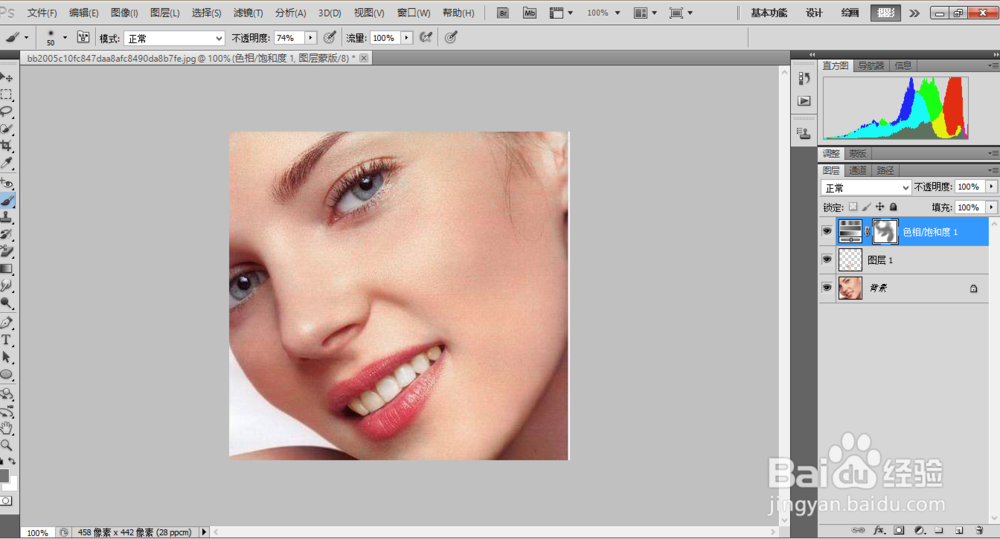
5、我们发现人物的肤色也发生了变化,为了让人物肤色保持原样,我们在色相饱和度调整层上添加蒙版,用黑色画笔在人物皮肤失色的地方涂抹,这样人物牙齿美白工作就完成了。
时间:2026-05-07 19:26:17
1、首先我们导入一张人像素材,我们用套索工具选中牙齿。
2、我们继续按Ctrl+J把选中的牙齿复制出来。
3、我们选择下方的创建新的调整图层,继续选择色相饱和度。
4、我们在色相饱和度调整层上选择黄色,然后降低饱和度,提高明度,这样牙齿就变白了。
5、我们发现人物的肤色也发生了变化,为了让人物肤色保持原样,我们在色相饱和度调整层上添加蒙版,用黑色画笔在人物皮肤失色的地方涂抹,这样人物牙齿美白工作就完成了。
