SketchUp2018中如何设置表面类型

 时间:2026-02-12 10:55:28

1、    打开SketchUp2018软件,可以看到程序的界面和菜单,鼠标左键选择菜单【绘图】,并选择【多边形】按钮,如下图所示。

SketchUp2018中如何设置表面类型

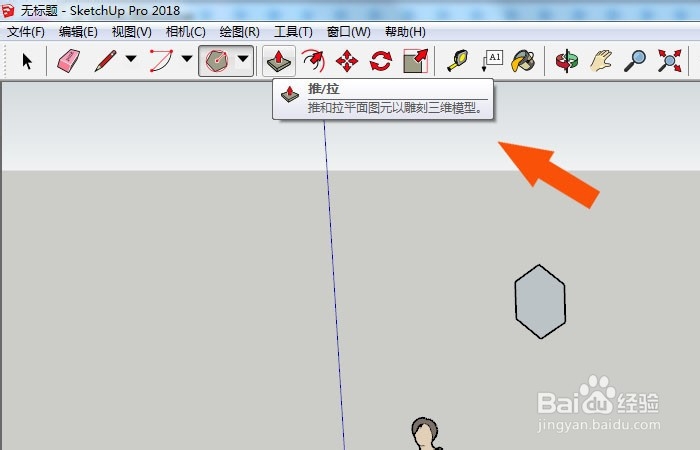
2、    接着,在绘图区绘制出多边形图形,并鼠标左键单击【推拉】工具,如下图所示。
SketchUp2018中如何设置表面类型

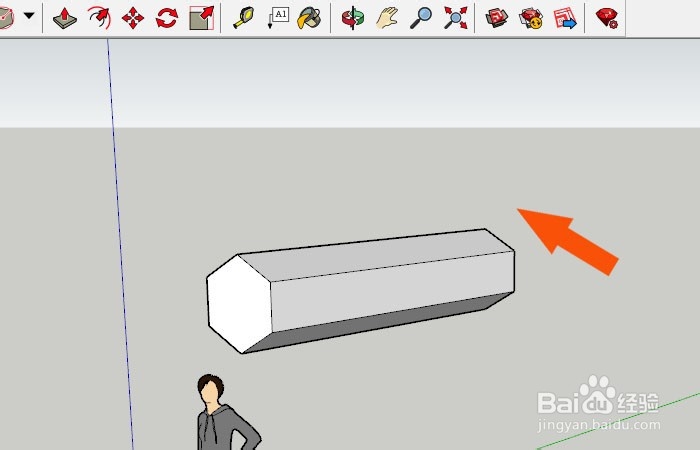
3、    然后,给多边形推拉出立方体,可以看到立方体的表面图形,如下图所示。

SketchUp2018中如何设置表面类型

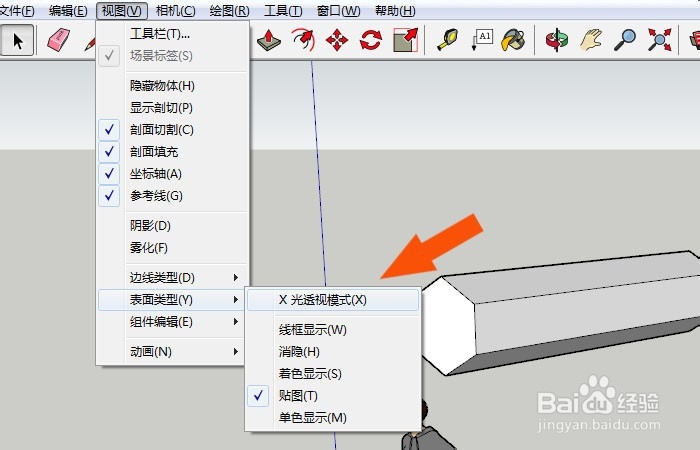
4、    接着,鼠标左键单击【视图】的表面类型中勾选贴图,如下图所示。

SketchUp2018中如何设置表面类型

5、    然后,在绘图区,当设置边线中勾选贴图,可以看到立方体的显示贴图效果,如下图所示。

SketchUp2018中如何设置表面类型

6、    接着,鼠标左键单击【视图】的表面类型中勾选线框,如下图所示。

SketchUp2018中如何设置表面类型

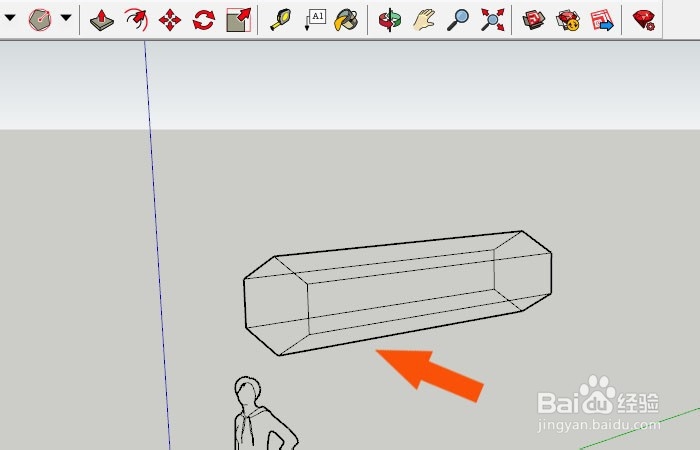
7、    最后,在绘图区,当设置表面类型中勾选线框,可以看到立方体显示线框的效果,如下图所示。通过这样的操作就可以学会SketchUp2018中设置表面类型了。
SketchUp2018中如何设置表面类型

  • ps做彩平图具体步骤
  • SU中怎样导出图片
  • su怎么添加场景
  • su镜像快捷键怎么用
  • SU使用技巧之怎么给模型贴材质
  • 热门搜索
    跳绳减肥的正确方法 田老师红烧肉 文明6攻略 棒球服搭配 净天之命1.78攻略 怎么去末影之地 男人怎样减肥 百里奚简介 怎么发微信红包 香蕉减肥法