1、下载Onekey ghost和Win7系统镜像
OneKey Ghost地址:http://url456.com/onekey
Win7系统映像地址:http://url456.com/win7-64
打开Onekey ghost重装系统win7。

2、选择Win7系统镜像Windows7.GHO
在Onekey ghost选择还原分区,在GHO WIM ISO映像路径中选择刚下载的Win7系统镜像Windows7.GHO。

3、点击确定
在下方选择还原到C盘(注意:是点击下面的C盘一下,点击后会变成蓝色),点击确定。

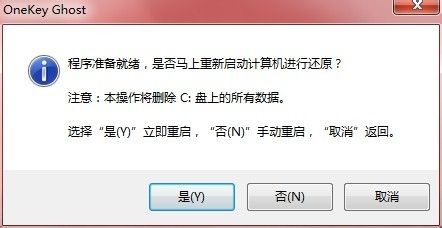
4、点击是
点击确定后,出现询问是否重启的提示框,点击是。
5、等待进度条
系统重启重启后出现的界面,耐心等待进度条走完即可。进入Windows系统,自动进行安装,等待进入桌面后,重装系统完毕。

