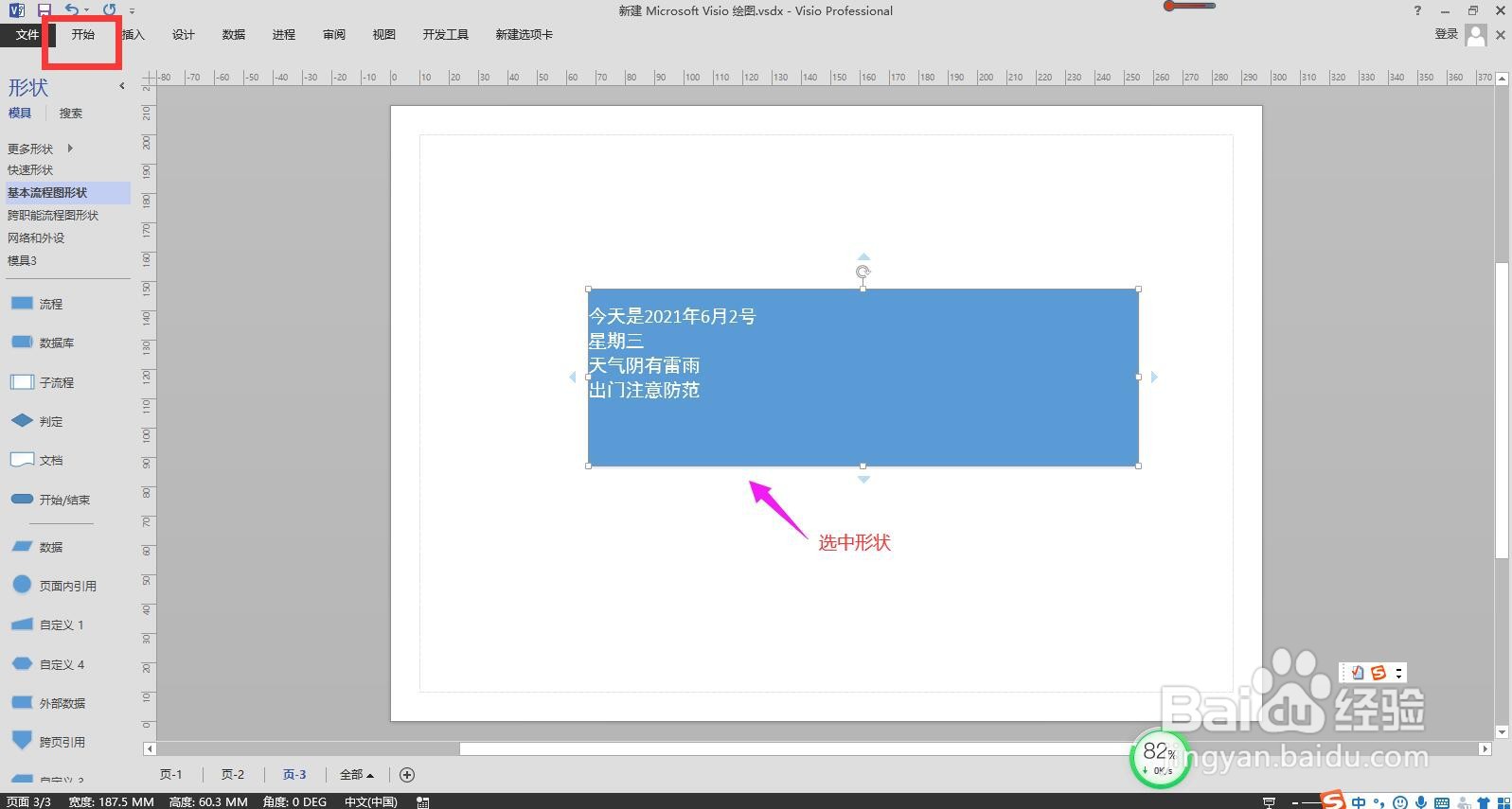
1、打开Visio流程图,选中形状,点击上方菜单栏上的“开始”。
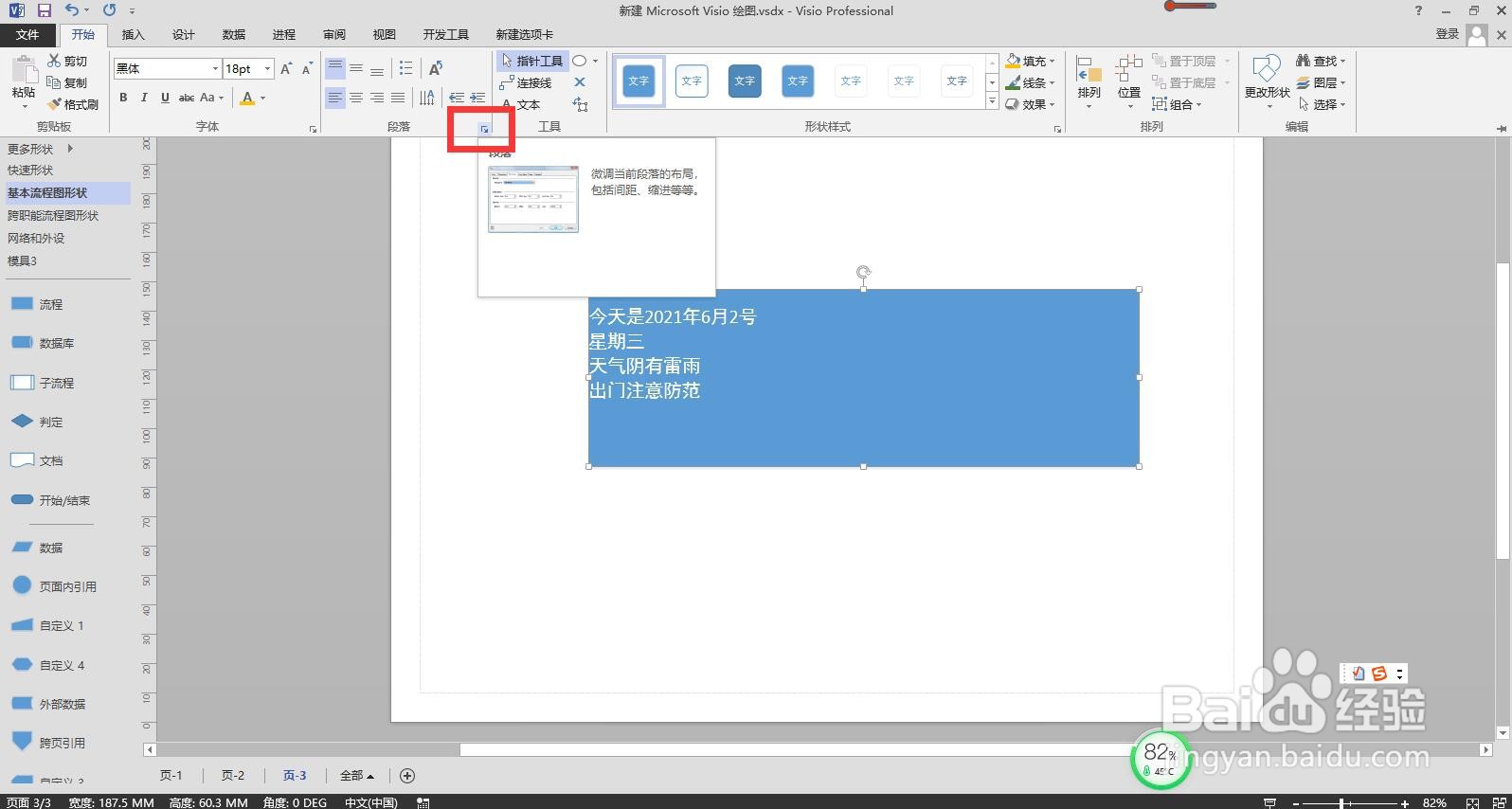
2、在开始菜单下点击段落命令组区域右下角的扩展图标。
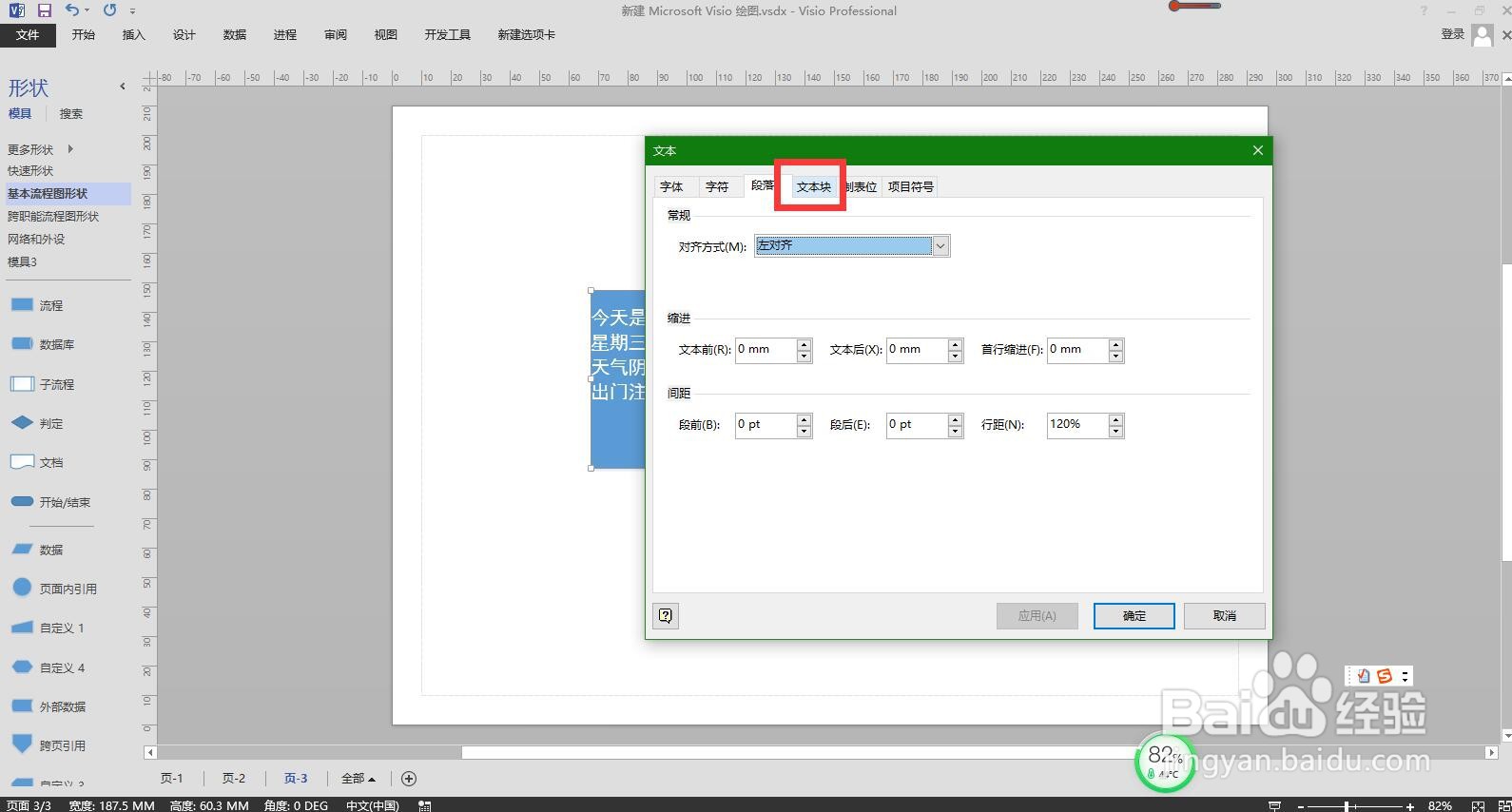
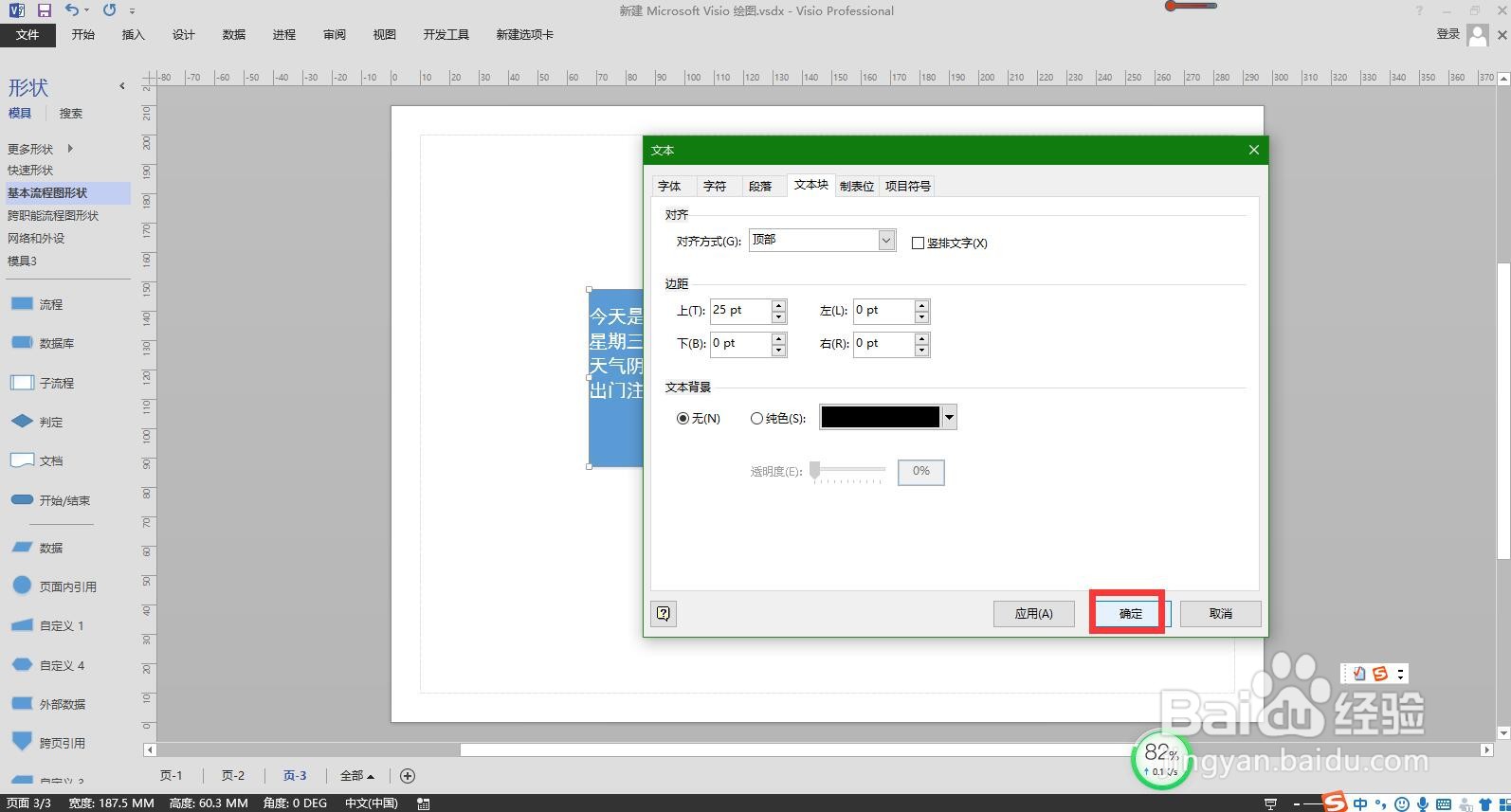
3、在弹出的文本对话框中点击上方的“文本快”选项卡。
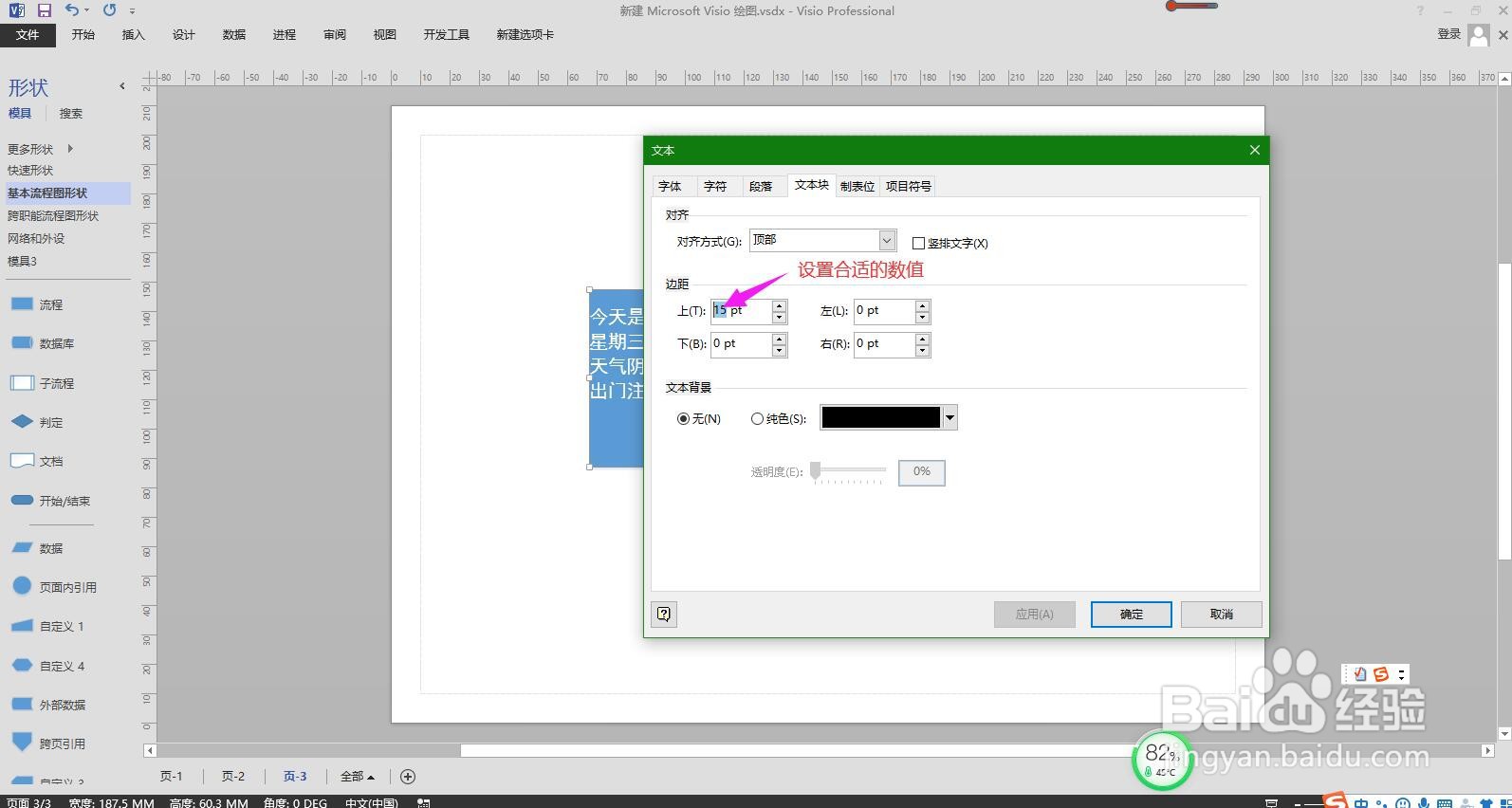
4、然后在下方边距下面“上”后面的方框中设置合适的数值,例如这里设置25.
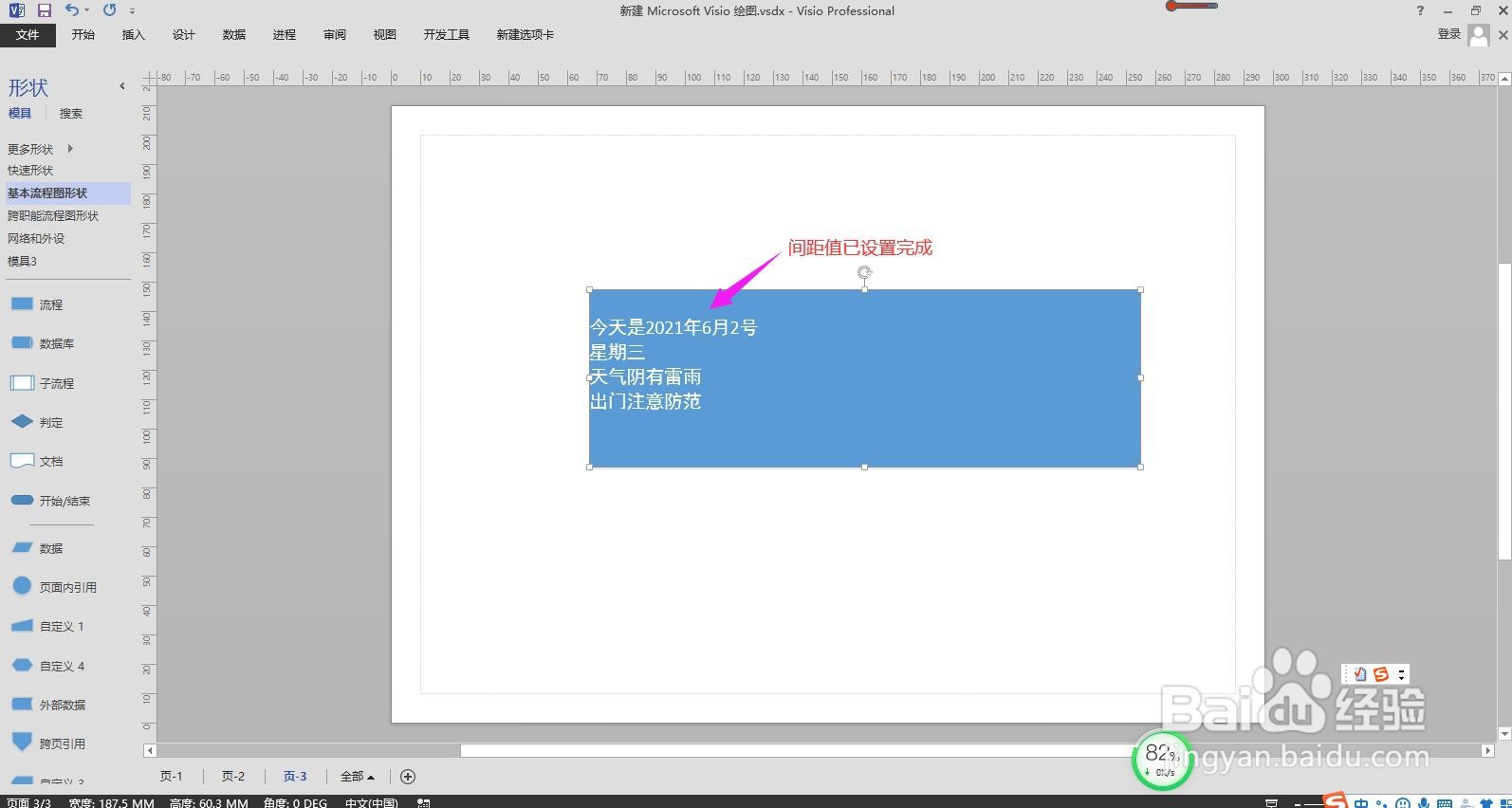
5、设置完成后点击确定按钮关闭对话框即可完成操作。
时间:2026-04-23 17:13:56
1、打开Visio流程图,选中形状,点击上方菜单栏上的“开始”。
2、在开始菜单下点击段落命令组区域右下角的扩展图标。
3、在弹出的文本对话框中点击上方的“文本快”选项卡。
4、然后在下方边距下面“上”后面的方框中设置合适的数值,例如这里设置25.
5、设置完成后点击确定按钮关闭对话框即可完成操作。
