1、在电脑上安装登录WPS后,点击右下角的“WPS图标”。

2、进入WPS办公助手界面后,点击“同步文件夹”。

3、进入同步文件夹界面后,点击“添加同步文件夹”。
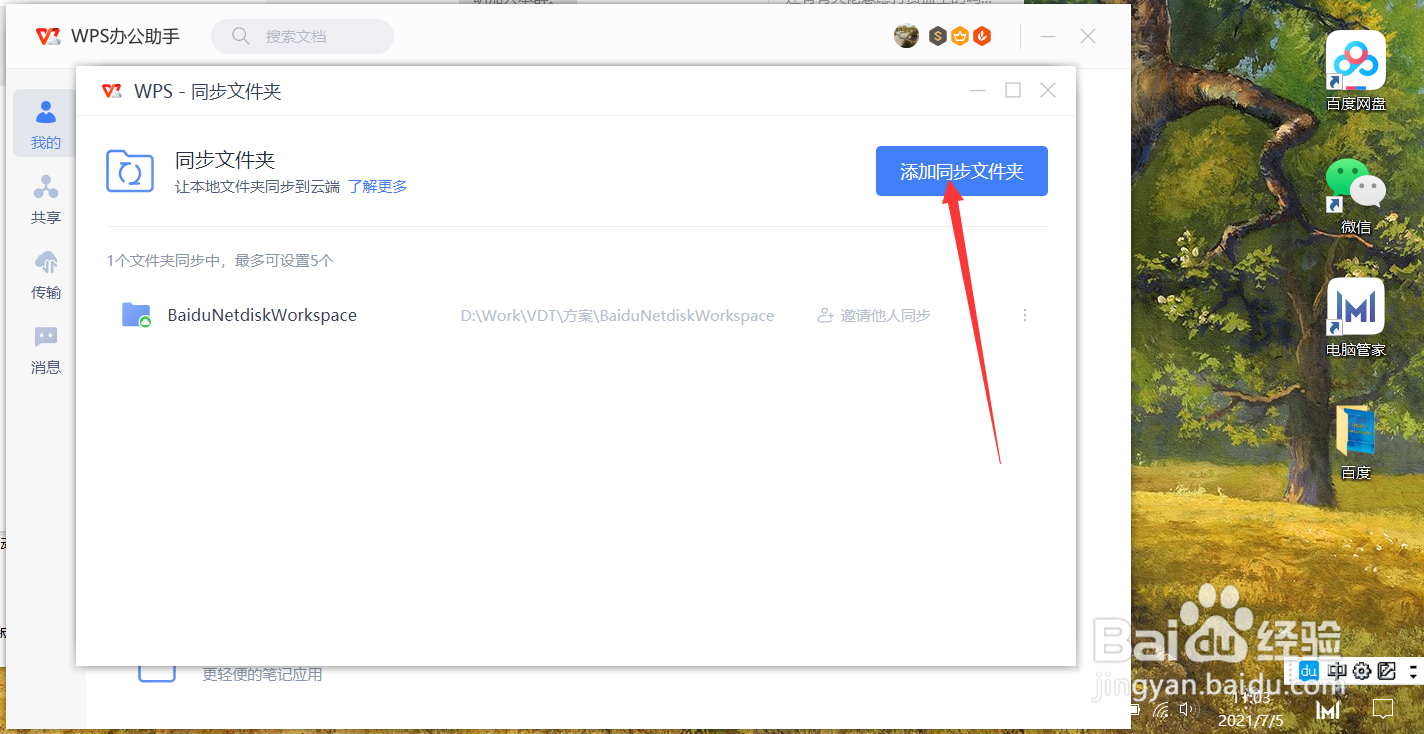
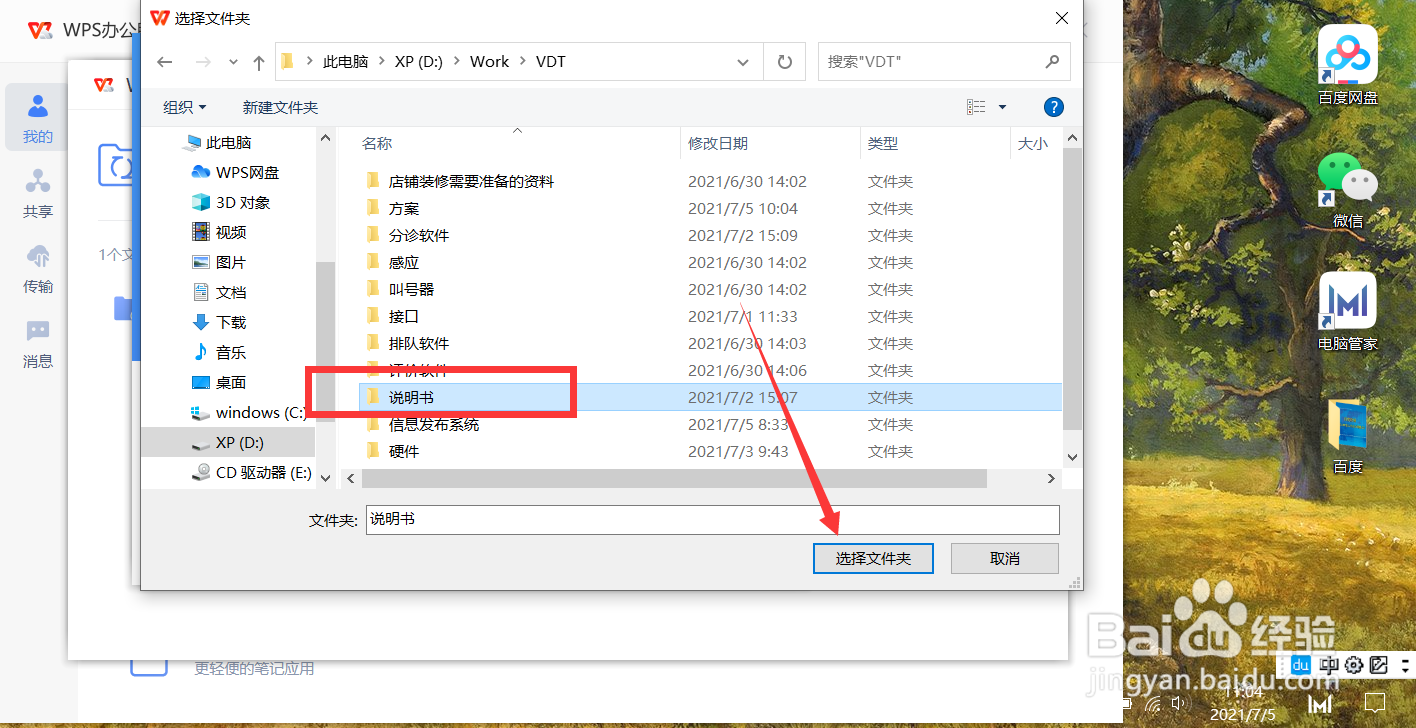
4、进入添加文件夹界面后,选择需要添加的“选择文件夹”。

5、文件夹添加成功后,点击“立即同步”。

6、点击后,文件夹就同步成功了。

1、WPS设置同步文件夹的方法:
1、点击WPS办公助手
2、点击同步文件夹
3、点击添加文件夹
4、选择需要同步的文件夹
5、点击立即同步
6、WPS同步文件夹设置成功

时间:2026-05-03 20:20:43
1、在电脑上安装登录WPS后,点击右下角的“WPS图标”。
2、进入WPS办公助手界面后,点击“同步文件夹”。
3、进入同步文件夹界面后,点击“添加同步文件夹”。
4、进入添加文件夹界面后,选择需要添加的“选择文件夹”。
5、文件夹添加成功后,点击“立即同步”。
6、点击后,文件夹就同步成功了。
1、WPS设置同步文件夹的方法:
1、点击WPS办公助手
2、点击同步文件夹
3、点击添加文件夹
4、选择需要同步的文件夹
5、点击立即同步
6、WPS同步文件夹设置成功
