Premiere Pro CS6安装教程

 时间:2026-02-15 11:10:14

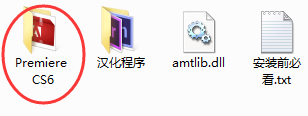
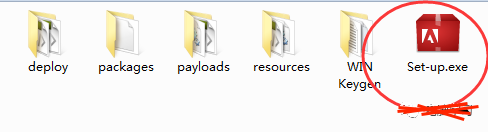
1、按照上面的下载地址下载Premiere Pro CS6后,解压软件,然后双击打开里面的set-up,如下图所示:
Premiere Pro CS6安装教程

Premiere Pro CS6安装教程

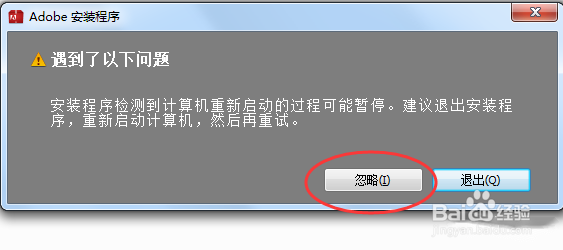
2、忽略

Premiere Pro CS6安装教程

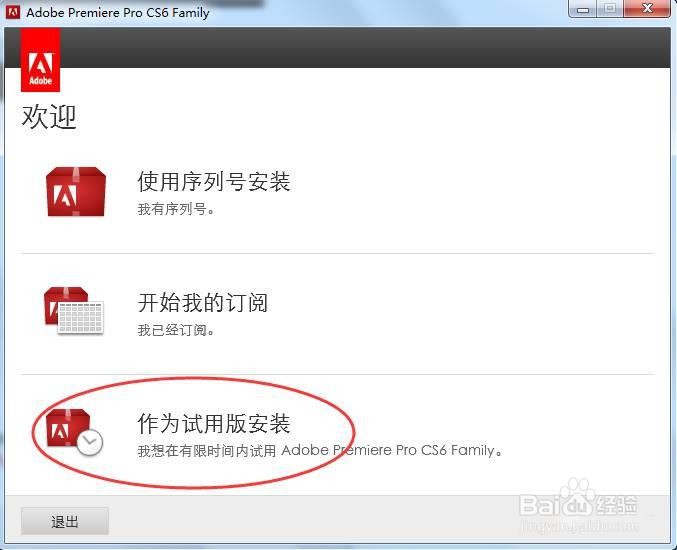
3、点击作为试用版安装。

Premiere Pro CS6安装教程

4、点击接受

Premiere Pro CS6安装教程

5、点击安装即可。默认安装在C盘,记住这个路径,一会用

Premiere Pro CS6安装教程

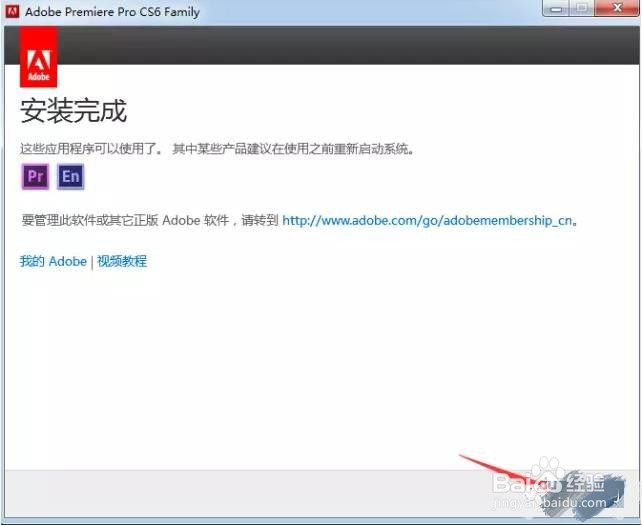
6、安装完毕后,关闭。

Premiere Pro CS6安装教程

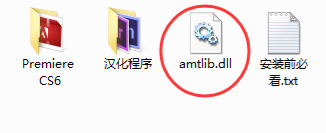
7、复制解压包中的amtlib.dll。

Premiere Pro CS6安装教程

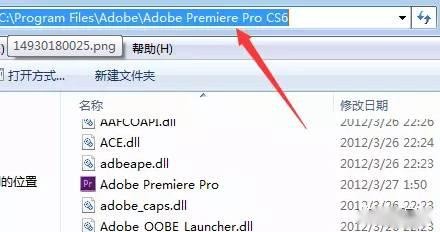
8、粘贴到刚才安装的目录中,(默认安装目录C:\Program Files\Adobe\Adobe Premiere Pro CS6)
Premiere Pro CS6安装教程

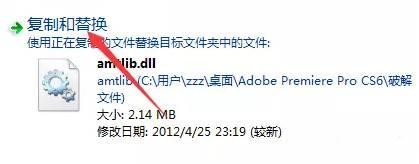
9、选择复制和替换即可。

Premiere Pro CS6安装教程

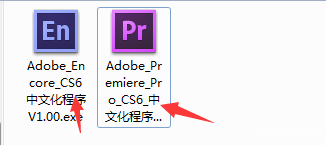
10、打开解压包,进入汉化程序。下面两个一个是pr编辑软件的汉化包,另一个是输出软件的汉化包。
Premiere Pro CS6安装教程

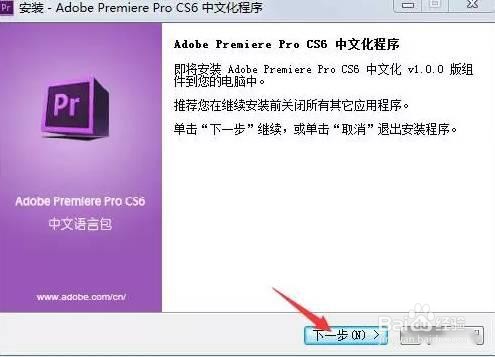
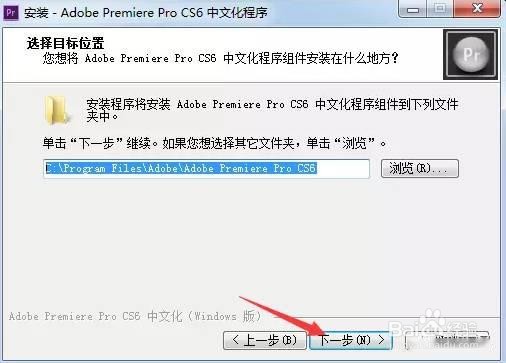
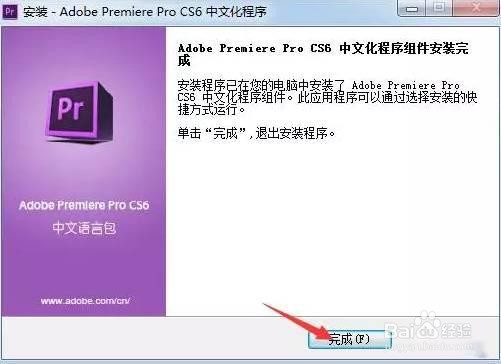
11、对他们分别双击打开,然后默认下一步——下一步——…………安装即可。
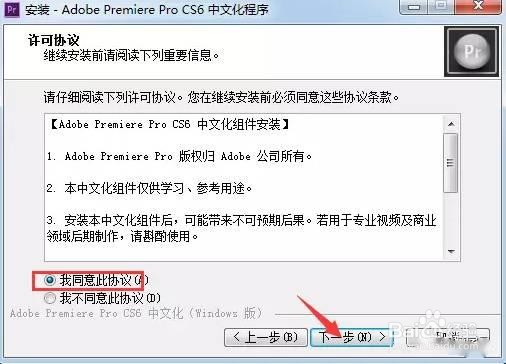
Premiere Pro CS6安装教程

Premiere Pro CS6安装教程

Premiere Pro CS6安装教程

Premiere Pro CS6安装教程

Premiere Pro CS6安装教程

  • pr怎么卸载干净重新安装
  • premiere的抖动溶解效果怎么制作
  • 原神2.2版本up池顺序时间表
  • PR怎么进行项目收录设置?
  • PR中如何调整缩放图片大小?
  • 热门搜索
    汇报材料怎么写 发型搭配软件 火红攻略 奔腾b70口碑怎么样 北汽绅宝x25怎么样 减肥健身 垂直同步怎么关 打底衫搭配 好太太燃气灶怎么样 黑龙江旅游攻略