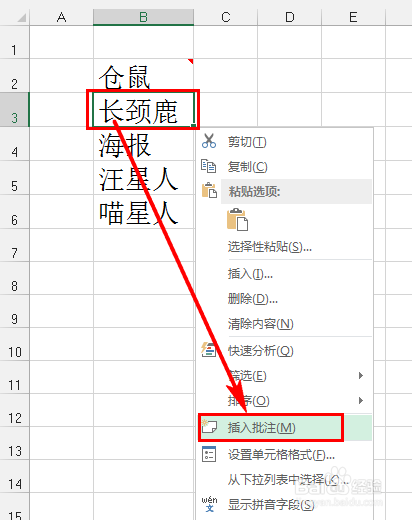
1、选择单元格,然后右击,选择 插入批注 :
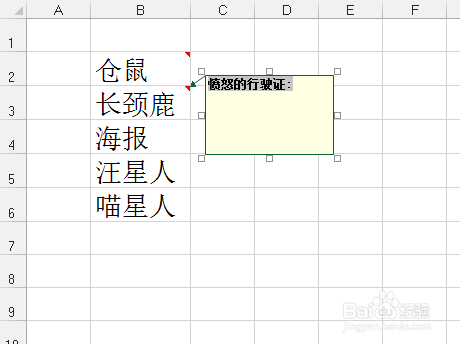
2、将批注框里面的文字全部删除:
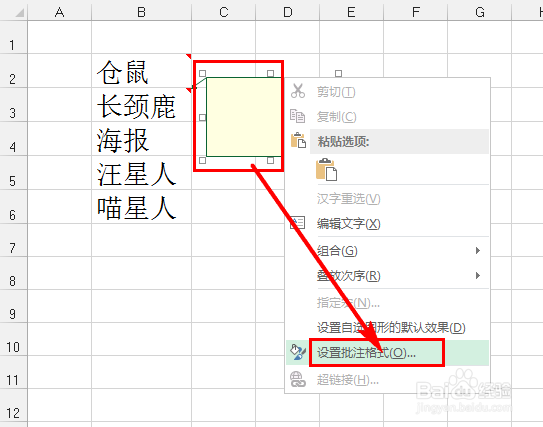
3、点击并右击批注方框,选择 设置批注格式 :
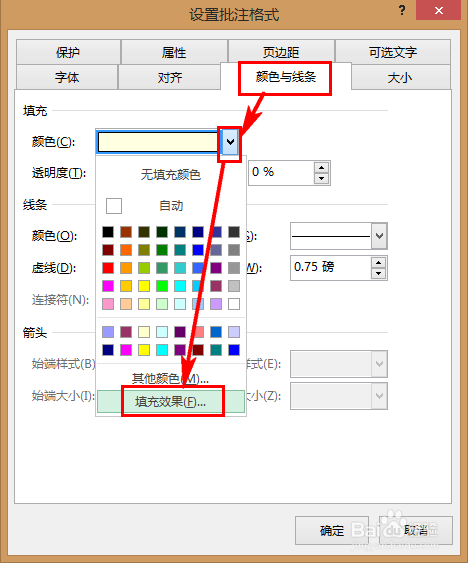
4、点击 颜色与线条 选项卡,然后点击 颜色 后面的三角按钮,选择 填充效果 :
5、点击 图片 选项卡,然后依次点击 选择图片,脱机工作 :

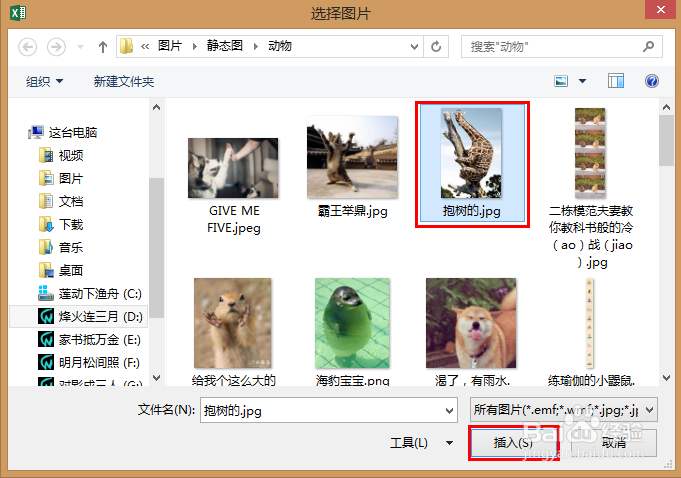
6、找到并双击要设置的图片:
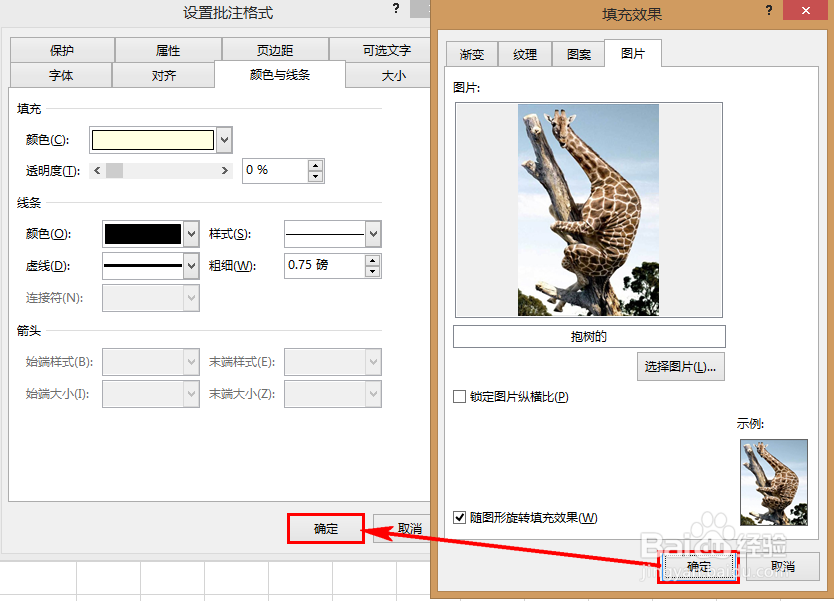
7、点击两次 确定,即设置成功:
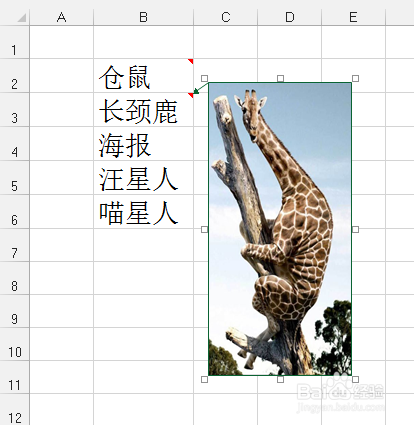
8、拖拽批注框控制点,使图片能正常显示:
时间:2026-05-02 18:41:00
1、选择单元格,然后右击,选择 插入批注 :
2、将批注框里面的文字全部删除:
3、点击并右击批注方框,选择 设置批注格式 :
4、点击 颜色与线条 选项卡,然后点击 颜色 后面的三角按钮,选择 填充效果 :
5、点击 图片 选项卡,然后依次点击 选择图片,脱机工作 :
6、找到并双击要设置的图片:
7、点击两次 确定,即设置成功:
8、拖拽批注框控制点,使图片能正常显示:
