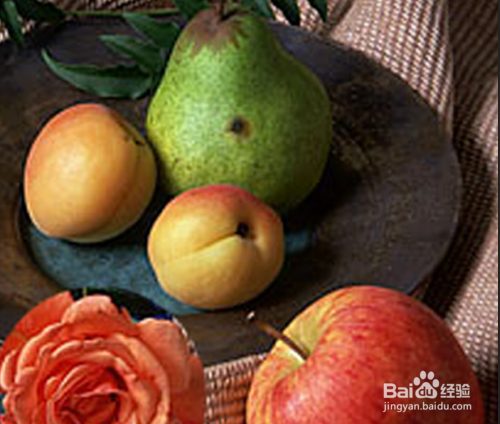
1、1. 打开一幅素材图像。
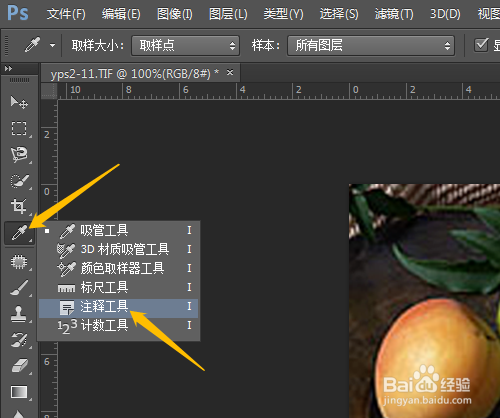
2、2. 点击工具箱中注释工具。
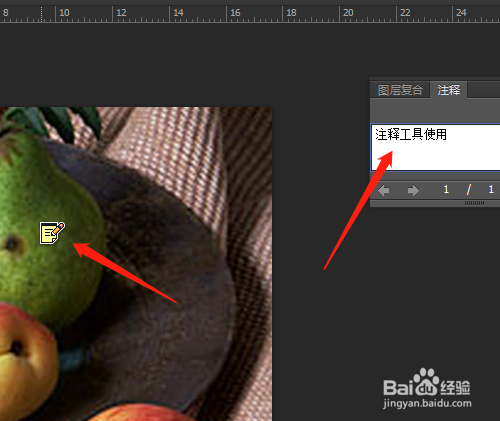
3、3. 在注释的图像中单击,右边输入注释的内容。可以添加多个注释。
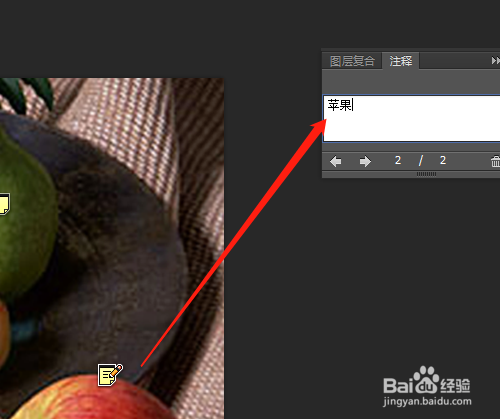
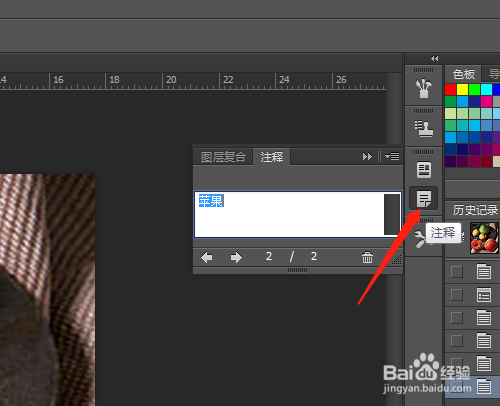
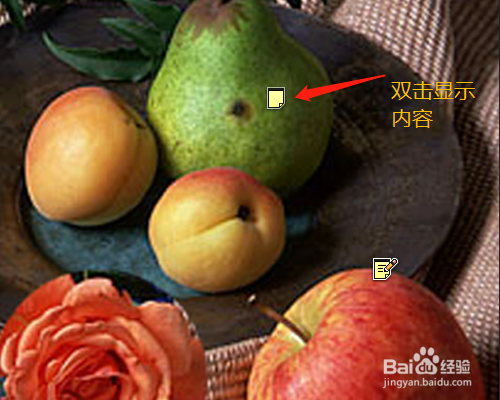
4、4. 点击右边注释图标,可以隐藏。双击图像中注释图标可以显示内容。
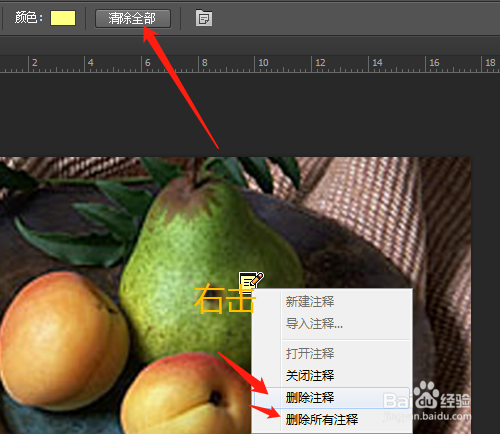
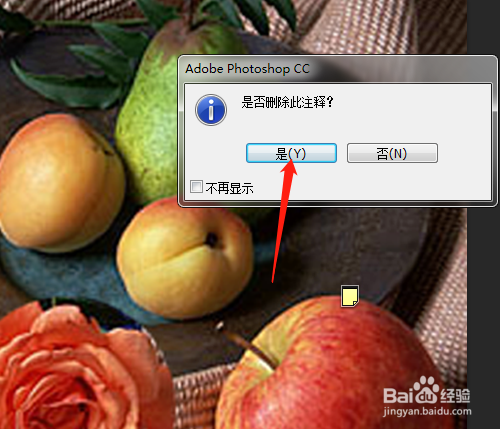
5、5. 不需要注释内容时点击选项栏中清除全部,或在图像中右击注释图标,选删除类型。
时间:2026-04-25 06:53:03
1、1. 打开一幅素材图像。
2、2. 点击工具箱中注释工具。
3、3. 在注释的图像中单击,右边输入注释的内容。可以添加多个注释。
4、4. 点击右边注释图标,可以隐藏。双击图像中注释图标可以显示内容。
5、5. 不需要注释内容时点击选项栏中清除全部,或在图像中右击注释图标,选删除类型。
