1、打开PPT,新建空白演示文稿,如图

2、按下回车键,多次增加文稿,如图

3、选择插入,形状,任意多边形,如图

4、按住鼠标左键涂抹,快速绘制,按ESC键,如图

5、填充深绿色,如图

6、按ctrl+C键复制,按ctrl+V键粘贴,如图

7、再次将图形向右移动,如图

8、选中图形,组合,如图

9、再次按ctrl键复制图形,如图
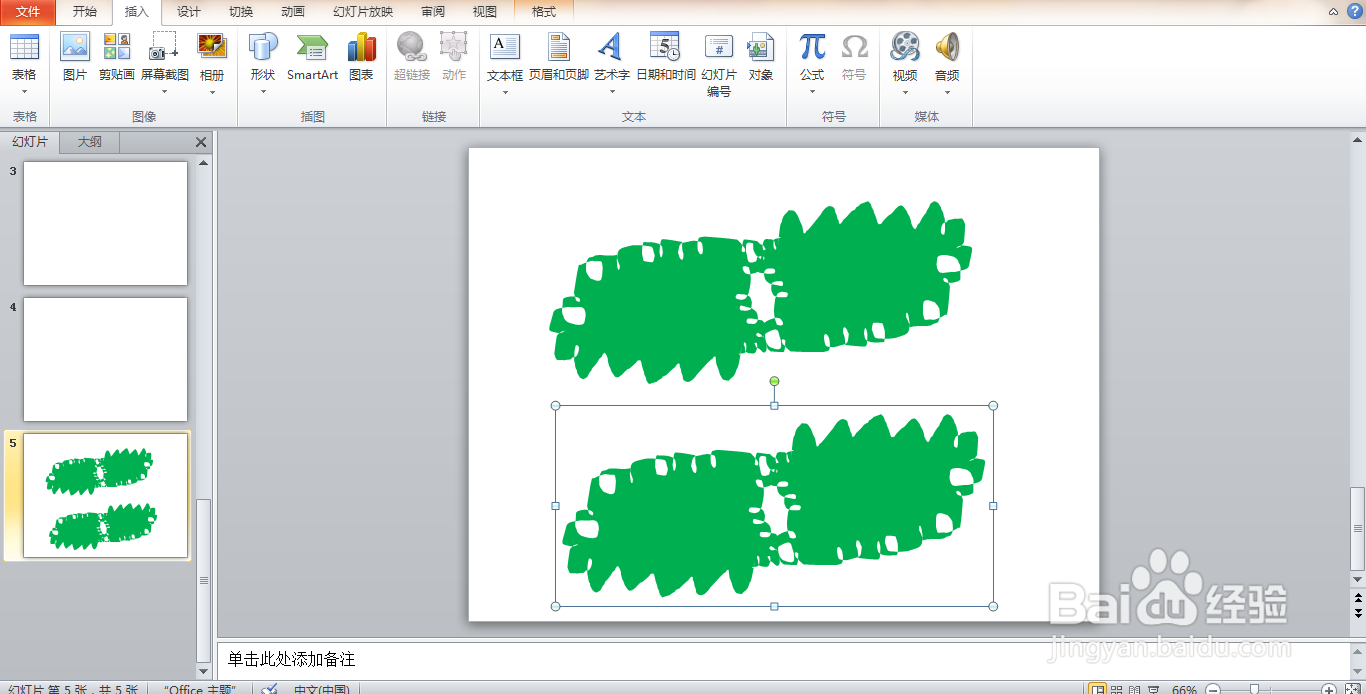
10、点击图形,自动变成旋转按钮,再次旋转图形,组合,如图

时间:2026-04-22 21:05:01
1、打开PPT,新建空白演示文稿,如图
2、按下回车键,多次增加文稿,如图
3、选择插入,形状,任意多边形,如图
4、按住鼠标左键涂抹,快速绘制,按ESC键,如图
5、填充深绿色,如图
6、按ctrl+C键复制,按ctrl+V键粘贴,如图
7、再次将图形向右移动,如图
8、选中图形,组合,如图
9、再次按ctrl键复制图形,如图
10、点击图形,自动变成旋转按钮,再次旋转图形,组合,如图
